

Возможно, вы уже слышали про агентное программирование — это подход, при котором ИИ не только отвечает на вопросы, но и самостоятельно выполняет задачи: читает ваш код, вносит в него правки, пишет и запускает тесты, делает коммиты в git‑репозиторий и решает множество других задач.

В этой статье мы познакомимся с Claude Code — одним из самых популярных инструментов в сфере агентной разработки. Вы узнаете, чем Claude Code отличается от обычных чат-ботов, как его установить и начать использовать.
Что такое Claude Code и какие возможности он дает
Чтобы не возникало путаницы, давайте сразу разберемся с разницей между Claude и Claude Code. Claude — это сама нейросеть (семейство ИИ‑моделей от Anthropic), с которой вы можете общаться в чате: на сайте, в приложении или через API. А Claude Code — это инструмент для разработчиков, который запускает те же модели прямо в проекте. То есть Claude отвечает на вопросы, а Claude Code еще и действует — самостоятельно выполняет задачи в коде.
Теперь давайте посмотрим, что именно умеет Claude Code и чем он полезен:
- Никакого копирования кода. В обычном Claude AI код приходится вручную переносить из чата в редактор и обратно. У Claude Code есть доступ к вашим файлам и терминалу, поэтому он сам вносит правки. Например, вы можете просто сказать: «исправь ошибку в файле app.py» — и Claude Code открывает файл, правит код и сохраняет изменения.
- Автономная работа со средой. Claude Code может сам выполнить техническую работу в проекте: запустить сборку, прогнать тесты, установить зависимости, отформатировать код и внести правки в файлы — сделать все, что обычный чат‑бот может только подсказать словами.
- Способность принимать решения. Агент видит вывод терминала и результаты прошлых шагов, поэтому может сам выбрать следующий ход. Допустим, вы запускаете pytest, и один тест падает с ошибкой. Claude Code прочитает трассировку, найдет нужный файл и строку, внесет правку, а затем снова запустит pytest и убедится, что все работает.
- Понимание всего проекта и поиск информации. Claude Code умеет быстро находить нужное во всей кодовой базе и подтягивать в контекст только релевантные файлы. К примеру, вы можете попросить объяснить, как устроен модуль авторизации или где создается JWT‑токен — и агент сам разберется в логике и даст понятный ответ. А если контекста все равно не хватает, Claude Code может подтянуть из интернета актуальную документацию, пример использования API или объяснение ошибки.
Однако при всей автономности управляете процессами именно вы: по умолчанию Claude Code спрашивает разрешение, прежде чем выполнить команду или изменить файл. Поэтому можно не переживать, что он удалит нужный файл или внесет в проект серьезные изменения без вашего ведома.
По какому принципу работает Claude Code
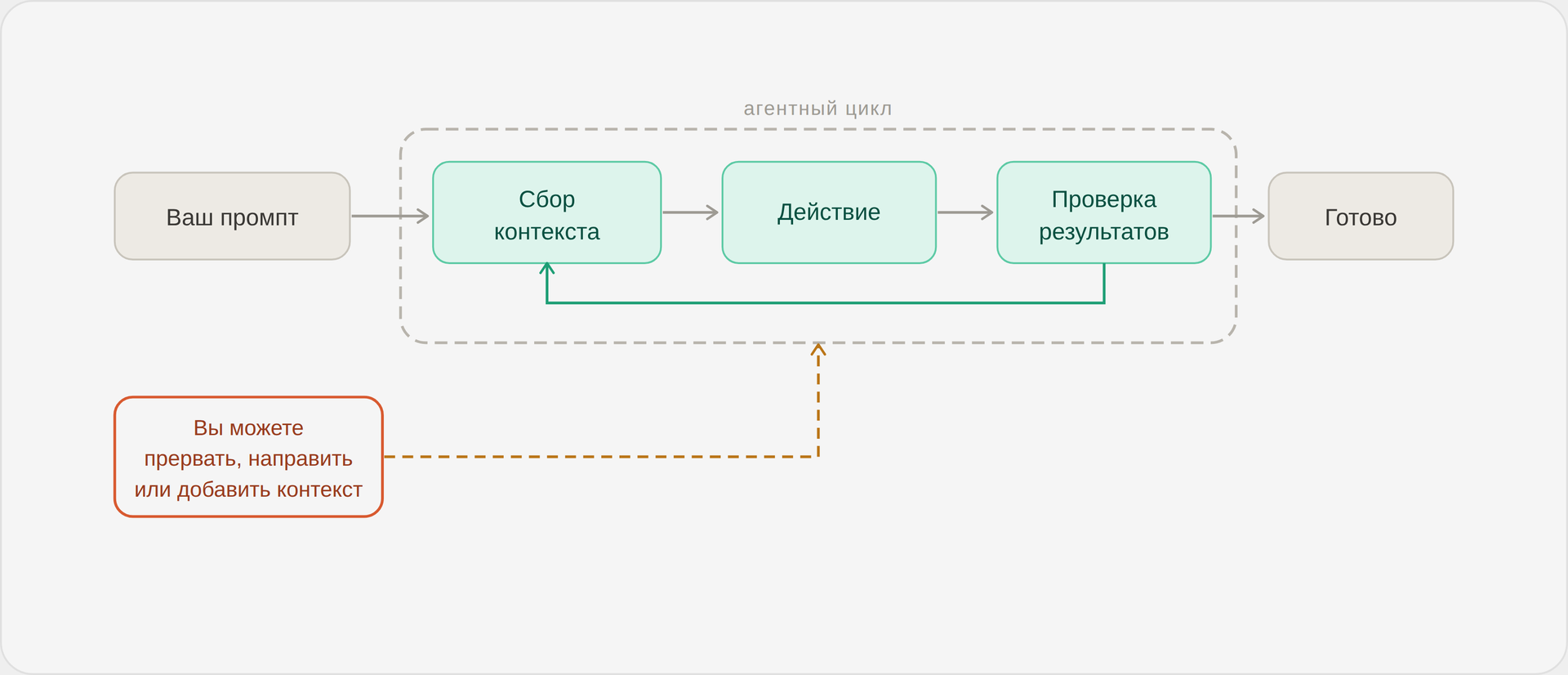
В основе Claude Code лежит идея агентного цикла. Вместо того, чтобы пытаться решить задачу за один заход, он движется к цели итерациями: сначала собирает контекст, затем выполняет действие, проверяет результат — и при необходимости повторяет цикл. По сути, это похоже на то, как работает разработчик: сделал шаг, оценил результат, что-то поправил, проверил снова.
Допустим, у вас есть небольшое приложение для списка задач. Вы хотите с помощью Claude Code добавить новую функцию — экспорт задач в CSV‑файл. Давайте посмотрим, как в таком случае будет выглядеть агентный цикл.
Первый этап: постановка задачи. Все начинается с вашего запроса. Вы открываете проект в терминале и обычными словами описываете, чего хотите. Например: «Добавь возможность выгружать список задач в CSV‑файл».
Второй этап: сбор контекста. Прежде чем что-то менять, Claude Code изучает структуру вашего проекта: находит файлы, которые отвечают за задачи, смотрит, как устроены данные и где формируется интерфейс. Так он понимает, куда встроить новую функцию, чтобы не сломать код. И здесь в работу он подтягиваются только нужные файлы, а не весь проект целиком.
Третий этап: действие. Опираясь на собранный контекст, Claude Code переходит к работе: пишет нужные функции, вносит правки в файлы, добавляет кнопку в интерфейс, устанавливает нужные зависимости и так далее. В нашем случае он добавит функцию, которая берет список задач и сохраняет его в CSV‑файл, и выведет в интерфейс кнопку «Экспорт в CSV».
Четвертый этап: проверка. После выполнения действия агент проверяет, что все работает: запускает приложение или тесты и смотрит на вывод. Если при экспорте вылетает ошибка, он читает сообщение в терминале, находит причину и возвращается на шаг назад — правит код и проверяет снова. Этот круг повторяется до тех пор, пока задача не будет выполнена. Именно в повторяемости и кроется сила агентного подхода: Claude Code сам замечает ошибки и исправляет их, не дожидаясь, пока вы укажете, что пошло не так.
Пятый этап: завершение. Когда цель достигнута и проверка пройдена, итерационный цикл завершается. В нашем примере это значит, что в приложении появилась рабочая кнопка «Экспорт в CSV», по нажатию на нее формируется корректный файл, а тесты проходят. Проще говоря, вы получаете готовую функцию, а не просто инструкцию, как ее написать.
При этом важно помнить: несмотря на всю мощь Claude Code, он может ошибаться — вносить в проект новые баги или предлагать избыточные решения. Поэтому его работу всегда стоит проверять, и у вас есть такая возможность. Вы можете на любом этапе цикла прервать выполнение, направить агента в нужную сторону или подкинуть дополнительный контекст.
Как установить и запустить Claude Code на своем компьютере
Запустить Claude Code можно разными способами: через терминал, десктоп‑приложение или расширение для VS Code, JetBrains и их форков. В документации также упоминаются веб‑версия и приложение Claude для iOS.
Мы будем использовать терминал, который еще называют CLI — от английского Command Line Interface, или «интерфейс командной строки». Терминал есть на любом компьютере, везде работает одинаково, а еще это базовый вариант, на котором построены все остальные. Разобравшись с ним, вы без труда освоите и графические версии. Если вы раньше с терминалом не сталкивались, откройте в отдельной вкладке статью про основные Linux‑команды и заглядывайте туда, если что-то окажется непонятным.
Шаг 1. Устанавливаем и запускаем Claude Code
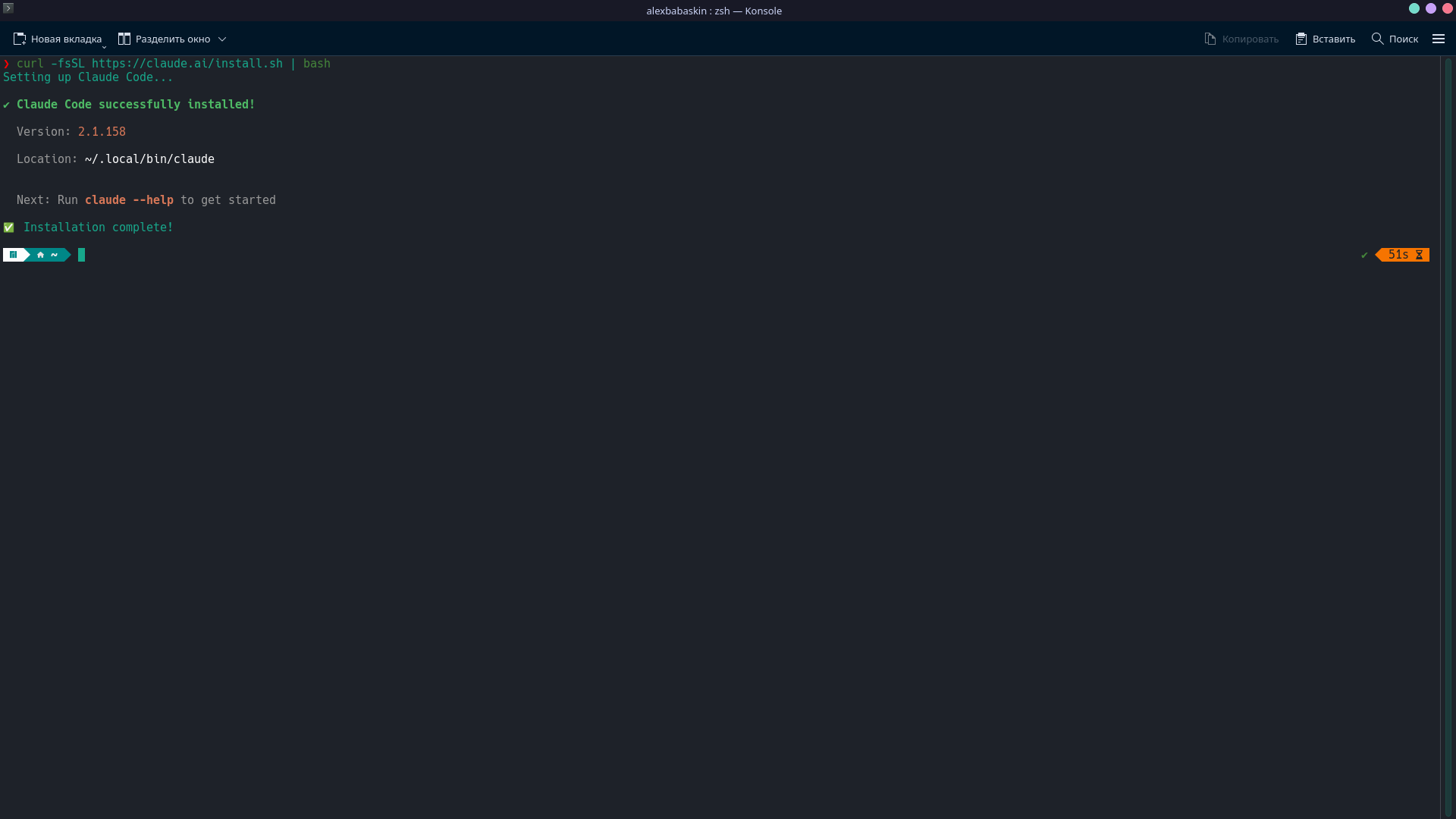
Чтобы установить Claude Code, откройте терминал и страницу с официальной документацией Claude Code. В документации указано, какую именно команду нужно ввести в зависимости от вашей операционной системы. Мы работаем на Linux Manjaro, поэтому команда для установки ИИ-агента выглядит так:
curl -fsSL https://claude.ai/install.sh | bash
Вводим команду, ждем несколько секунд — и готово. В терминале должна появиться надпись «✓ Claude Code successfully installed!» и номер версии:
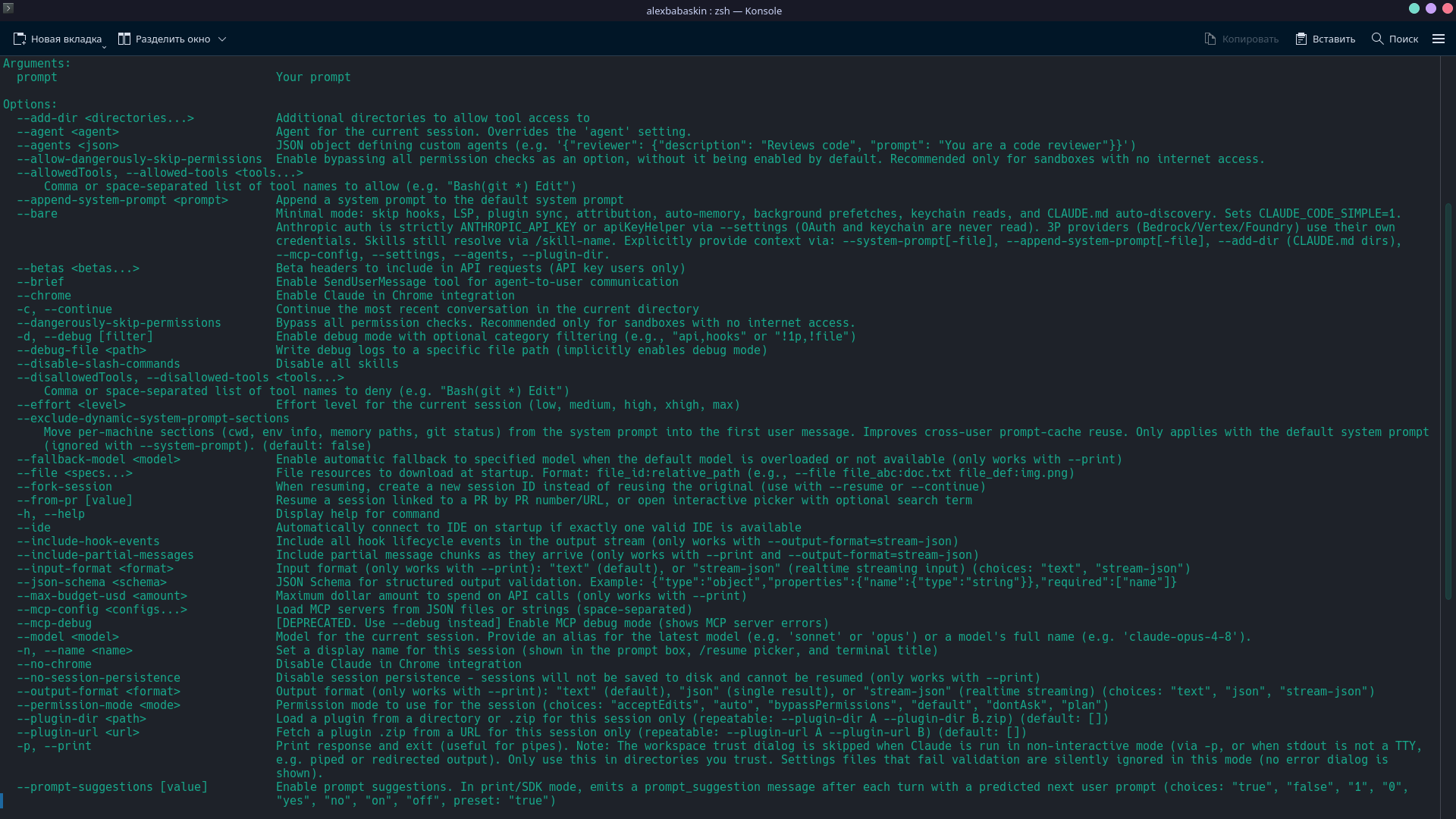
Теперь вы можете сразу ввести claude —help и посмотреть список всех доступных команд и опций:
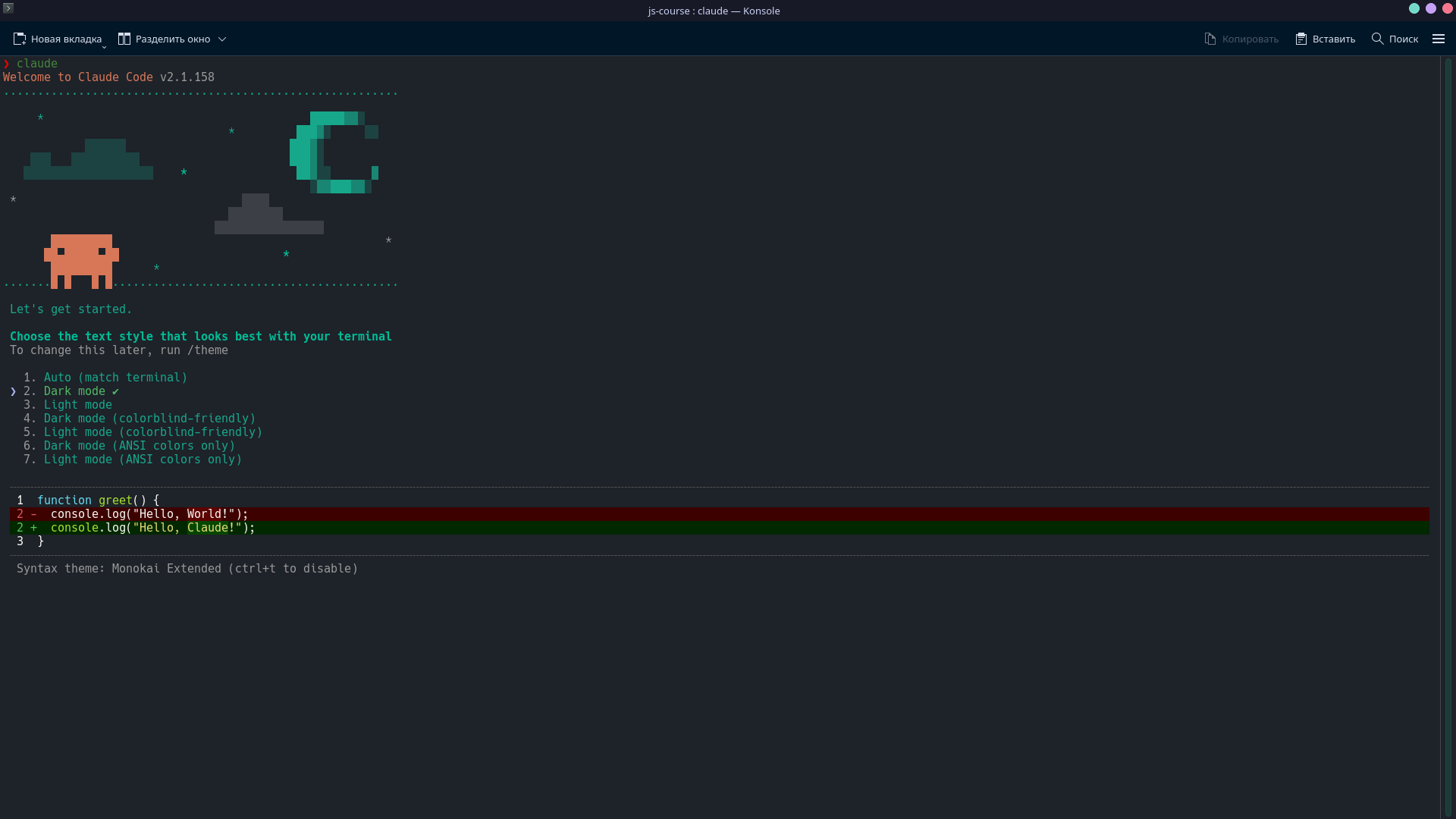
Все готово к первому запуску. Осталось перейти в папку проекта, где будет работать Claude Code, и выполнить одну короткую команду:
cd путь/к/проекту
claude
Для примера возьмем папку js-course с одним из наших учебных проектов на JavaScript. Переходим в нее и запускаем агента. При первом запуске Claude Code поздоровается и предложит выбрать тему оформления терминала — выберите любую, потом ее можно будет сменить командой /theme:
Шаг 2. Выбираем способ входа и оплату
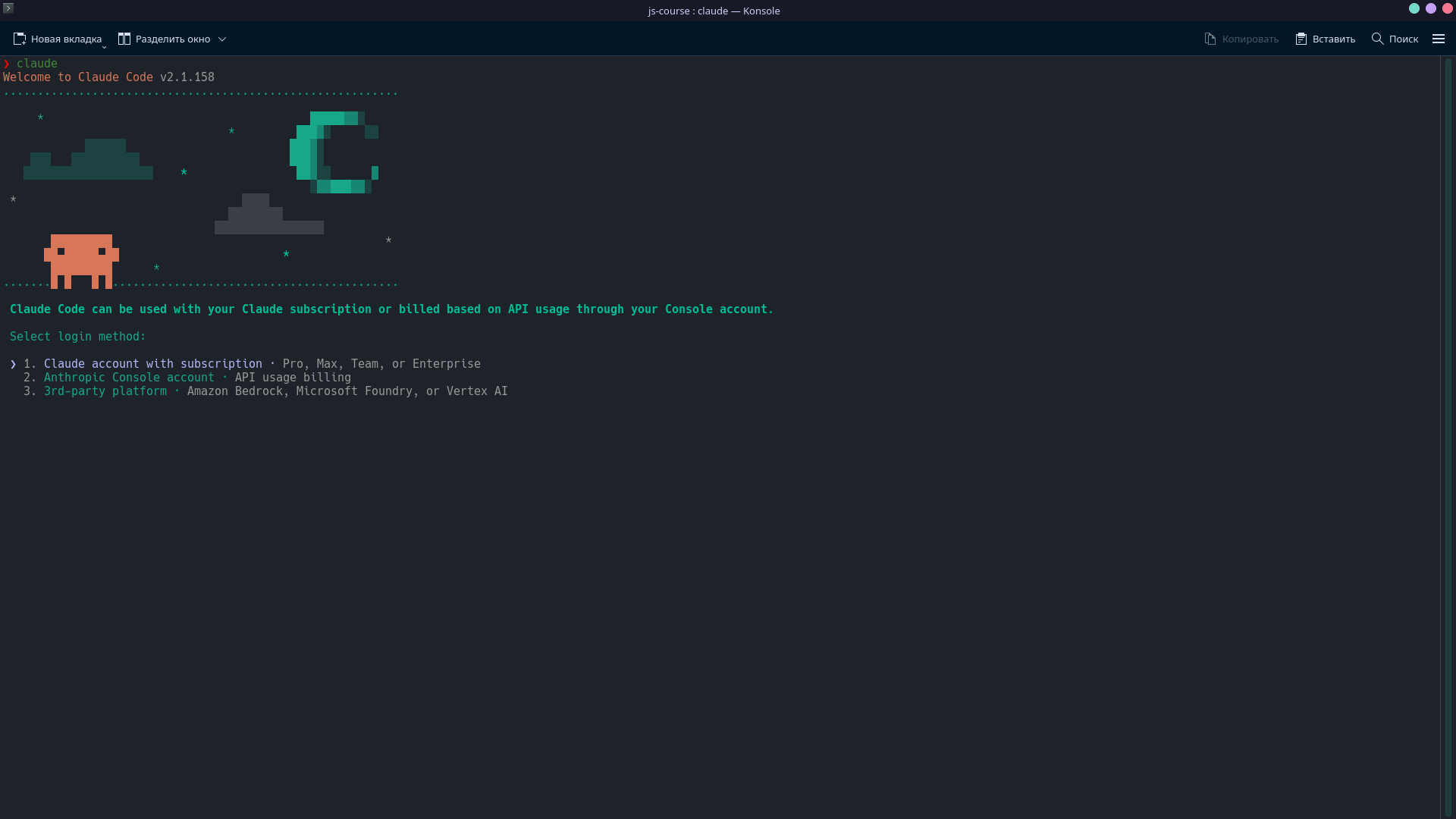
После выбора темы Claude Code предложит выбрать способ входа — он же определяет, как вы будете оплачивать работу агента. Можно выбрать один из трех вариантов: войти по подписке Claude (Pro, Max, Team или Enterprise), подключить аккаунт Anthropic Console с оплатой по факту использования токенов через API или зайти через одну из сторонних платформ — Amazon Bedrock, Microsoft Foundry или Vertex AI. Бесплатно попробовать не выйдет.
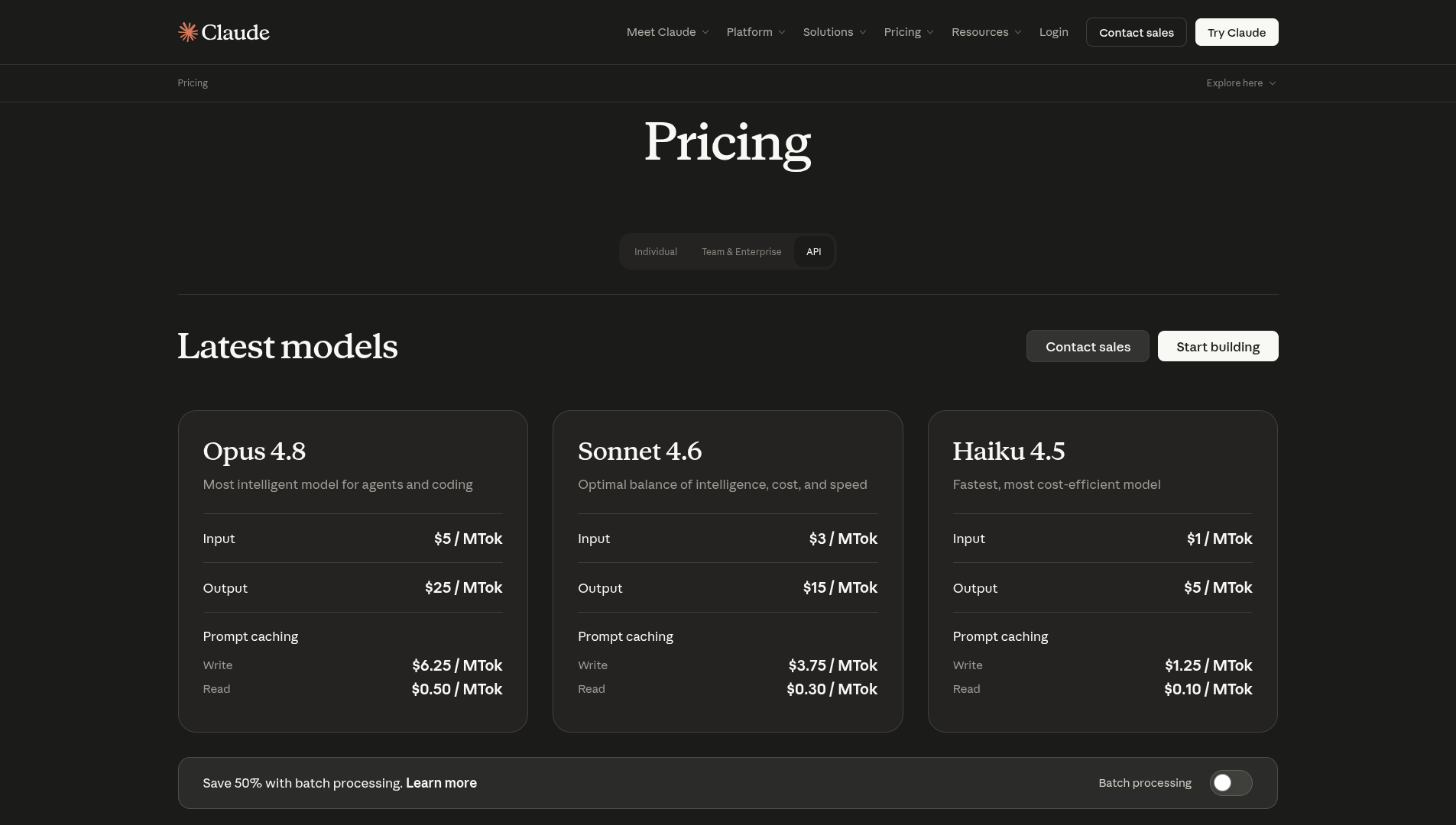
Со всеми тарифными планами вы можете ознакомиться в разделе Pricing на сайте claude.com. На момент обзора самый доступный индивидуальный тариф стоит 20 долларов — это план Pro при помесячной оплате. При оплате сразу за год цена снижается до 17 долларов в месяц — это целесообразно, если вы уже познакомились с возможностями Claude Code и готовы пользоваться им на постоянное основе. А вот для знакомства удобнее пополнить баланс по API где-то на 5–10 долларов: так вы заплатите только за фактическое использование и сможете спокойно оценить возможности ИИ-агента в деле.
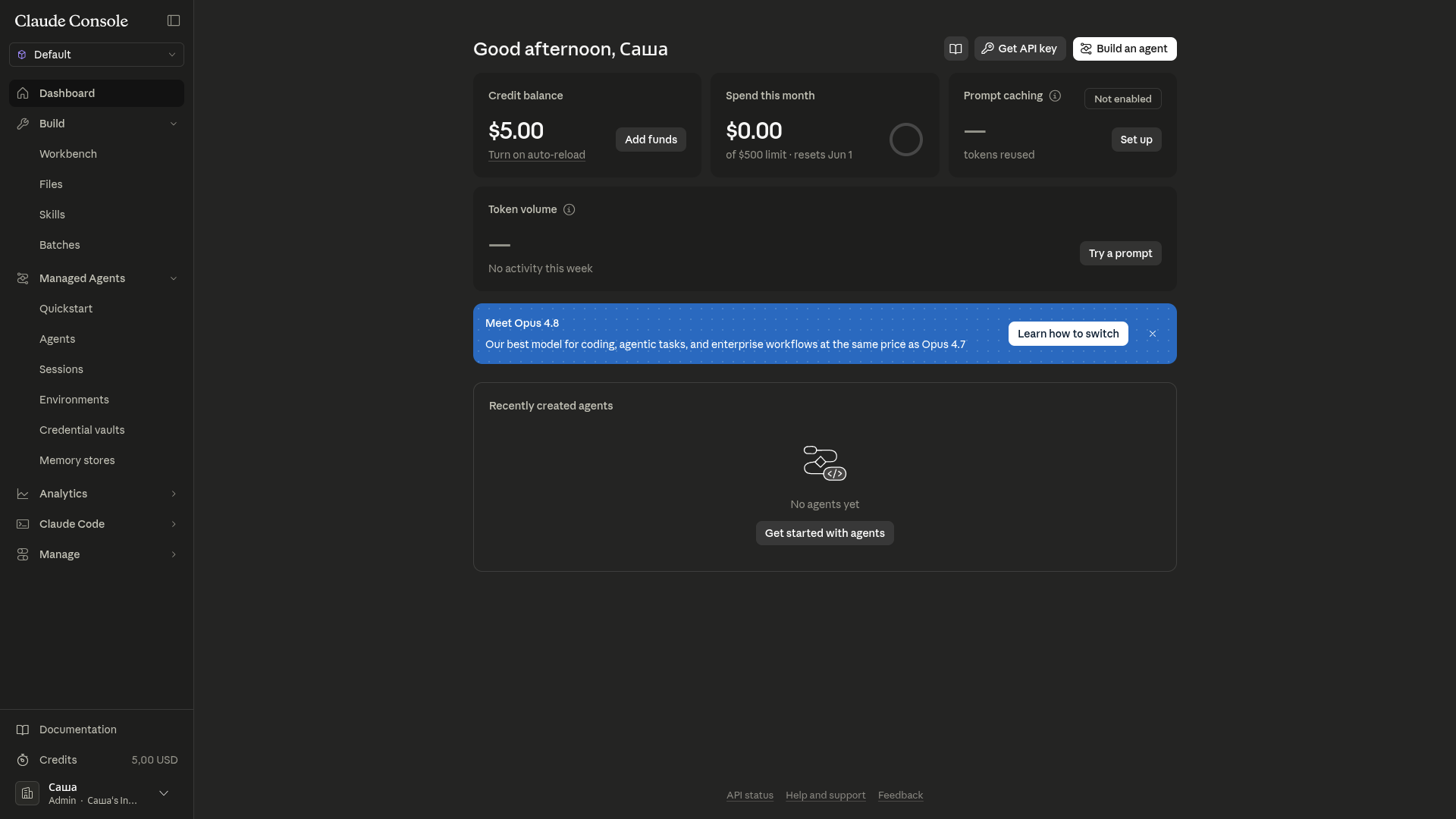
Дальше необходимо пополнить баланс — и здесь есть важный момент, о котором мы поговорим в заключительном разделе. Если все прошло успешно, вы попадете в Claude Console и сможете сгенерировать API‑ключ:
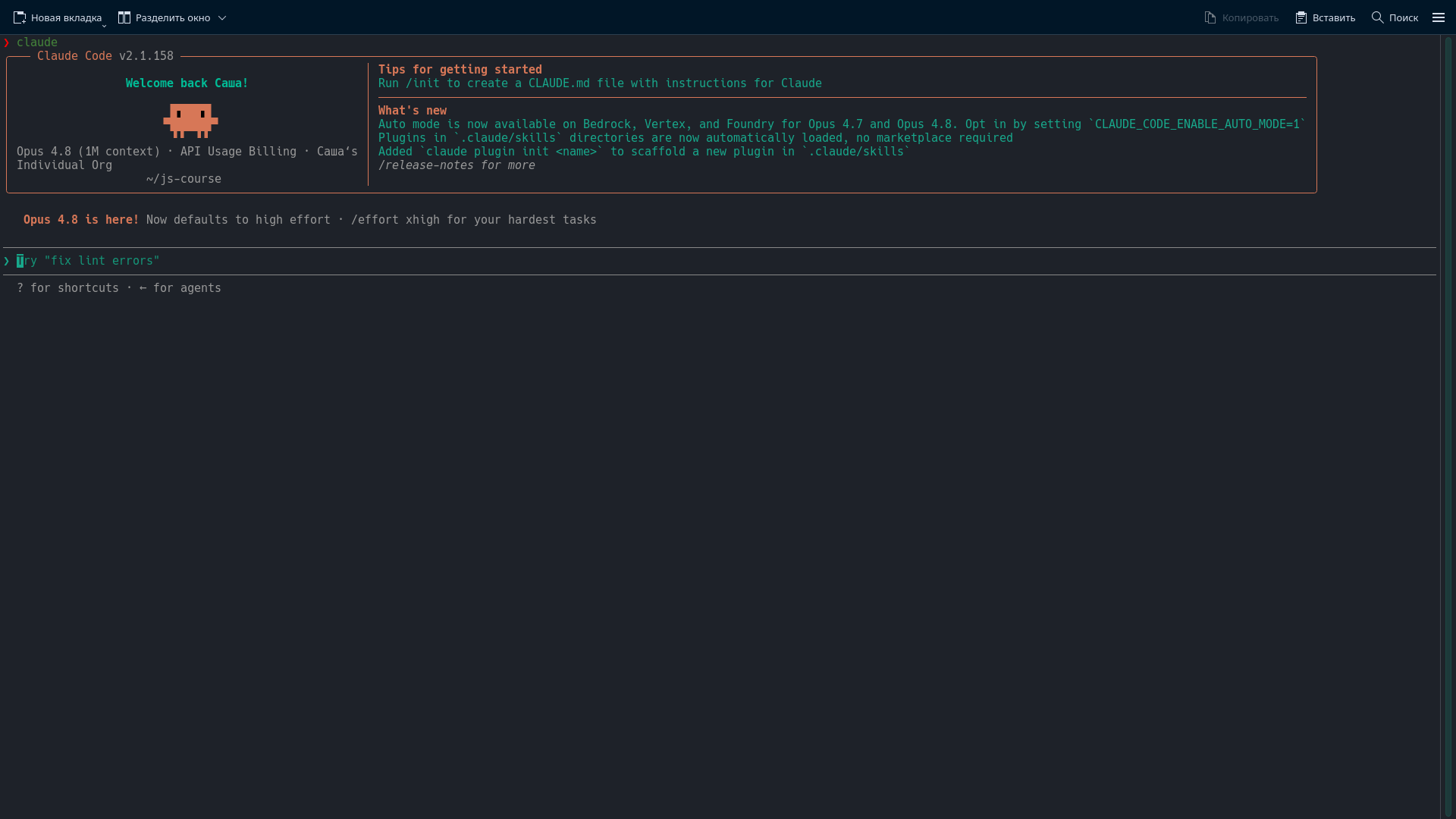
Генерируем ключ, сохраняем его в безопасное место и возвращаемся в терминал. Здесь снова запускаем агента и выбираем пункт Anthropic Console account — Claude Code свяжется с вашим аккаунтом и проведет синхронизацию. После этого в терминале появится приветствие, а рядом — текущая модель и способ оплаты (например, «Opus 4.8 · API Usage Billing»). Это значит, что все готово к работе: можно вводить запрос и запускать агента.
Шаг 3. Подбираем подходящую модель
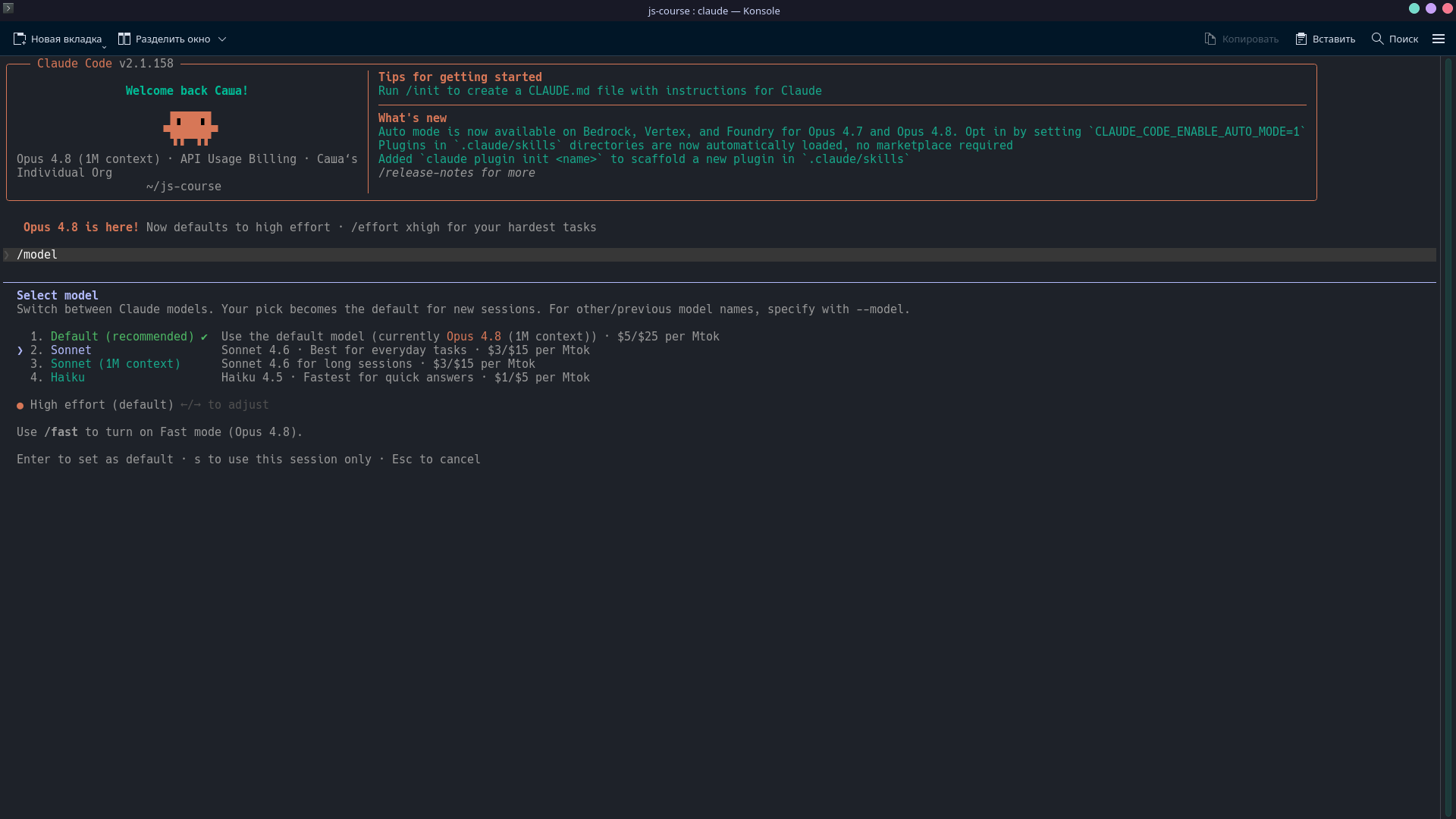
По умолчанию ИИ-агент работает на Opus 4.8 — на момент обзора это флагманская модель, которую Anthropic представила в конце мая 2026 года. Opus — лучший вариант для сложных задач, но за мощность приходится платить: токены он расходует быстрее всего. Поскольку мы тестируем инструмент на небольшом бюджете, введем команду /model и переключимся на более экономичную модель. В нашем случае подойдет Sonnet 4.6 — она гораздо дешевле, быстрее и подходит для большинства повседневных задач.
Шаг 4. Готовим файл CLAUDE.md
И последний организационный момент — файл CLAUDE.md, который ИИ-агент предлагает создать с самого начала командой /init. Это своего рода памятка: в ней в произвольной форме нужно описать, что это за проект, из чего он состоит и каких правил стоит придерживаться в коде. Claude Code считывает этот файл в начале каждой сессии, чтобы вам не приходилось каждый раз вводить агента в курс дела. Создавать такой файл считается хорошей практикой, однако в небольших или учебных проектах можно и без него.

В папке js-course находится мини-проект, поэтому файл CLAUDE.md нам не нужен. Однако ниже мы добавим шаблон, который вы можете взять за основу для своего проекта. Просто замените все содержимое в квадратных скобках.
# CLAUDE.md

## О проекте
[Опишите в 1-2 предложениях, что это за проект и для чего он нужен]

## Технологии
[Перечислите используемый язык, фреймворки и инструменты. Например: HTML, CSS, JavaScript]

## Структура проекта
- `[файл или папка]` — [что здесь лежит]

## Как запустить
[Опишите, как запустить или открыть проект. Например: открыть index.html в браузере]

## Команды
[Укажите команды, если есть. Например: npm run dev — запуск, npm test — тесты]

## Правила работы с кодом
- [Используй современный JavaScript (ES6+)]
- [Без необходимости не подключай сторонние библиотеки]
- [После каждого изменения делай коммит в Git]


## Как со мной общаться
- [Объясняй все изменения простыми словами, как для новичка]
Шаг 5. Проверяем Claude Code в деле
Сейчас в папке js-course у нас лежат несколько решенных задач с Codewars и заметки к ним. Давайте добавим в проект условие новой задачи, поместим ее в файл task.md и попросим ИИ-агента решить ее и добавить заметку с разбором.
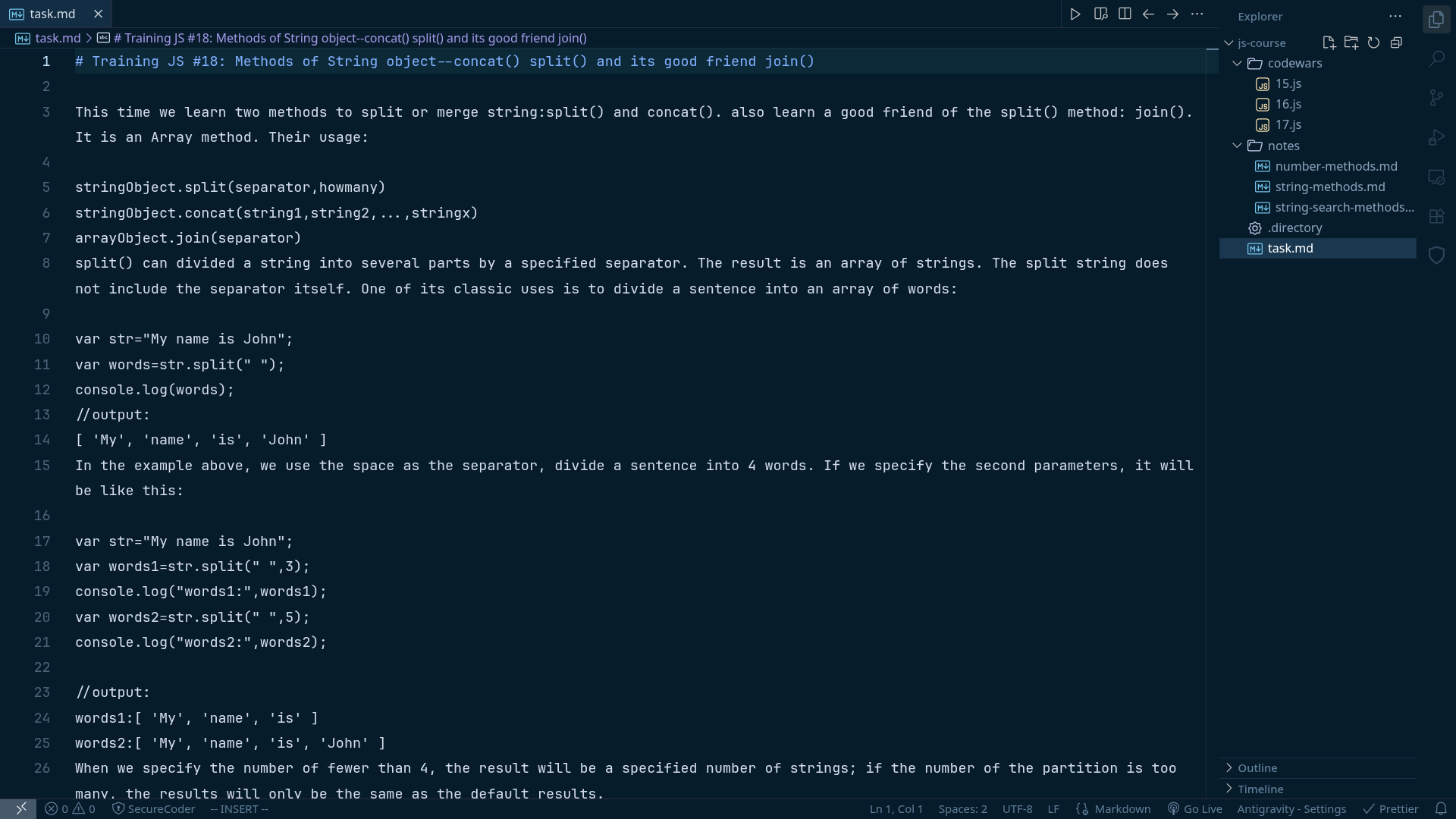
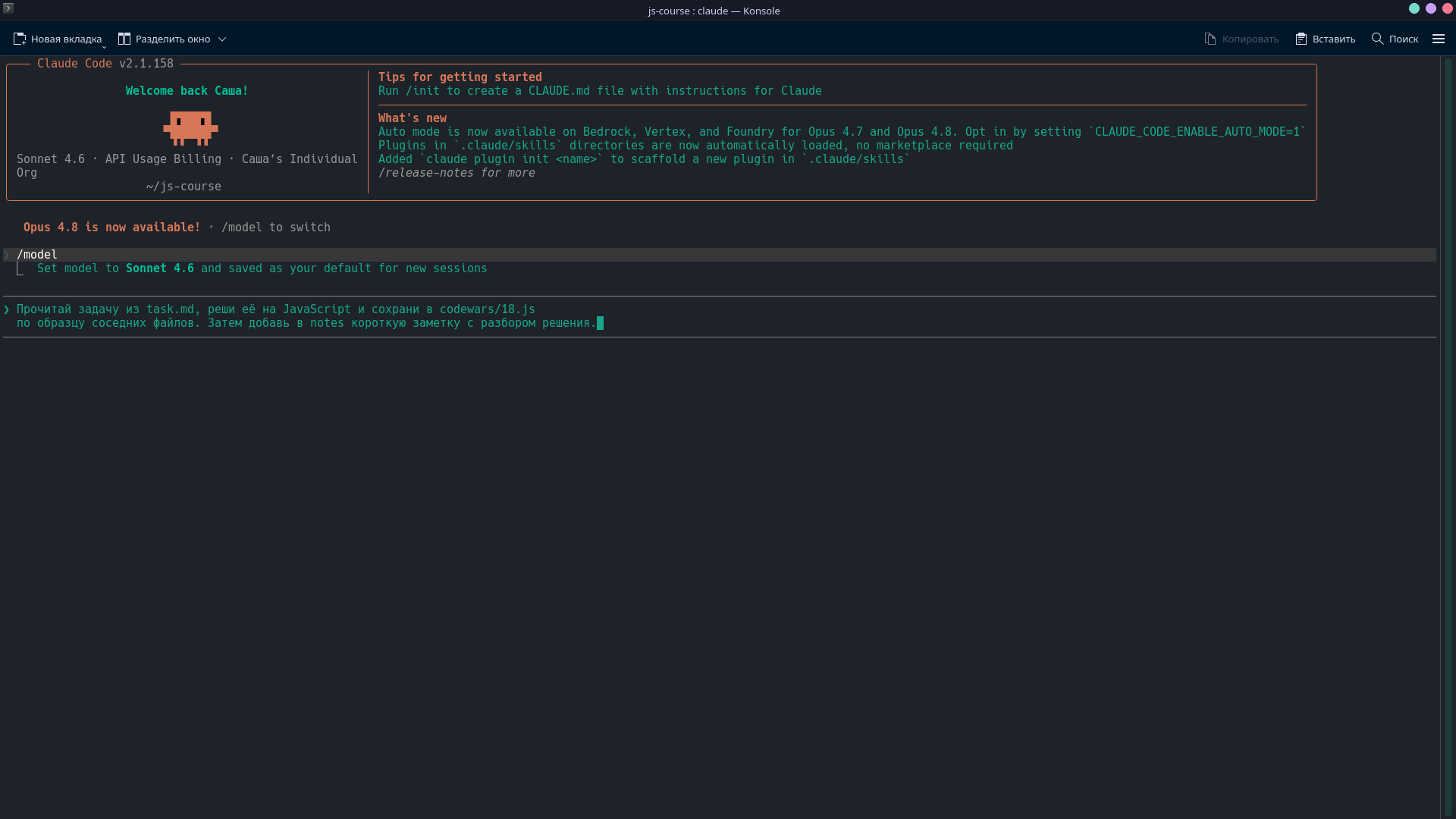
Пишем в терминале короткий промпт и отправляем его Claude Code:
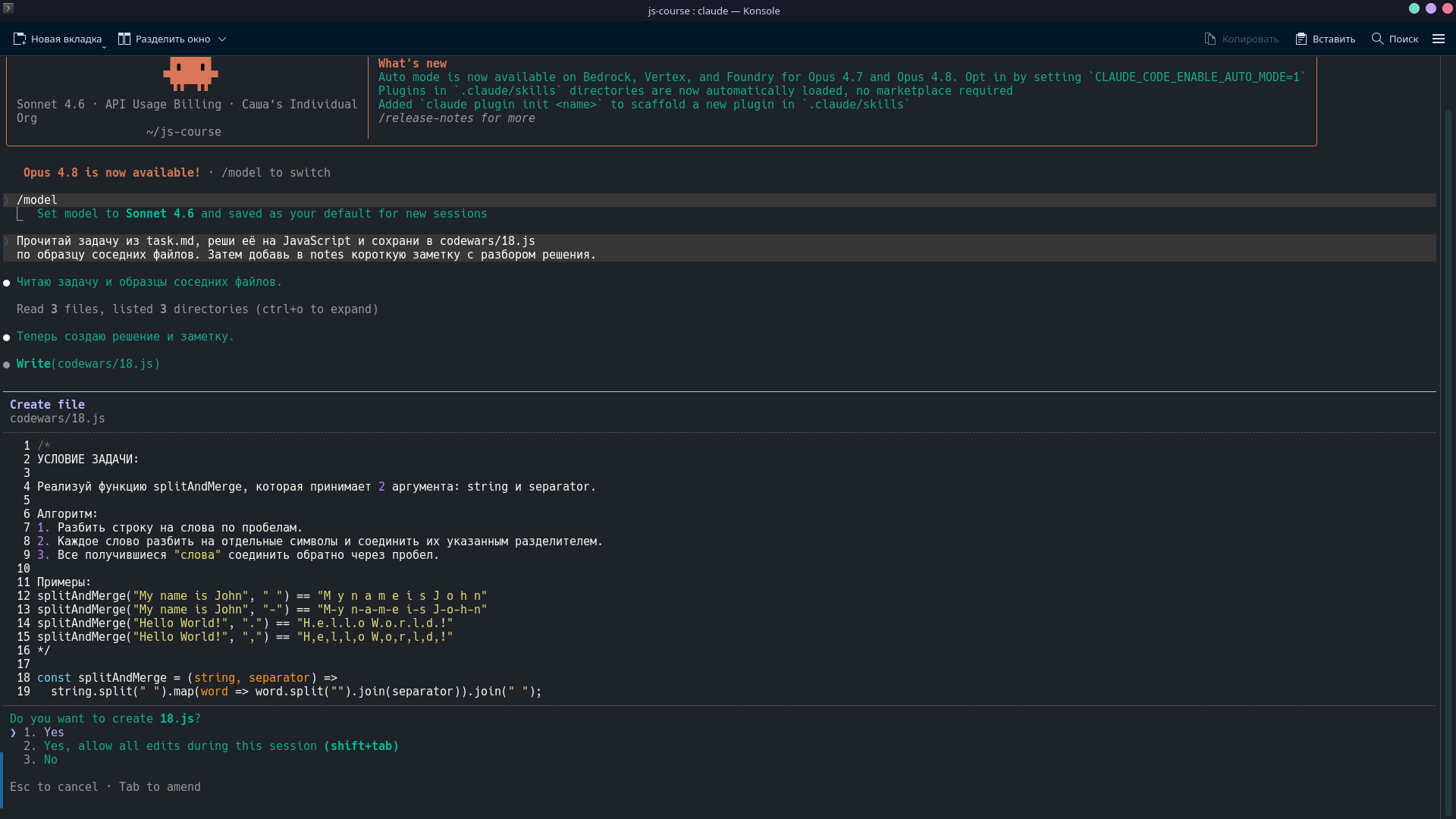
Claude Code сразу читает условие из task.md, продумывает решение и принимается за работу. Однако перед тем как создать новый файл с 18.js, он останавливается и спрашивает наше разрешение. Выбираем Yes и продолжаем.
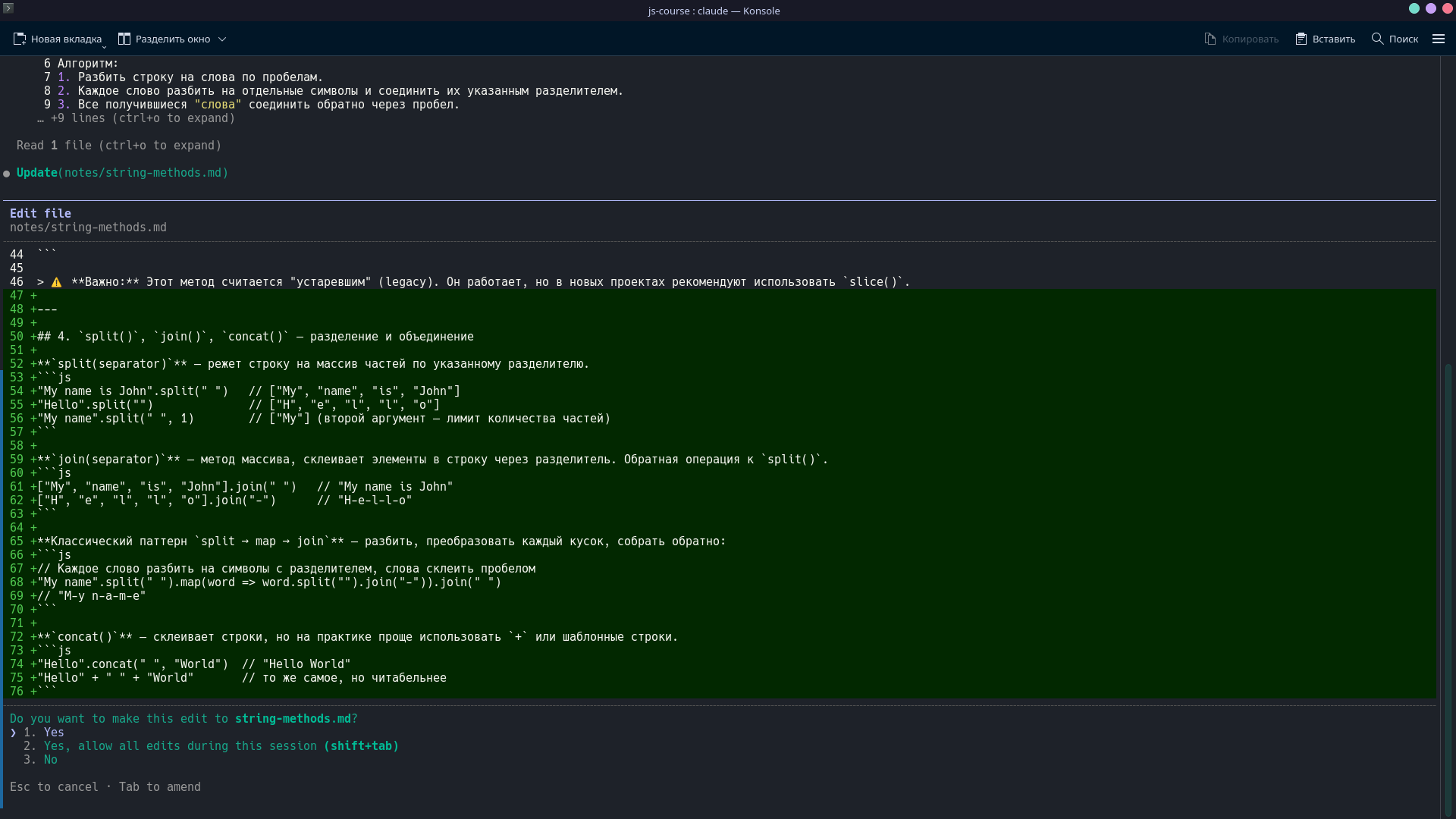
Ниже на скриншоте ниже видно, что ИИ-агент хочет дополнить существующую заметку notes/string-methods.md и заранее показывает, что собирается в нее записать. Нас также это устраивает: снова подтверждаем — и он продолжает.
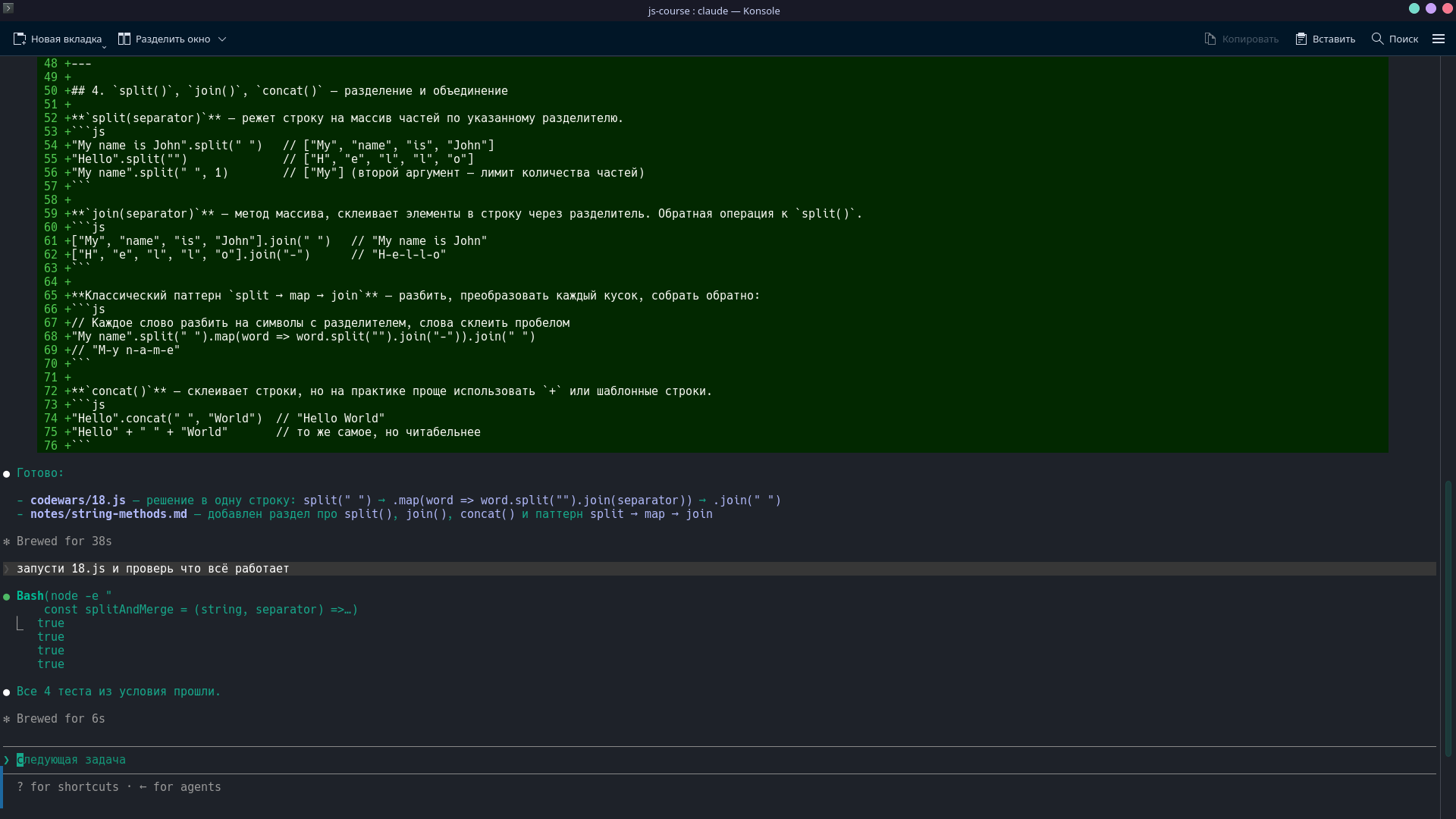
Через несколько секунд агент завершает работу и показывает результат: код задачи он сохранил в codewars/18.js, а в notes/string-methods.md добавил разбор. Тут же Claude Code предлагает следующий шаг — запустить решение и проверить его тестами. Даем добро: агент сам составляет небольшую проверку, прогоняет ее — и в итоге все четыре теста из условия проходят успешно.
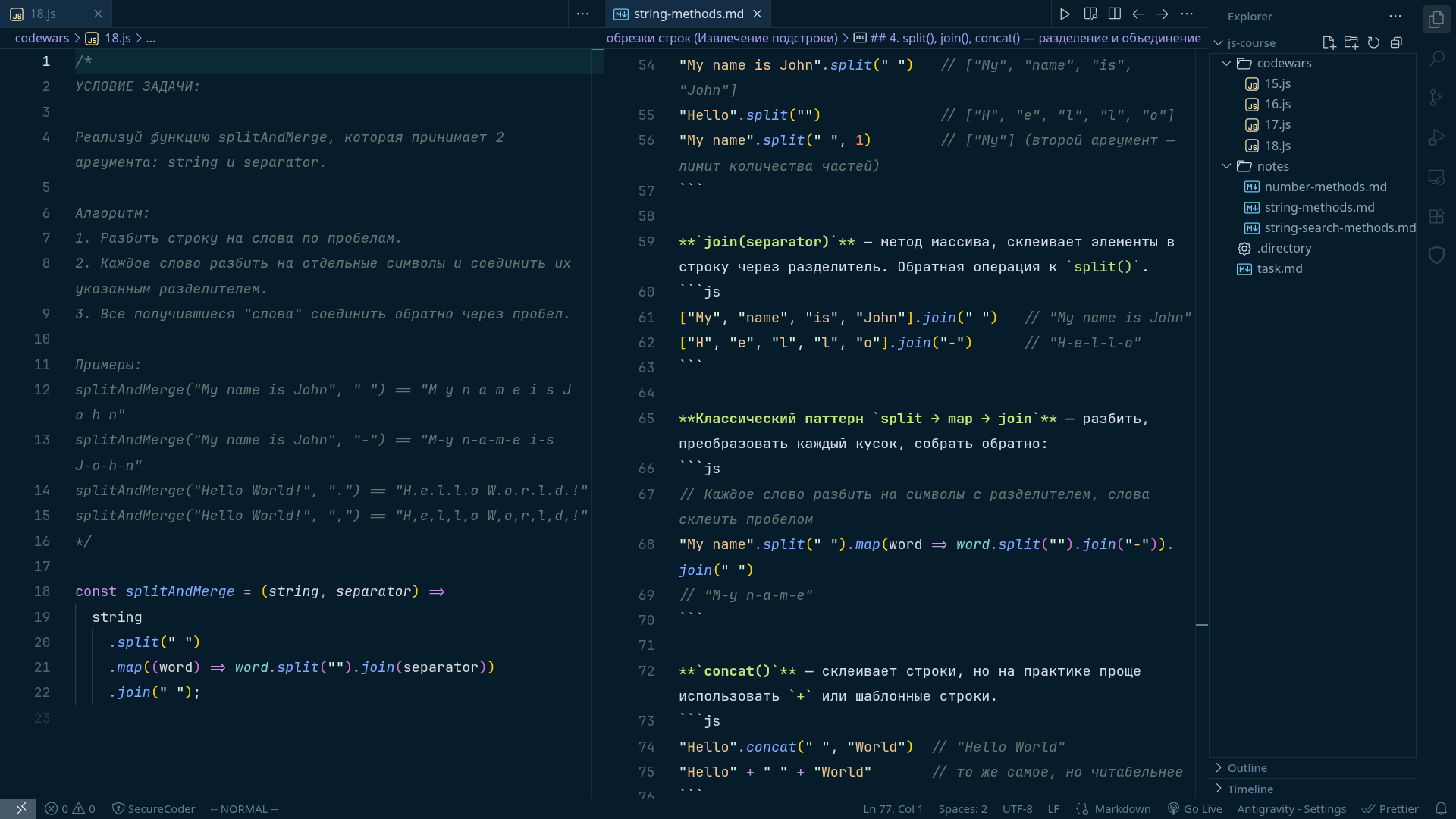
Переходим в редактор Antigravity IDE и убеждаемся, что все файлы на месте:
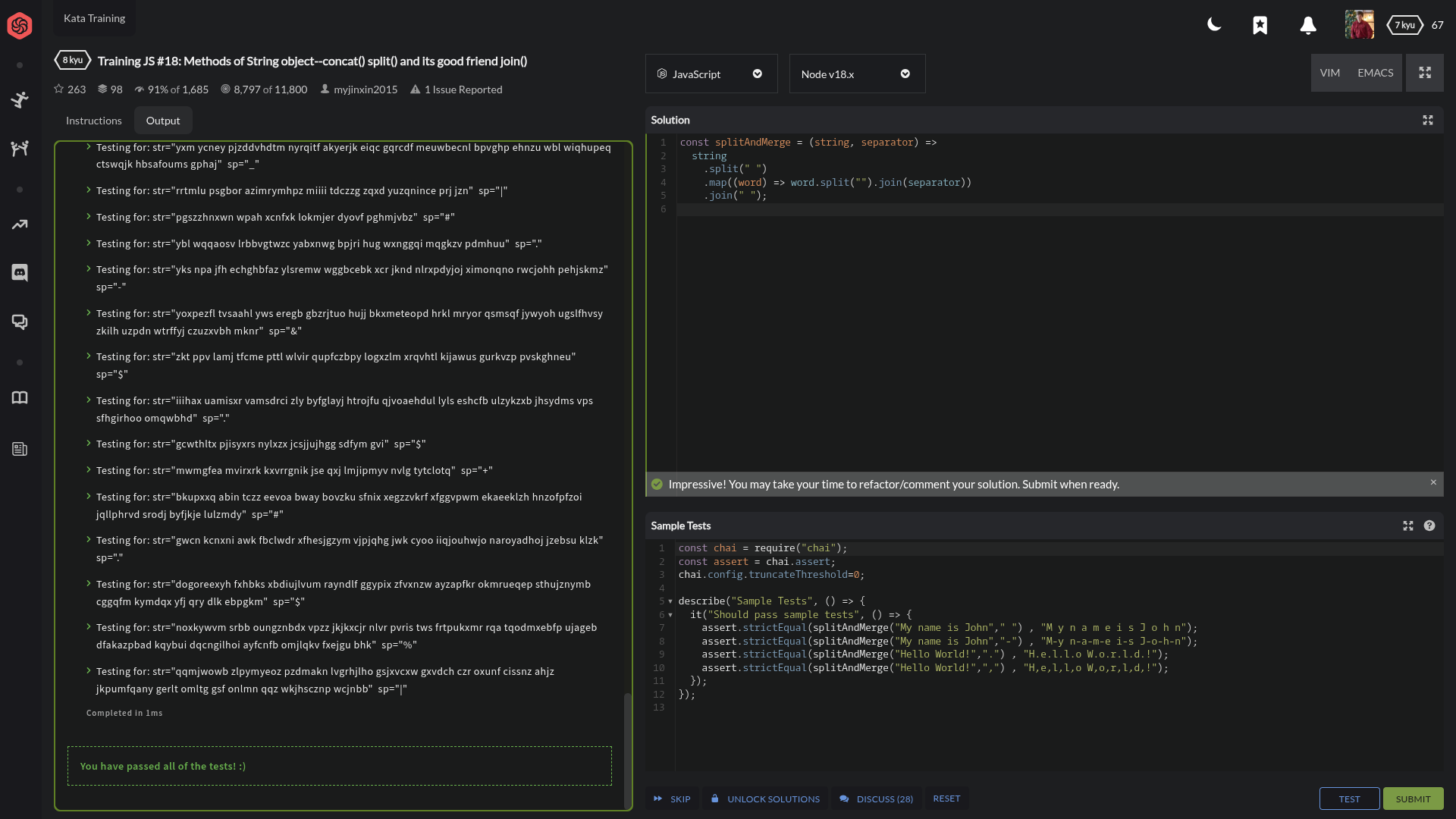
Для достоверности давайте скопируем предложенное решение, перейдем на сайт Codewars и посмотрим, пройдет ли оно официальную проверку.
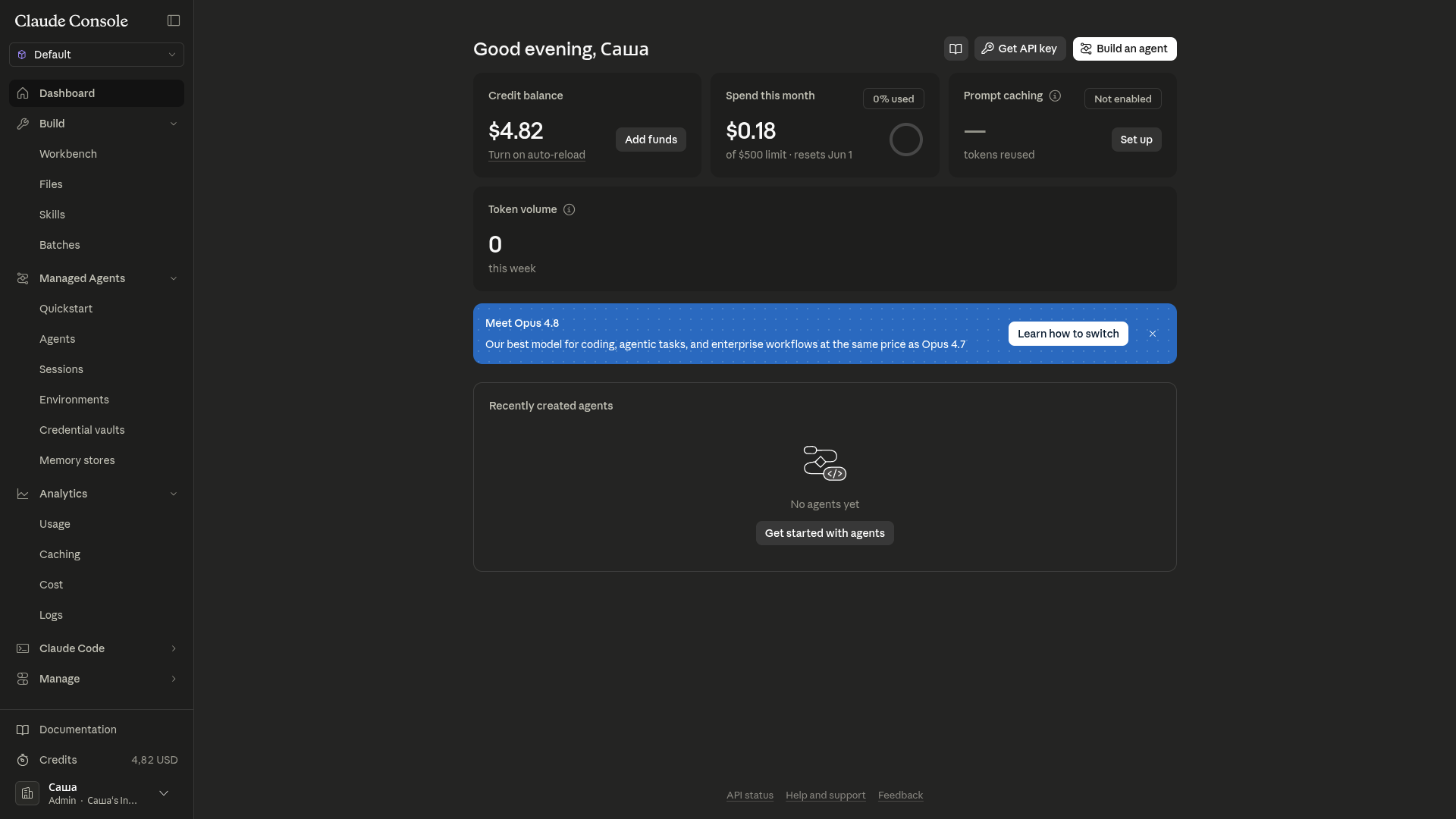
Теперь вернемся в Claude Console и посмотрим, во сколько нам обошлись решение одной задачи и заметка к ней. На балансе осталось 4 доллара и 82 цента — то есть модель Claude Sonnet 4.6 израсходовала 18 центов.
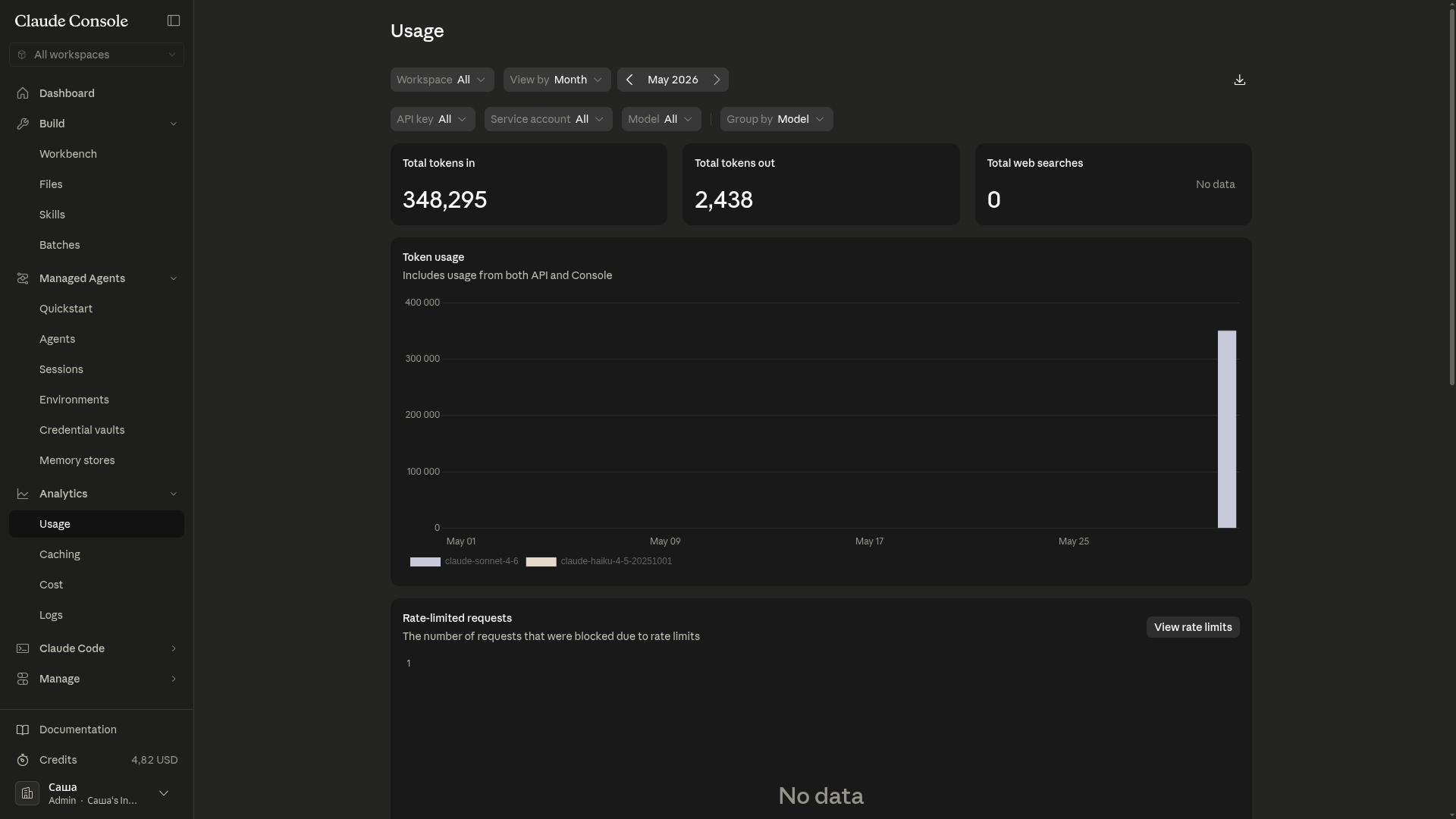
Заодно заглянем в раздел Usage, где можно посмотреть расход токенов. На выполнение нашего промпта Claude Code потратил 348 295 токенов на ввод и всего 2 438 на вывод. Это означает, что основная нагрузка приходится на контекст, который агент считывает, а не на текст, который он в ответ пишет.
Стоит ли пробовать Claude Code и какие есть сложности
На наш взгляд, Claude Code — один из самых мощных инструментов для AI-кодинга, и попробовать его однозначно стоит. Но есть проблема: Anthropic официально не работает в России. На практике это значит, что просто так зарегистрироваться и пополнить баланс у вас не получится — придется искать обходные пути. И даже если аккаунт удастся создать и оплатить, остается риск, что в какой-то момент его заблокируют и все придется начинать заново.
Поэтому вопрос в том, готовы ли вы с этим повозиться. В сети пользователи делятся разными способами обхода ограничений — одним из них воспользовались и мы. Однако многие из таких способов быстро устаревают и из-за этого никаких инструкций мы не публикуем и оставляем выбор за вами.
Полезные статьи и ссылки по теме
- Официальная документация Claude Code
- Справочник команд и флагов (CLI reference)
- Подборка типичных сценариев работы с Claude Code
- Anthropic запустила Claude Managed Agents: как это работает и какие преимущества дает
- Что такое OpenClaw, чем он отличается от обычных чат‑ботов и как его попробовать
- Что такое Perplexity AI и чем он удобнее обычного поиска