
Забытый пароль от Windows — ситуация неприятная, но вполне решаемая. Такое случается после долгого перерыва в работе, смены устройства или если пароль менялся наспех и «на автомате». Главное — не паниковать и не спешить с радикальными решениями вроде переустановки системы. Часто доступ можно вернуть без потери данных.
Существует несколько проверенных способов восстановить пароль в Windows — от самых простых, встроенных в систему, до более продвинутых, которые требуют чуть больше внимания и сторонние сервисы. Мы собрали пять рабочих вариантов, которые помогут снова попасть в систему.

Способ 1. Сброс пароля учетной записи Microsoft через интернет
Если вход в Windows выполняется через учетную запись Microsoft, пароль хранится не на компьютере, а на серверах компании. Это значит, что восстановить доступ можно удаленно. Понадобится любое другое устройство с интернетом: телефон, планшет или другой компьютер.
Что делать:
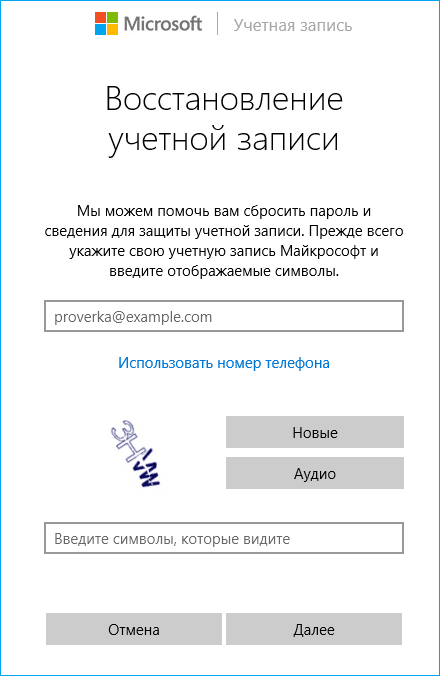
- На другом устройстве откройте браузер и перейдите на страницу сброса пароля: account.live.com/password/reset
- Введите адрес электронной почты или номер телефона, привязанный к учетной записи, и нажмите «Далее».
- Выберите способ получения кода: на резервную почту или в SMS.
- Введите код подтверждения.
- Придумайте и задайте новый пароль.
Есть важный нюанс. После смены пароля онлайн заблокированный компьютер еще не знает о нем. Чтобы Windows приняла новый пароль, ей нужно подключиться к интернету.
Что сделать на компьютере:
- Посмотреть, что на экране входа появился значок Wi-Fi или Ethernet.Самый надежный вариант — подключить компьютер к роутеру кабелем.
- Перезагрузите устройство (именно перезагрузка, а не выключение и включение).
После этого введите новый пароль. Windows проверит его через интернет и пустит в систему.
Способ 2. Использование контрольных вопросов для локальной учетной записи
Этот вариант подойдет, если в Windows используется локальная учетная запись и при ее создании были настроены контрольные вопросы. Если вопросы не задавались заранее, способ не сработает.
Вот как восстановить пароль этим способом:
- На экране входа введите любой неверный пароль.
- Под полем ввода появится ссылка «Сбросить пароль» — нажмите на нее.
- Система задаст три контрольных вопроса по очереди.
- Введите ответы точно так же, как при настройке учетной записи (с учетом регистра, пробелов и формулировок).
- Если все ответы верны, Windows сразу предложит задать новый пароль.
После этого можно сразу войти в систему с новым паролем, подключение к интернету не требуется.
Способ 3. Восстановление Windows 10 до предыдущего состояния
Этот способ пригодится, если вы создали пароль совсем недавно и в процессе что-то пошло не так. Например, при установке пароля допустили опечатку и теперь система требует код, которого никто не помнит. В этом случае можно откатить Windows к состоянию, когда пароля еще не было.
Как запустить восстановление:
- На экране входа нажмите кнопку выключения в правом нижнем углу.
- Зажми клавишу Shift и, не отпуская ее, нажмите «Перезагрузить».
- Откроется меню автоматического восстановления.
- Перейдите по цепочке:
«Дополнительные параметры» → «Поиск и устранение неисправностей» →
«Дополнительные параметры» → «Восстановление системы». - Выберите точку восстановления с датой до создания пароля.
- Подтвердите восстановление и дождитесь завершения процесса.
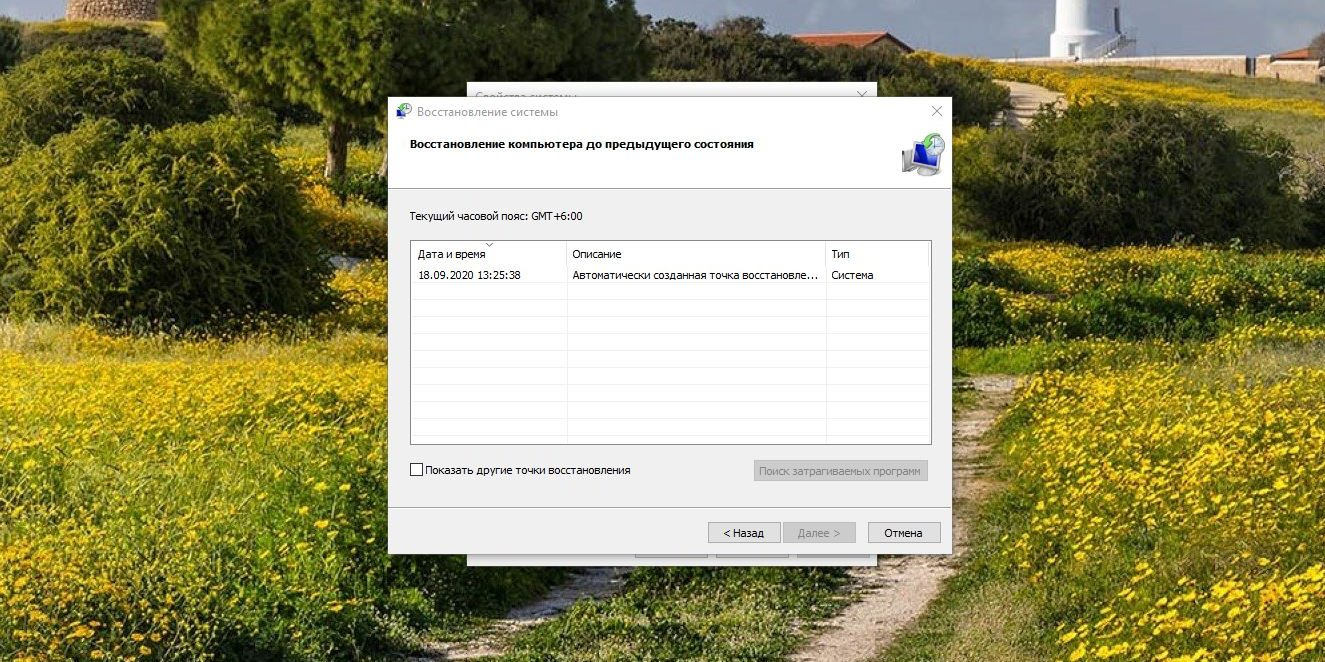
После перезагрузки компьютер вернется в прежнее состояние, и вход в систему снова станет доступен. Важно учитывать, что этот способ работает только с недавно установленными паролями и при наличии точек восстановления.
Способ 4. Сброс пароля Windows с помощью загрузочной флешки
Если простые варианты не сработали, то придется переходить к более сложному способу. Для него понадобится загрузочная флешка Windows или специальный LiveCD. Звучит сложнее, чем есть на самом деле. Глаза боятся, а руки делают.
Что подготовить и загрузиться с флешки:
- На другом рабочем компьютере скачайте с официального сайта Microsoft утилиту Media Creation Tool и с ее помощью создайте установочную флешку Windows. Понадобится USB-накопитель объемом не менее 8 ГБ.
- Вставьте готовую флешку в выключенный заблокированный компьютер. Включите его и сразу начинайте часто нажимать клавишу вызова Boot Menu — обычно это F12, Esc, F10 или F8 (конкретная клавиша зависит от производителя).
- В появившемся меню выберите USB-флешку — она может называться, например, «UEFI: Kingston». Затем нажмите Enter.
- Если меню загрузки не появилось, зайдите в BIOS или UEFI (чаще всего клавиши Del или F2 при включении). Откройте раздел Boot, поставьте флешку на первое место в порядке загрузки, сохраните изменения (обычно F10) и перезагрузите компьютер. После этого система загрузится с флешки, и можно будет переходить к следующим шагам по восстановлению доступа.
Способ 5. Смена пароля через встроенную учетную запись администратора
Этот способ похож на предыдущий, но работает за счет запуска командной строки с правами администратора. Он подойдет, если есть установочная флешка Windows, диск восстановления или Live CD с доступом к файловой системе. Ниже — вариант с установочной флешкой Windows. Важно: в новых версиях Windows 10 и 11 метод может не сработать из-за усиленной защиты системы.
- Загрузите компьютер с установочной флешки Windows. После появления экрана выбора языка нажмите Shift + F10 — откроется командная строка. Если сочетание не сработало, выберите «Восстановление системы» →
«Устранение неполадок» → «Дополнительные параметры» → «Командная строка». - В командной строке введите по очереди:
diskpart
list volume
Появится список разделов. Найдите тот, где установлена Windows, и запомните его букву, при загрузке с флешки это может быть не диск C. Выйдите из diskpart командой:
exitДалее в примере используется диск C, при необходимости замените букву на свою.
- Подмените utilman.exe:
move c:\windows\system32\utilman.exe c:\windows\system32\utilman2.exe

copy c:\windows\system32\cmd.exe c:\windows\system32\utilman.exe
Если команды выполнились без ошибок, перезагрузите компьютер:
wpeutil rebootФлешку при этом нужно извлечь, чтобы система загрузилась с жесткого диска.
- На экране входа нажмите на значок «Специальные возможности» — откроется командная строка с правами администратора. Чтобы посмотреть список пользователей, введите:
net usersДля смены пароля используйте команду:
net user имя_пользователя новый_парольЕсли имя пользователя состоит из нескольких слов, возьмите его в кавычки. После этого можно сразу войти в систему с новым паролем. После восстановления доступа рекомендуется вернуть utilman.exe на место — это важно для безопасности системы.
Коротко о том, как восстанавливать Windows
В простых случаях достаточно восстановить пароль через учетную запись Microsoft или ответить на контрольные вопросы. Если пароль был создан недавно, может выручить откат системы. А когда стандартные методы не работают, на помощь приходят загрузочная флешка и инструменты восстановления — более сложные.
Главное — действовать по нарастающей: начинать с самых безопасных и простых способов и переходить к техническим только при необходимости. В большинстве сценариев переустановка системы не нужна, а данные можно сохранить. Немного терпения, аккуратность в шагах — и доступ к компьютеру вернется.