
ALT Linux — один из самых известных российских Linux-проектов с длинной историей и собственной экосистемой.
В этом обзоре разберемся, какие дистрибутивы входят в линейку, чем отличаются рабочие станции и Simply Linux, что такое стартовые наборы и регулярные сборки и как выбрать подходящую версию под свои задачи.
Что такое ALT Linux
История ALT Linux началась еще в конце 90-х годов прошлого века. Именно тогда команда IPLabs Linux Team и сообщество независимых разработчиков перевели на русский язык дистрибутив Linux Mandrake. В 2001 году разработчики русскоязычной версии Mandrake создали компанию ALT Linux. Вскоре из-за разногласий с техническими решениями команды Mandrake в ALT Linux начали появляться пакеты собственной сборки и компоненты собственной разработки.
К 2005 году разработчики заменили установщик и систему настройки на собственные решения, и дистрибутив стал полностью самостоятельным продуктом. В 2008 году дистрибутив прошёл сертификацию ФСТЭК, что позволило использовать его в государственных учреждениях. С 2015 года разработкой и поддержкой дистрибутивов занимается компания «Базальт СПО».
Одной из важнейших основ ALT Linux является репозиторий Sisyphus (Сизиф). Это одно из самых старейших хранилищ программного обеспечения на просторах Рунета. Но это не просто хранилище ПО, а единая инфраструктура разработки, обеспечивающая сборку, тестирование и доставку ПО для всех операционных систем семейства ALT Linux. На момент создания этой публикации, в Сизифе содержится более 21 500 пакетов в формате RPM, и он постоянно обновляется и поддерживается командой ALT Linux Team.
ALT Linux — это целое семейство дистрибутивов GNU/Linux. Они ориентированы на самые разные задачи: есть рабочие станции для организации рабочего места сотрудников, также имеются системы для образовательных учреждений, для домашнего и коммерческого использования, серверные ОС и прочие.
Мы рассмотрим только те дистрибутивы, которые более или менее пригодны для использования в повседневной жизни. Начнем знакомство с миром ALT Linux с рабочих станций.
Устанавливаем и смотрим рабочую станцию
Эта система включает в себя все необходимое для полноценной работы пользователя. Раньше она поставлялась с рабочим окружением MATE, теперь разработчики решили перейти на GNOME, как на более современное окружение. Сначала рассмотрим процесс установки рабочей станции. Для других альтовских дистрибутивов этот процесс практически ничем не отличается.
Установка
Загружаем образ системы отсюда. Следует сказать, что бесплатно использовать систему могут только физические лица. Юридическим лицам для использования ОС придется приобрести лицензию. Теперь, после того как образ системы загружен, надо подготовить установочный носитель. Также можно установить систему и на виртуальную машину. Про создание установочного носителя можно прочитать в этой статье. А про создание виртуальных машин в VirtualBox — в этой.
После того как все будет готово загружаемся с носителя или запускаем виртуальную машину. Нас будет ожидать такое окно:
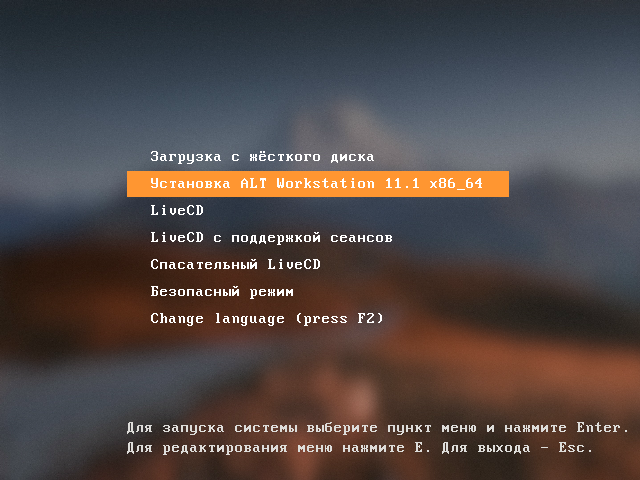
Нажимаем на клавишу «Enter» и попадаем в окно выбора языка:
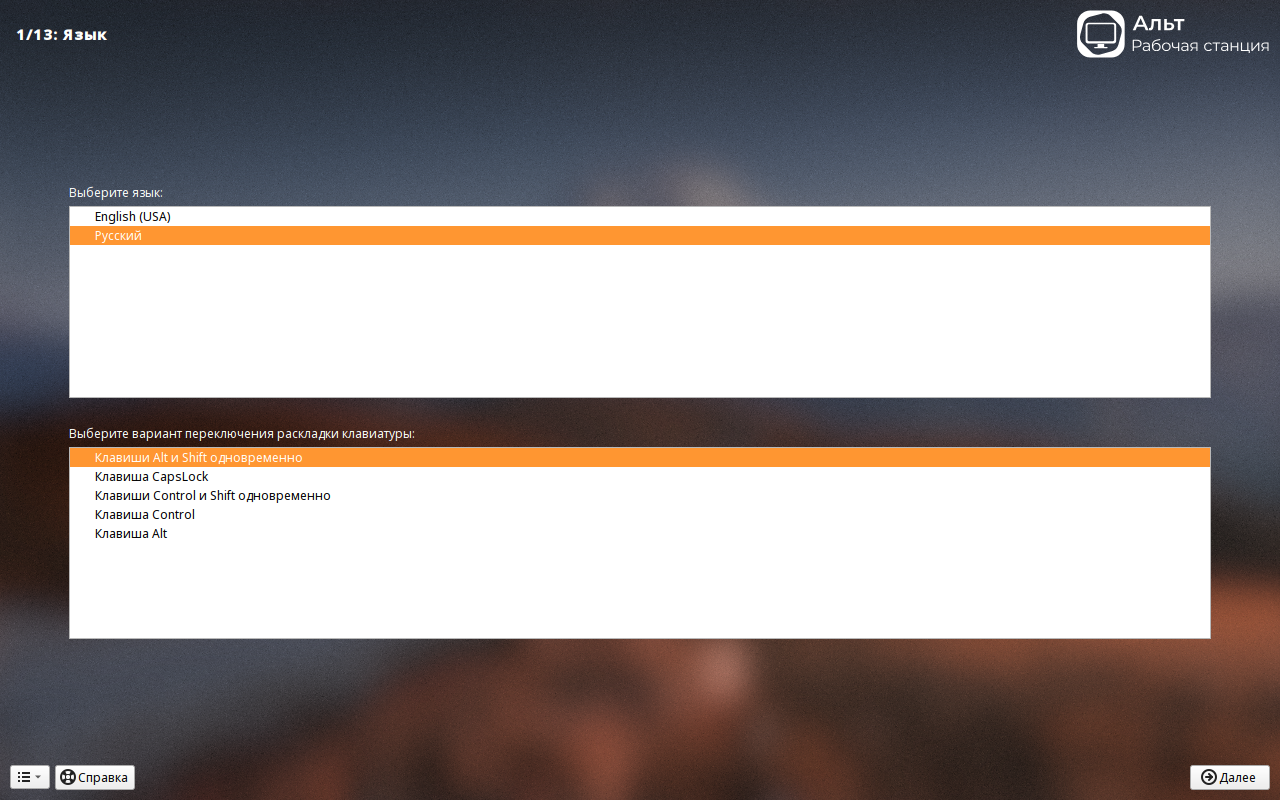
Выбираем язык и нужную нам комбинацию клавиш для переключения раскладки клавиатуры. Нажимаем «Далее» и на следующем этапе нам предлагают принять лицензионное соглашение:
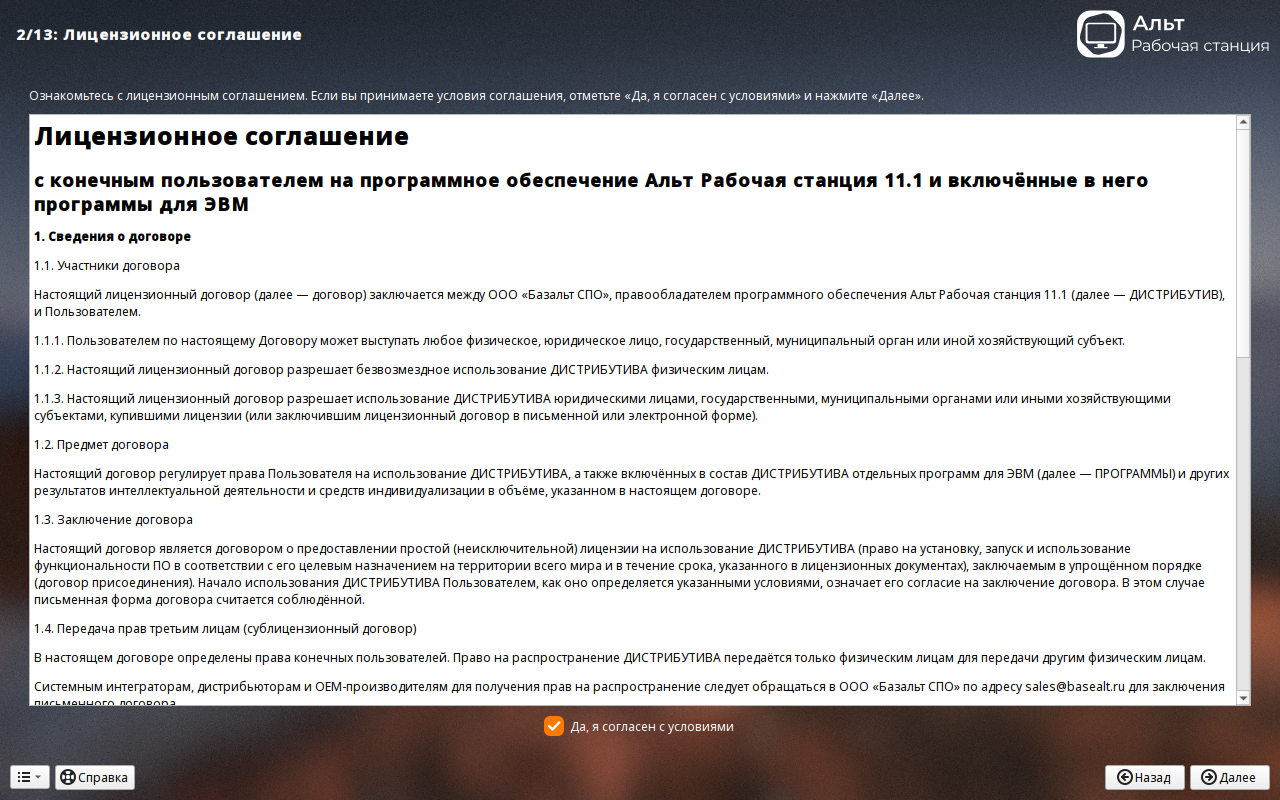
Принимаем и двигаемся дальше. На следующем шаге выбираем регион и часовой пояс:
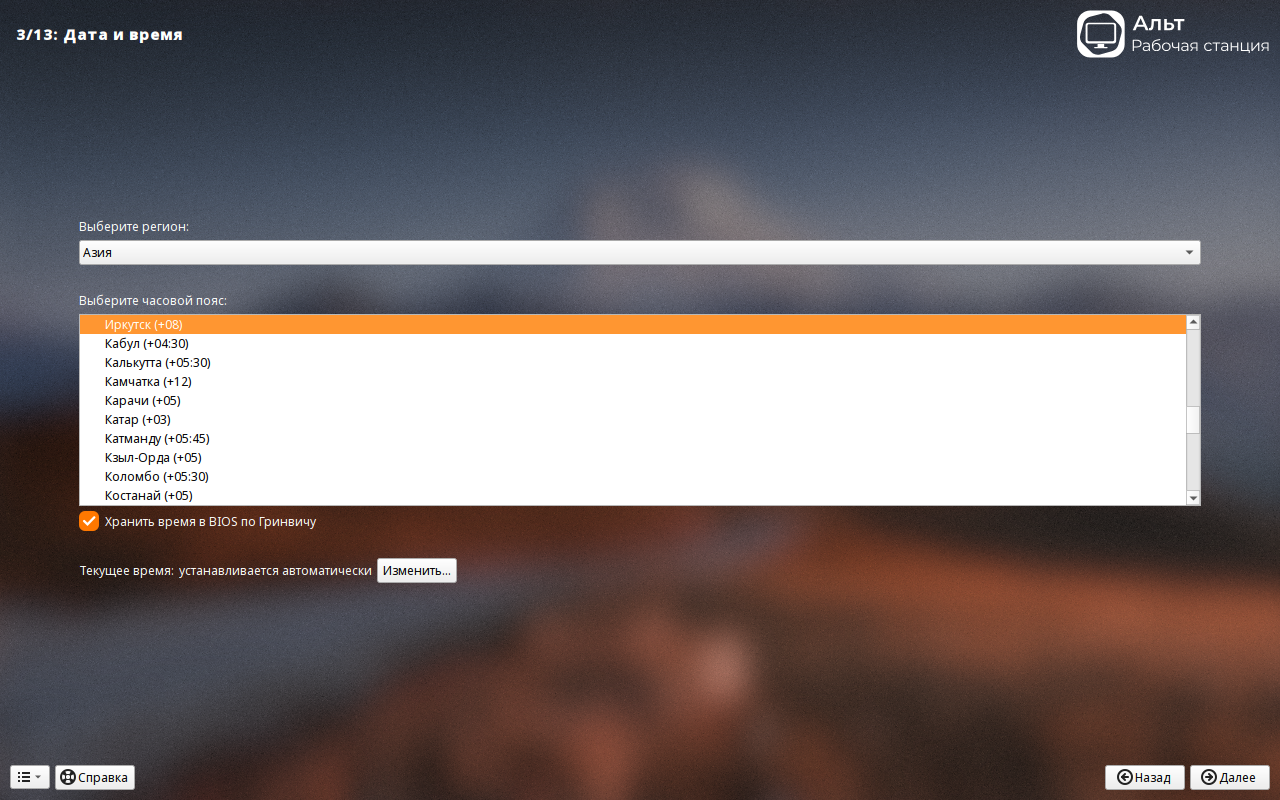
Дальше нас ждет настройка сети:
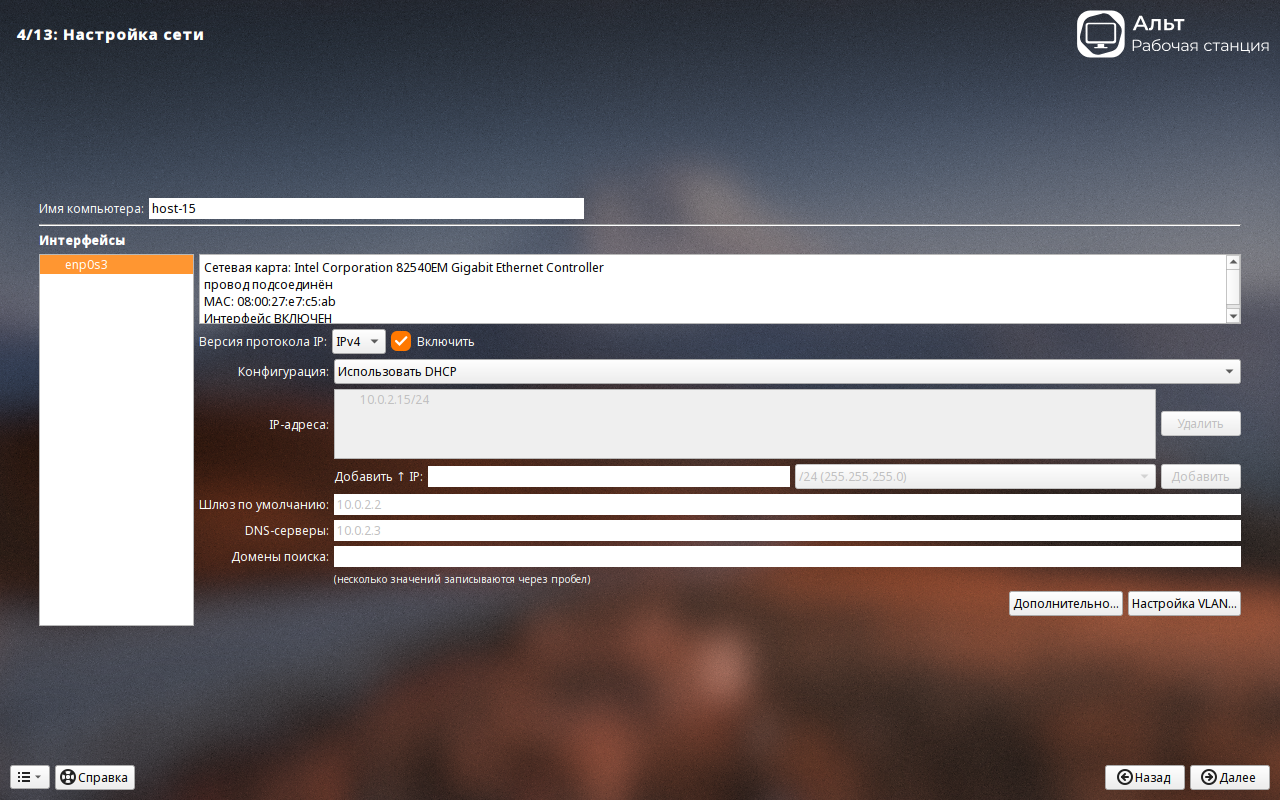
Здесь ничего трогать не надо. Оставляем все, как есть и идем дальше. А дальше установщик предлагает нам выбрать нужное программное обеспечение, которое будет загружено и установлено на одном из следующих этапов:
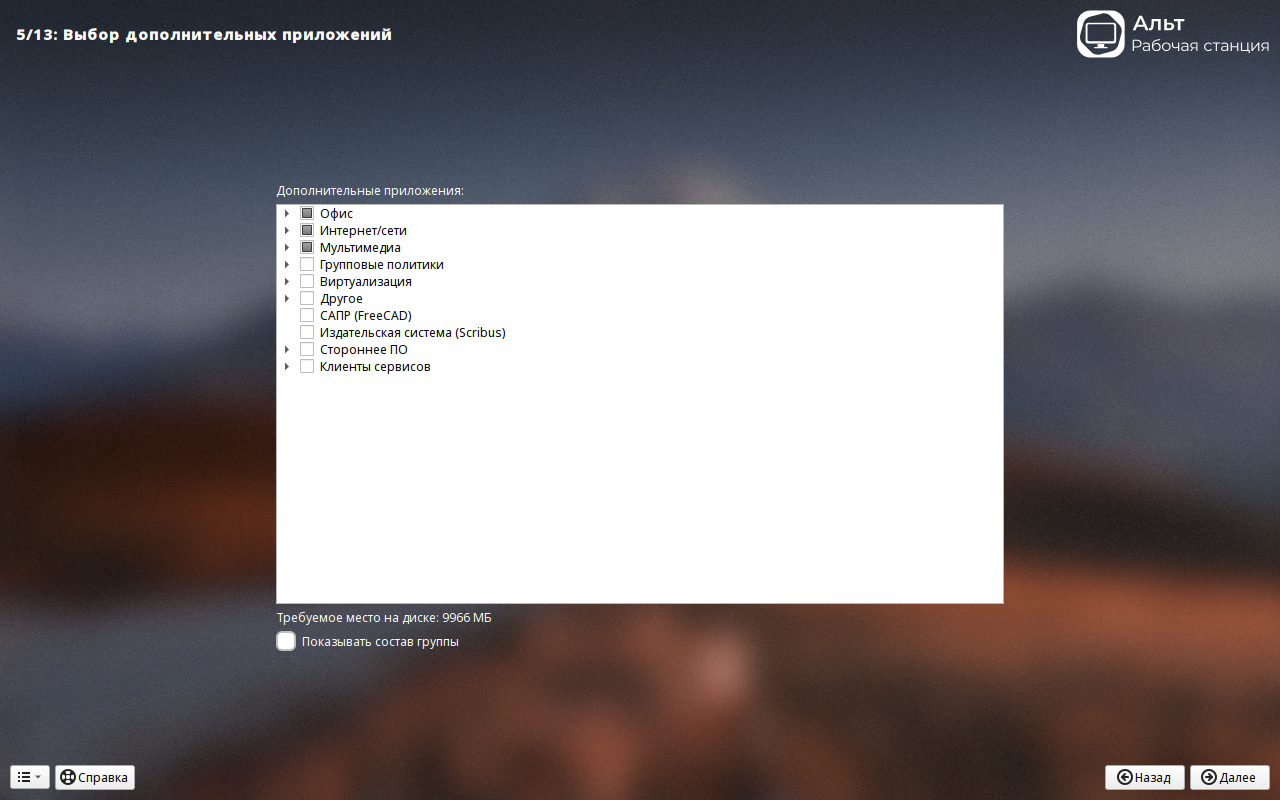
Этим ПО можно будет пользоваться сразу же после первого запуска ОС. То есть дополнительно ничего устанавливать не потребуется. Выбираем все, что нам надо и двигаемся дальше. На следующем шаге нас поджидает подготовка диска:
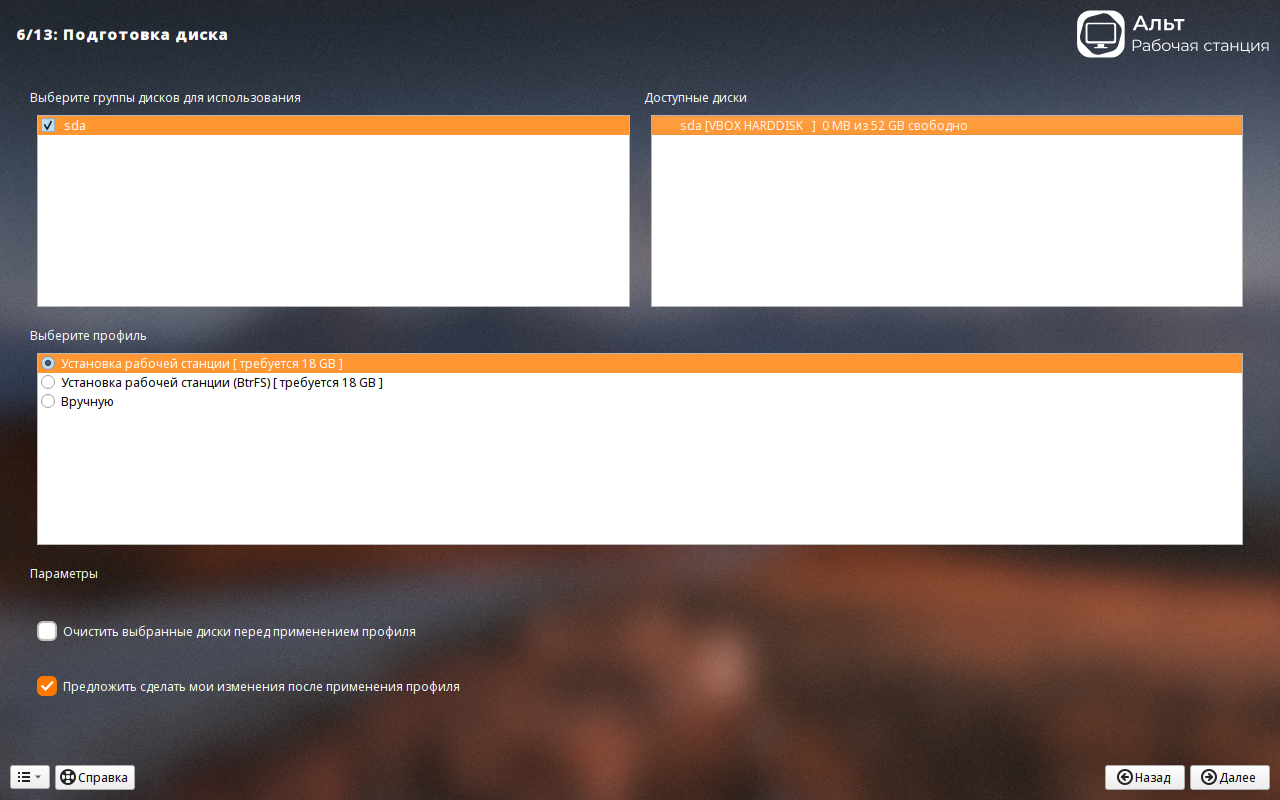
Выбираем диск и в следующем окне нам показывают разбивку диска:
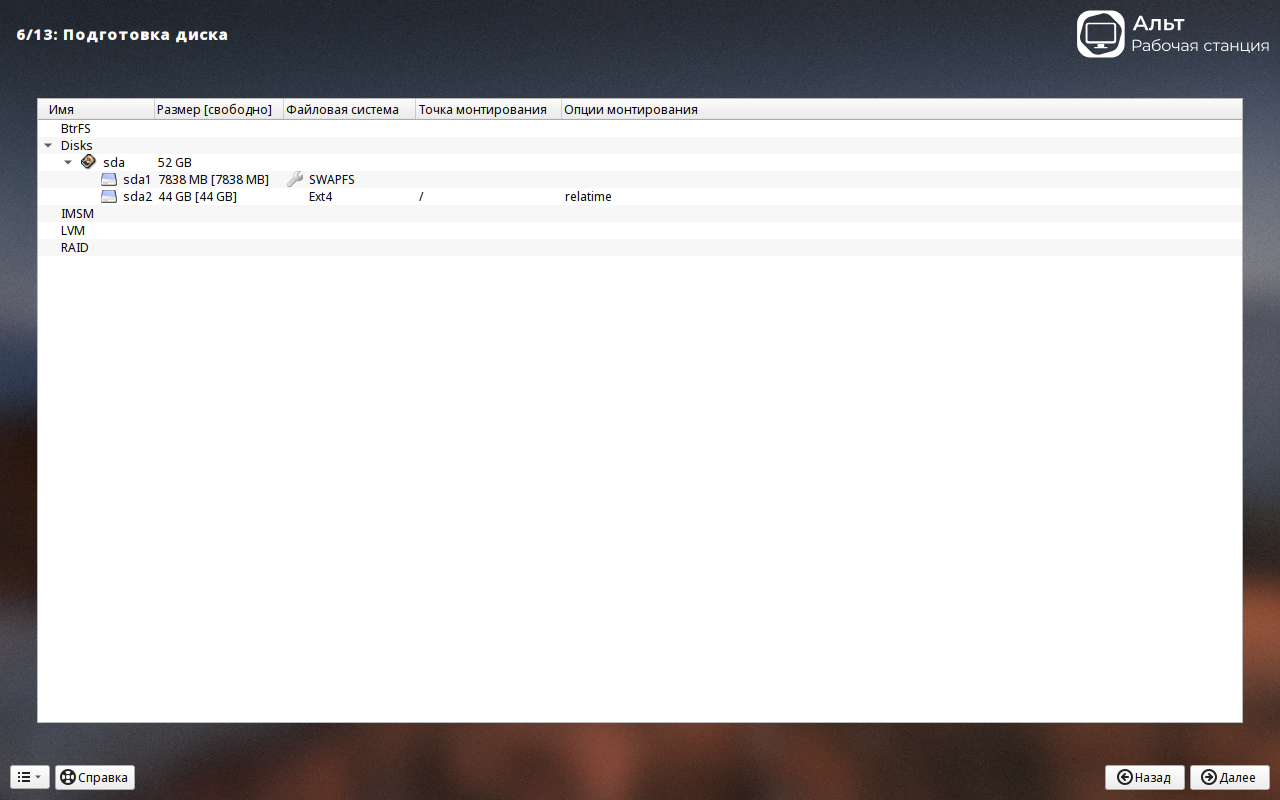
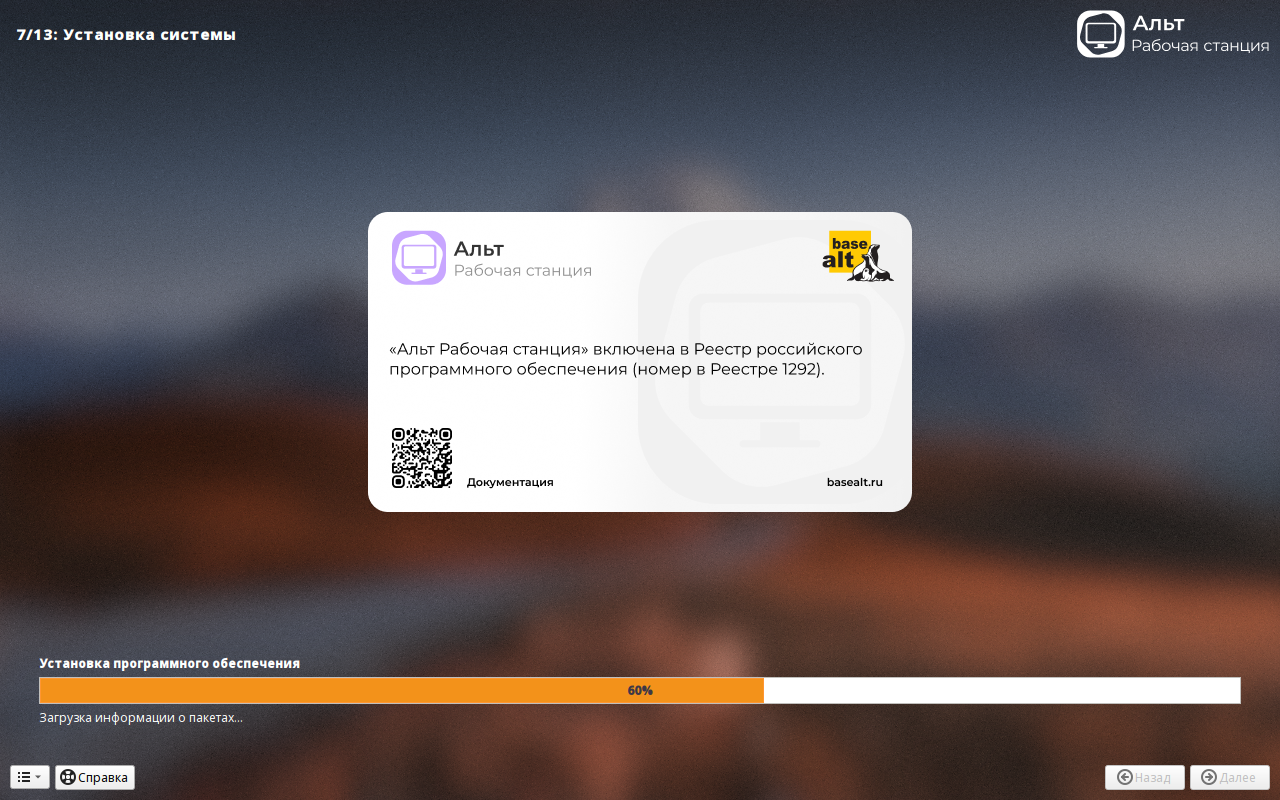
Нажимаем кнопку «Далее». Появляется диалоговое окно, в котором можно подтвердить все вносимые на диск изменения. Подтверждаем и начинается установка системы:
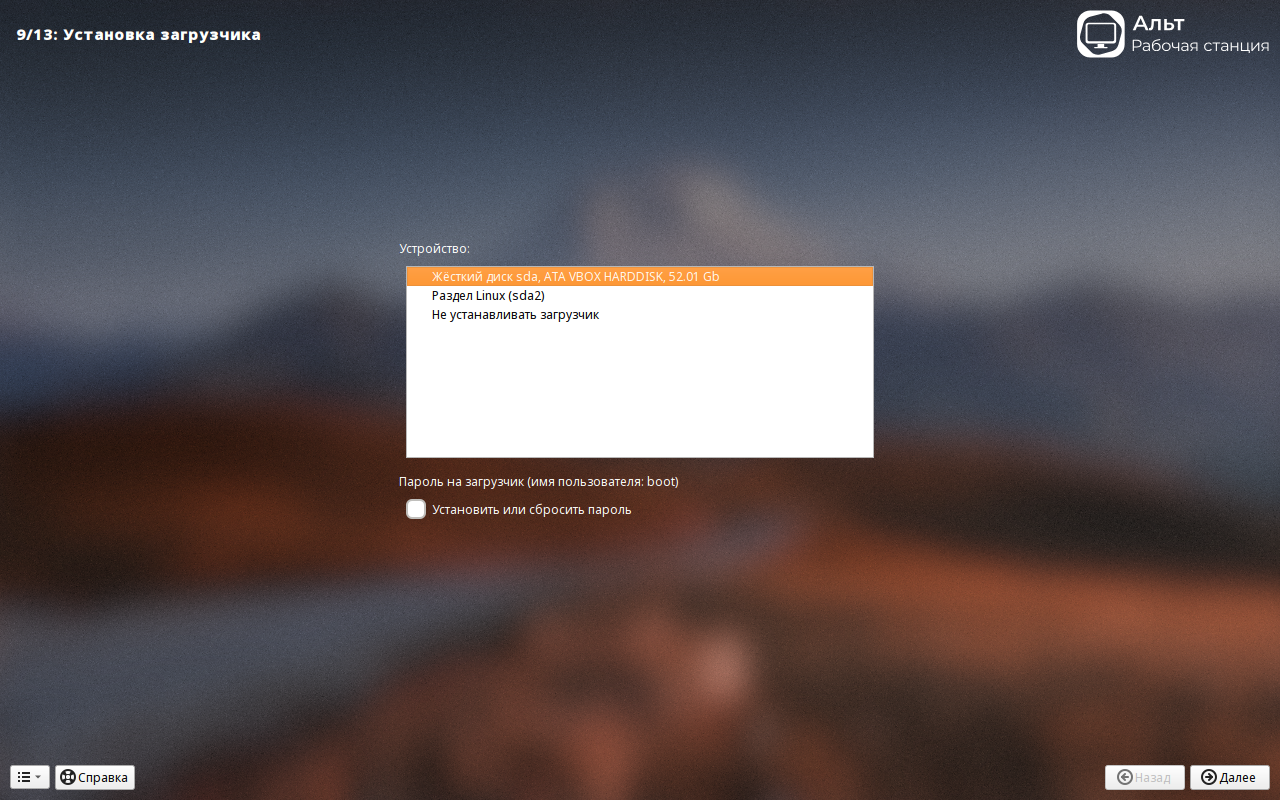
После этапа установки системы нам предлагают установить загрузчик:
Дальше создаем пароль для системного администратора:
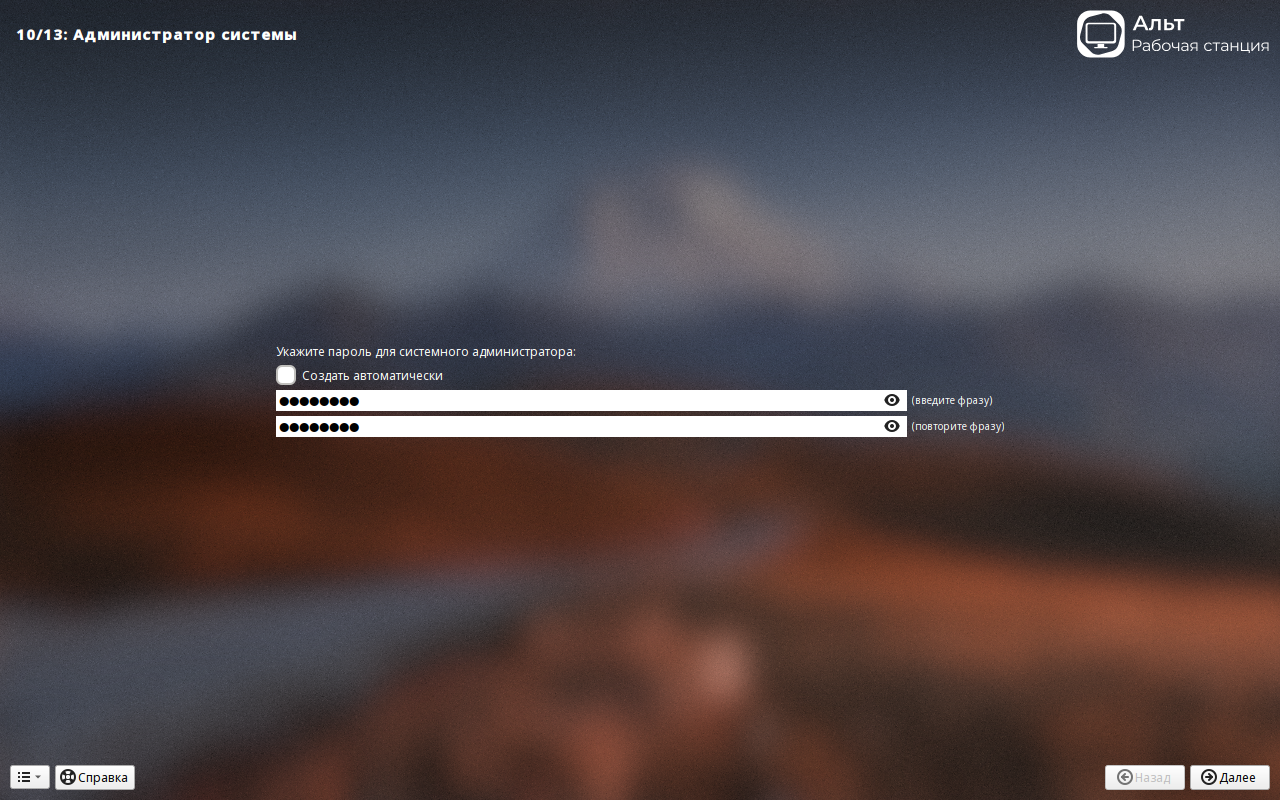
После этого создаем учетную запись пользователя:
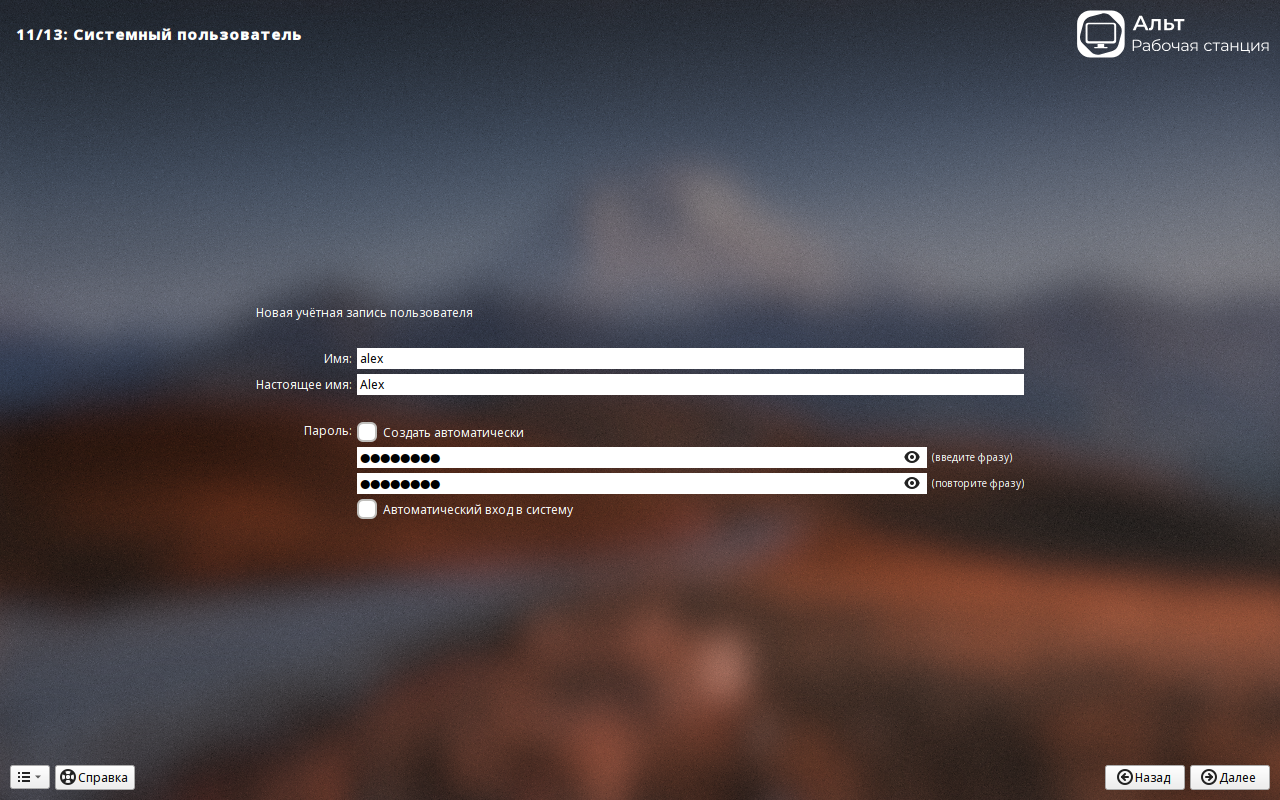
И все! Операционная система установлена:
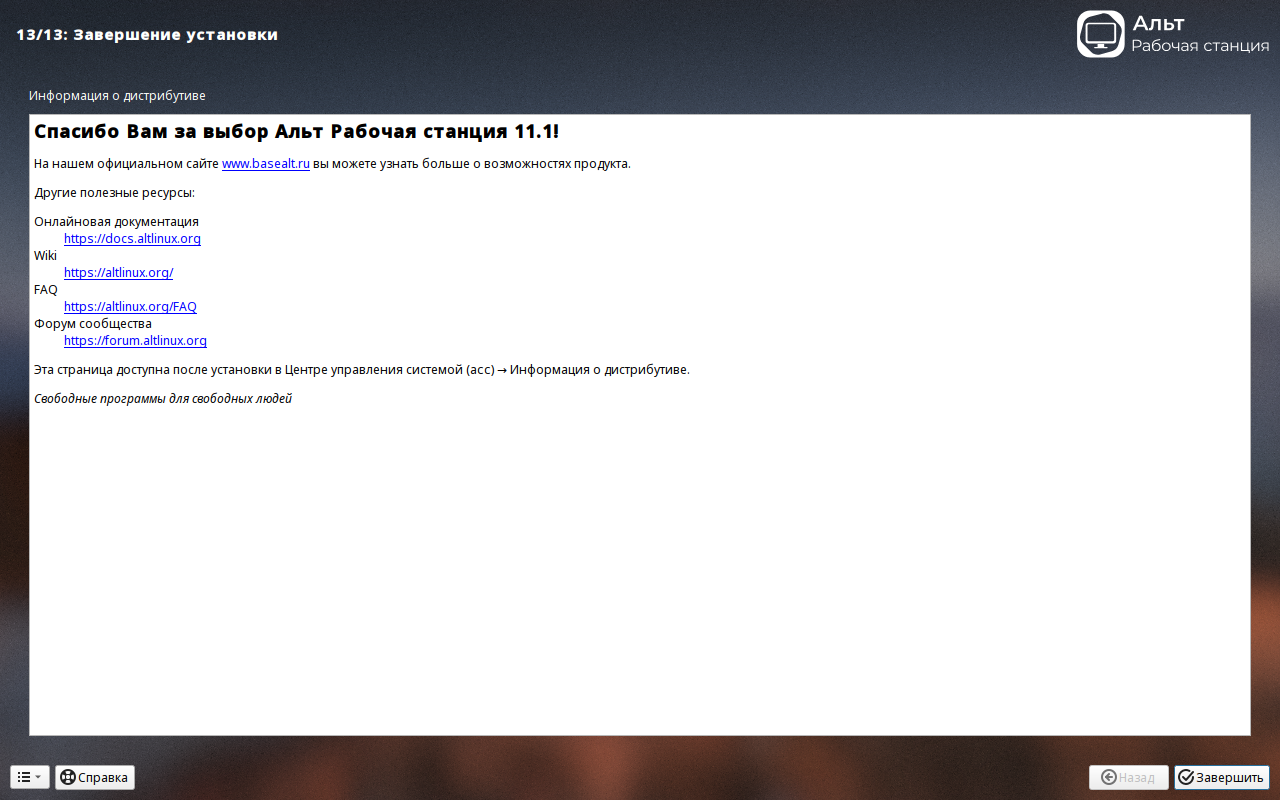
Теперь посмотрим на эту рабочую станцию.
Обзор
После первого запуска системы нас будет ждать вот такое окно:
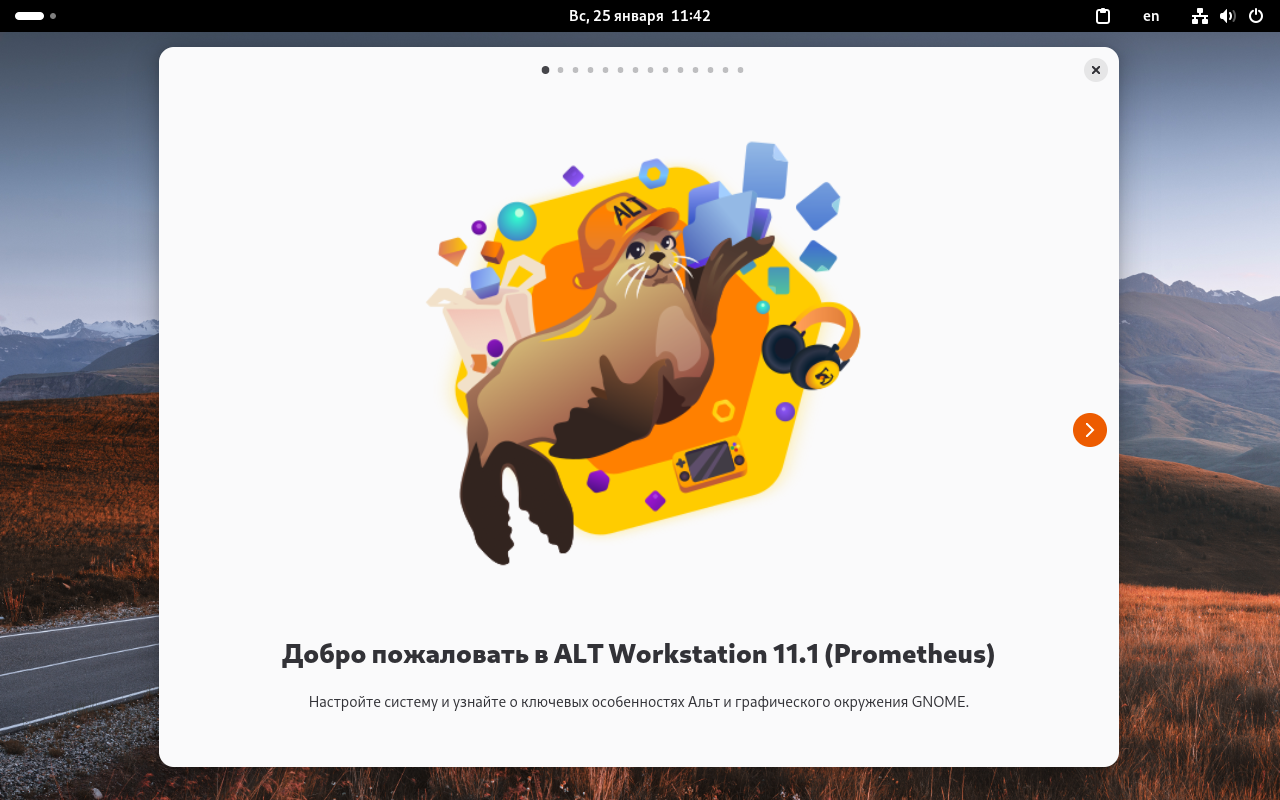
Переключаемся на второй слайд и видим следующее:
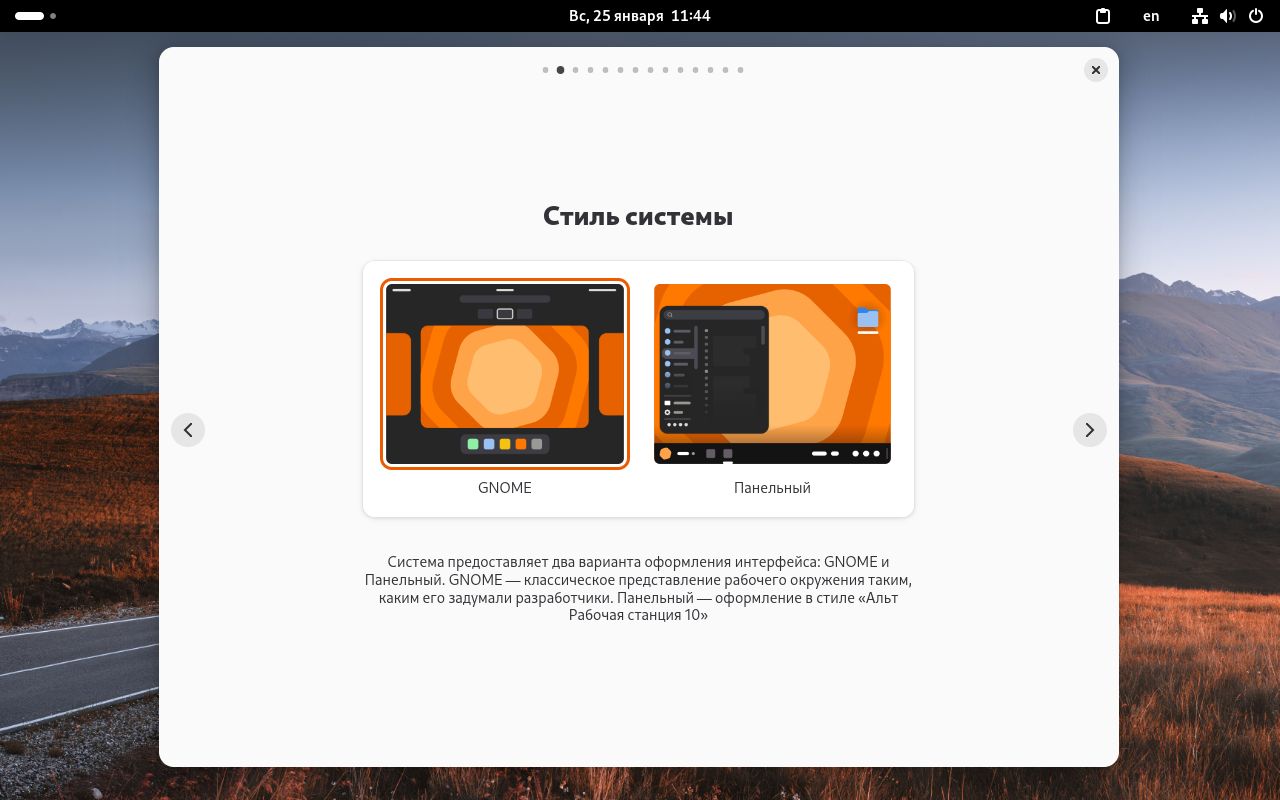
Здесь мы можем выбрать стиль системы. По умолчанию предлагается стиль GNOME, но можно выбрать и панельный, который больше похож на Windows. Оставим пока дефолтный вид системы. Следующие слайды рассматривать не будем. Там описываются некоторые особенности работы с выбранным стилем оформления, например, организация рабочего пространства, поиск файлов и приложений, режим обзора и так далее. Список приложений в нашем случае выглядит так:
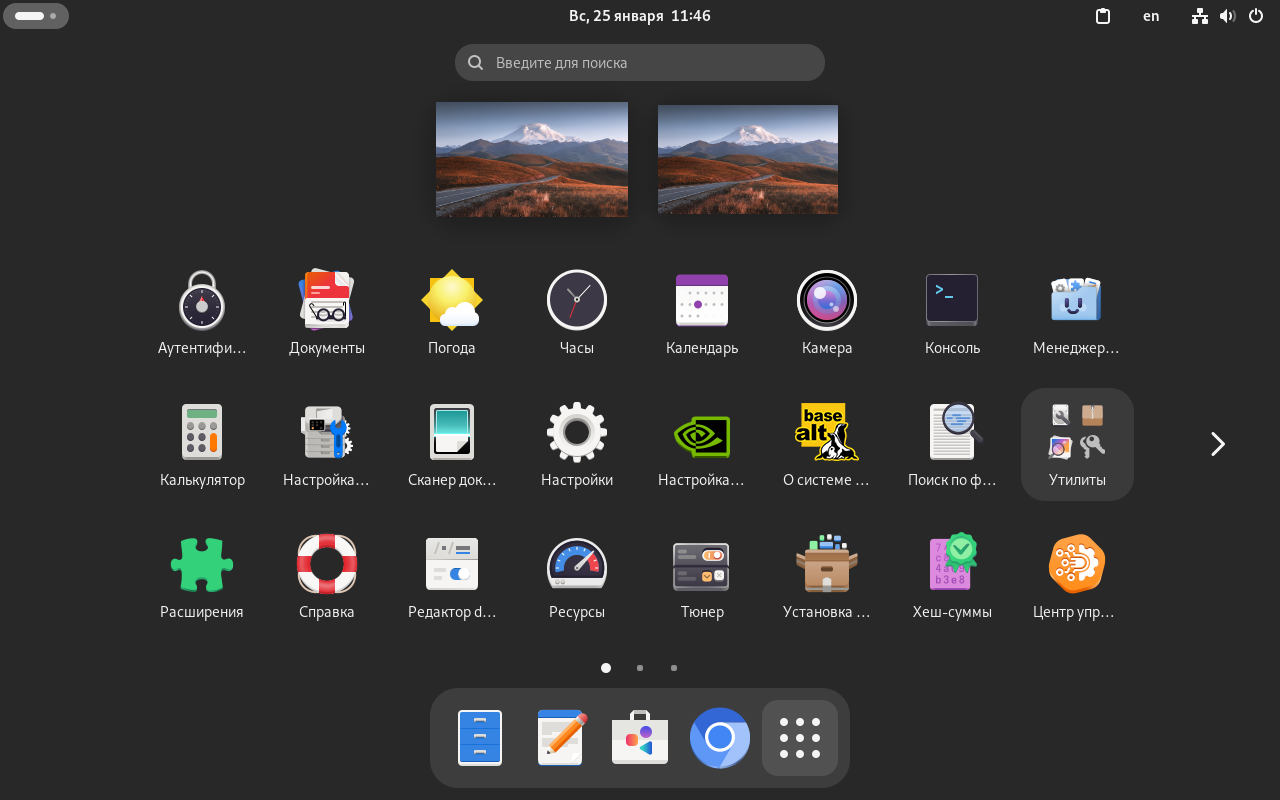
Как видим, в списке имеются стандартные для окружения GNOME приложения, такие как Погода, Календарь, Камера, Часы и прочие. Вообще, список приложений довольно богатый: есть офисный пакет (LibreOffice), просмотрщик документов, простой текстовый редактор, программа для управления задачами, а в качестве браузера предлагается Chromium.
Для того чтобы переключиться на панельный стиль оформления можно использовать приложение Тюнер. Это программа является собственной разработкой команды ALT Linux Team и содержит несколько дополнительных настроек. В частности, с ее помощью можно легко менять и настраивать внешний вид рабочей среды:
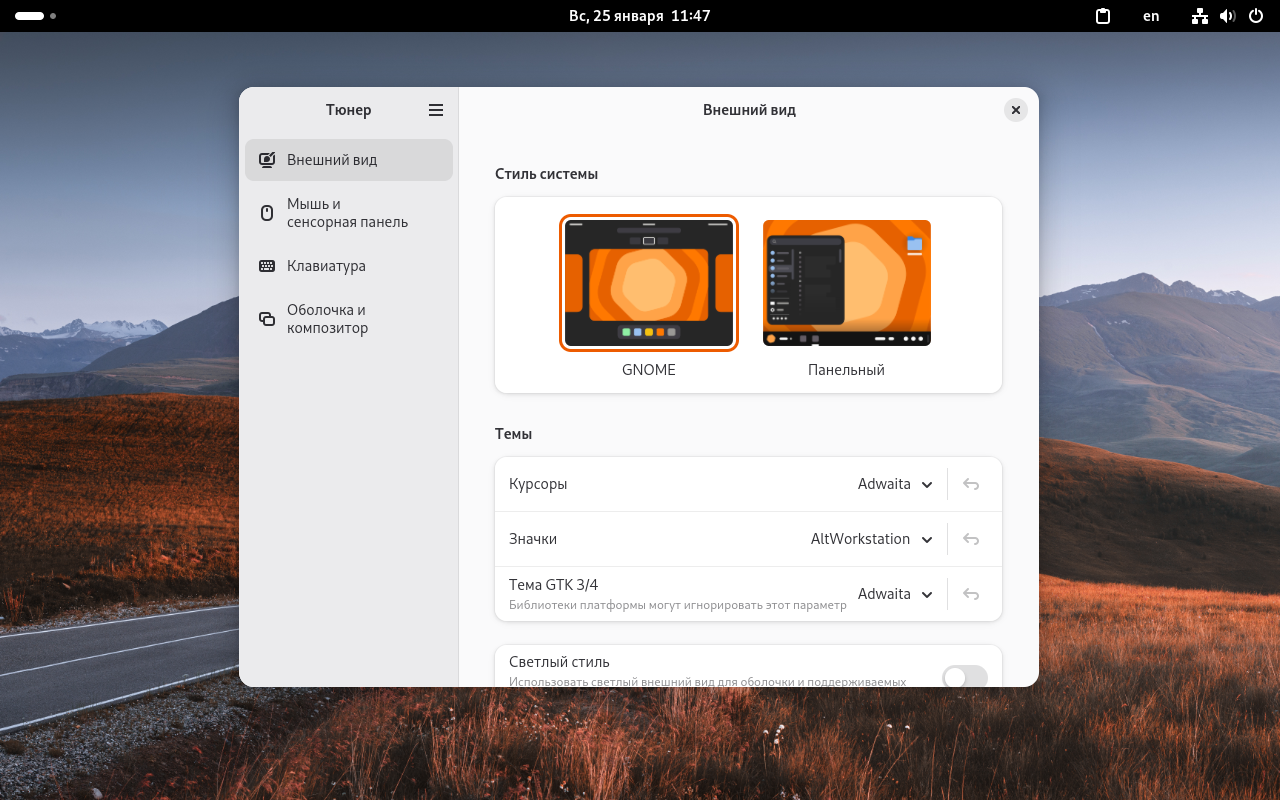
Помимо этого есть возможность настройки мыши и сенсорной панели, клавиатуры, а также оболочки и композитора. Переключимся на панельный стиль:
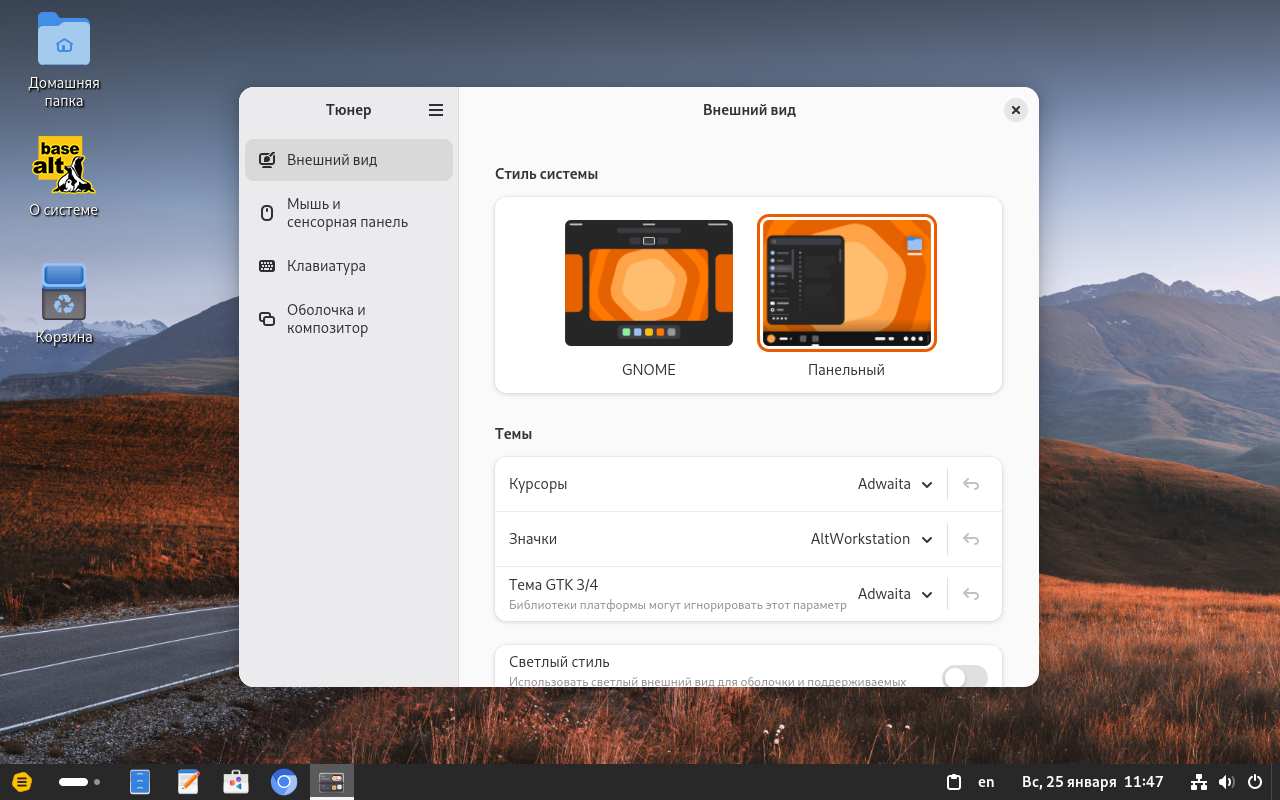
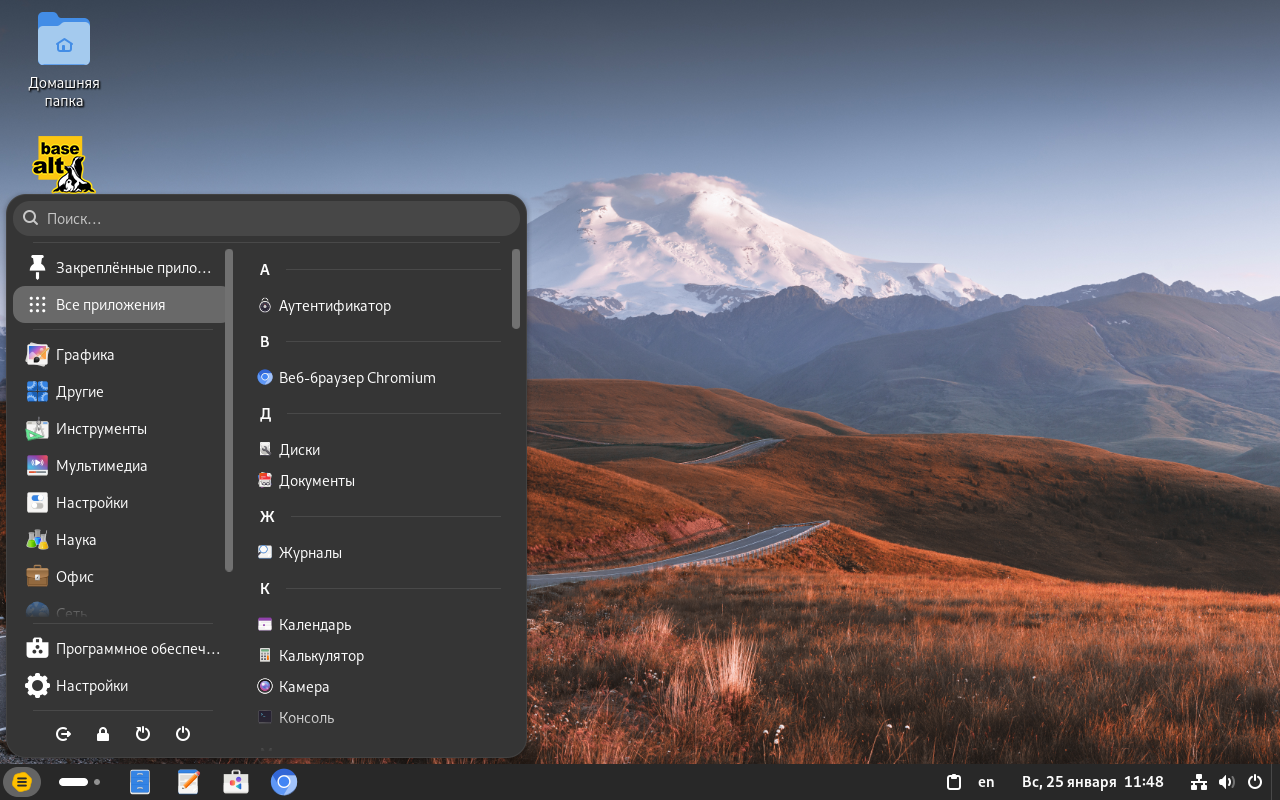
Для многих такой стиль оформления будет более привычен, так как здесь имеется уже знакомая большинству пользователей панель задач (как в Windows) и довольно удобное меню приложений:
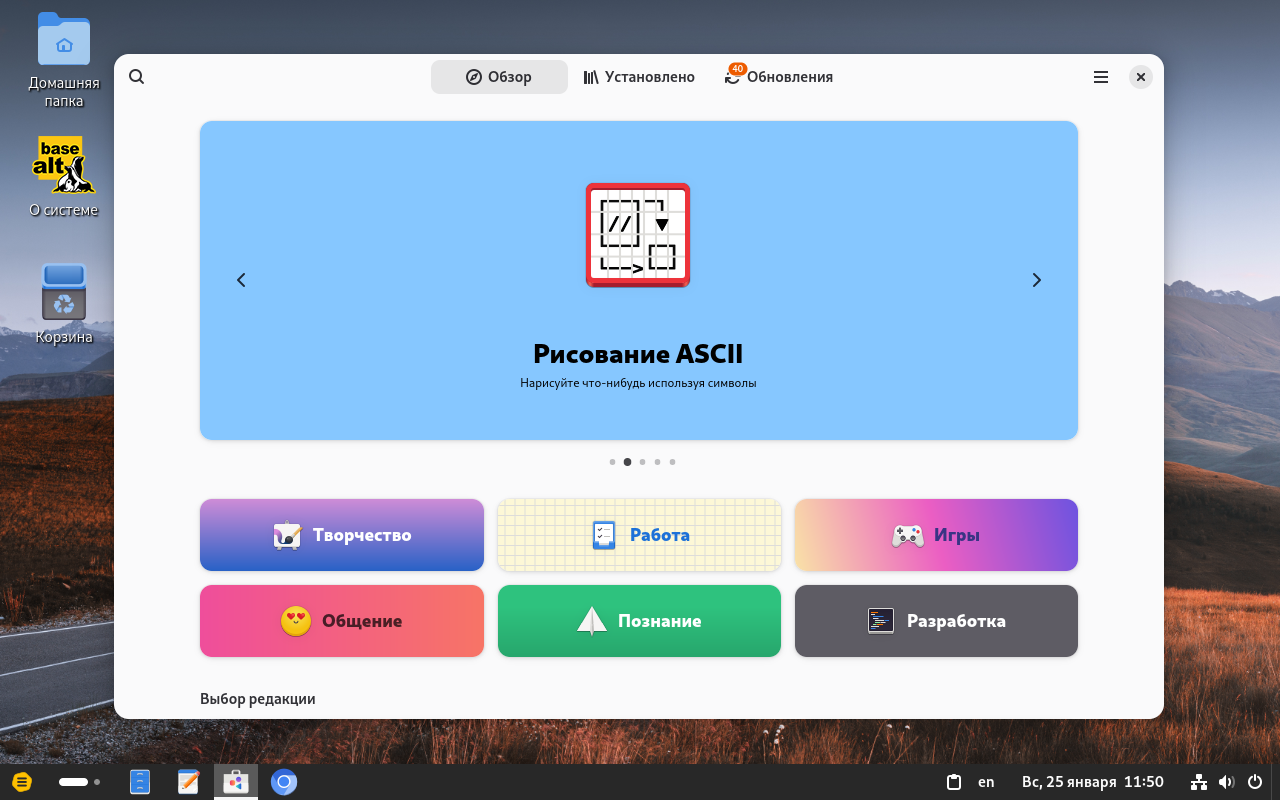
Для установки, удаления и обновления программ предлагается использовать достаточно удобный Центр приложений GNOME:
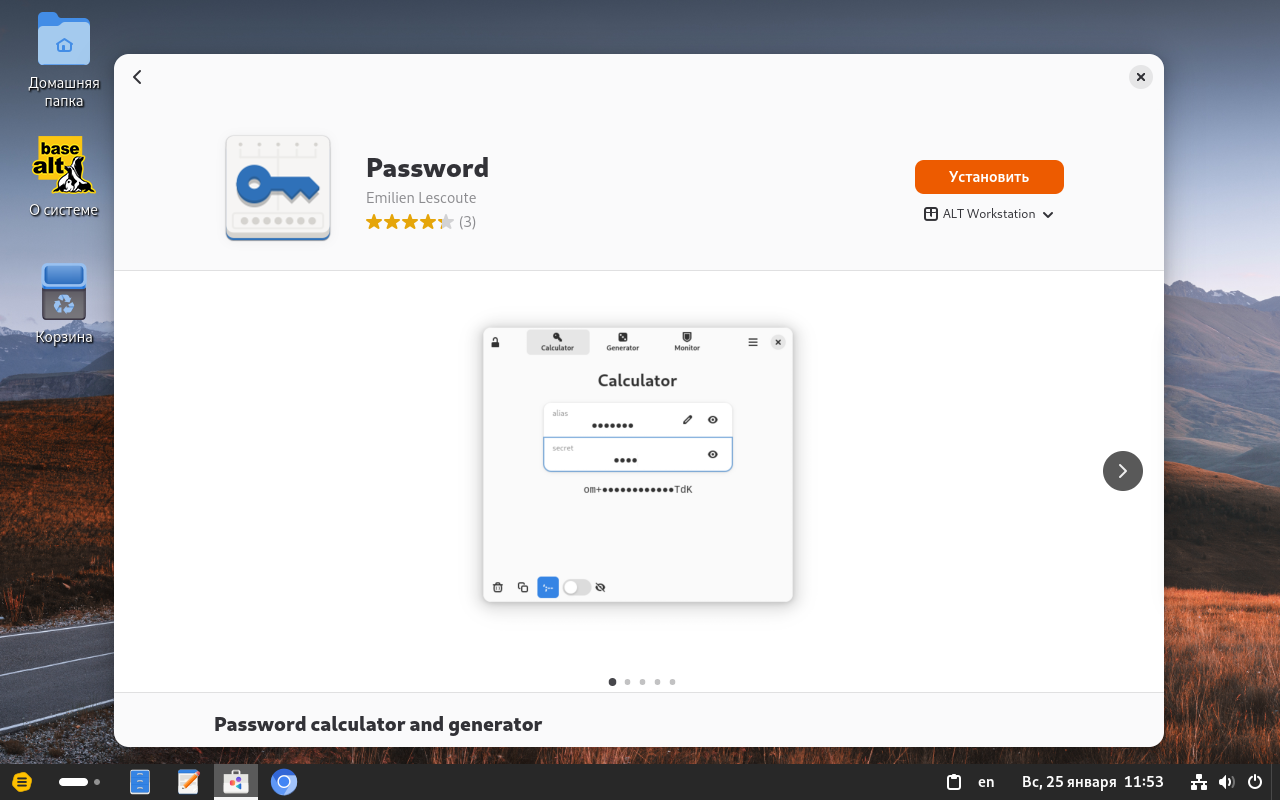
Пользоваться им очень удобно: находим нужное приложение и нажимаем кнопку «Установить» и не нужно никаких километровых команд в терминале:
Есть также свой собственный Центр управления системой:
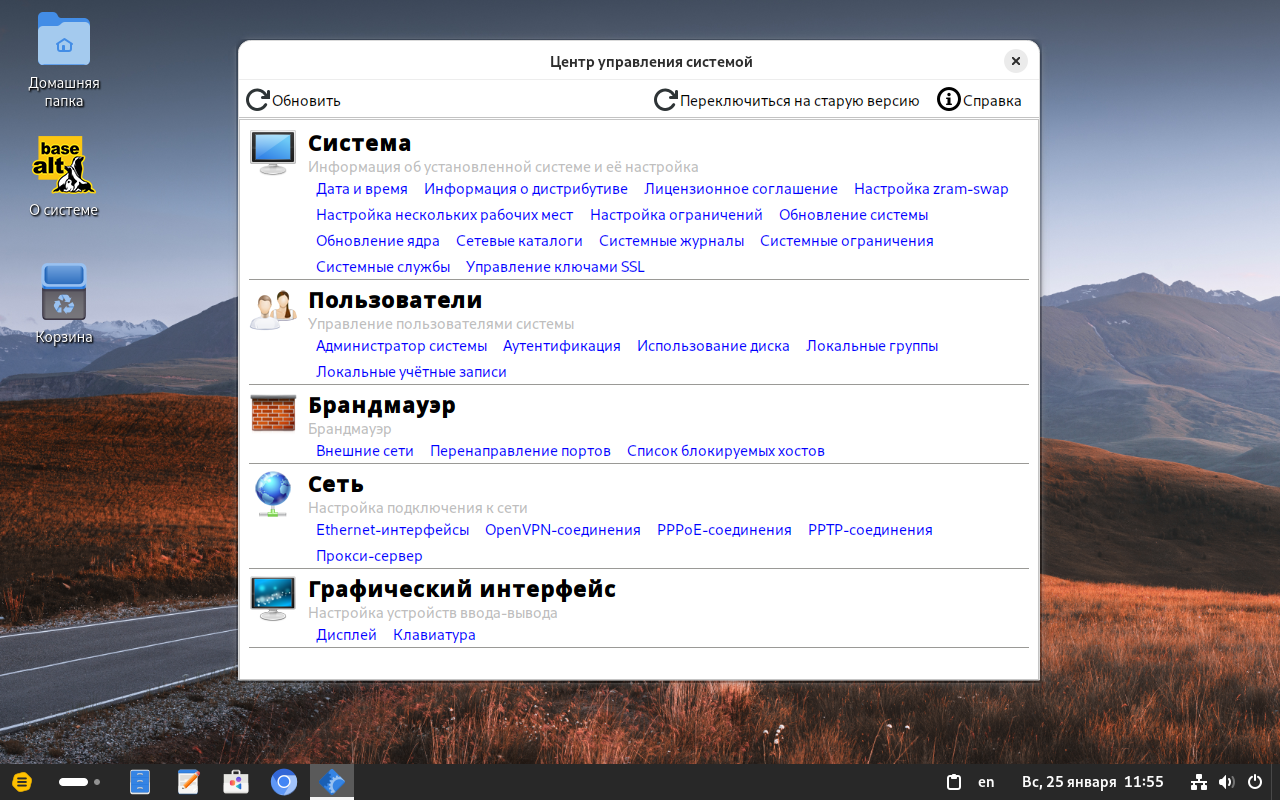
Здесь можно просмотреть системные журналы, настроить локальные учетные записи, перенаправить порты и сделать еще многое другое. Так как в качестве рабочего окружения используется GNOME, то в стандартной поставке приложений присутствует утилита для управления расширениями:
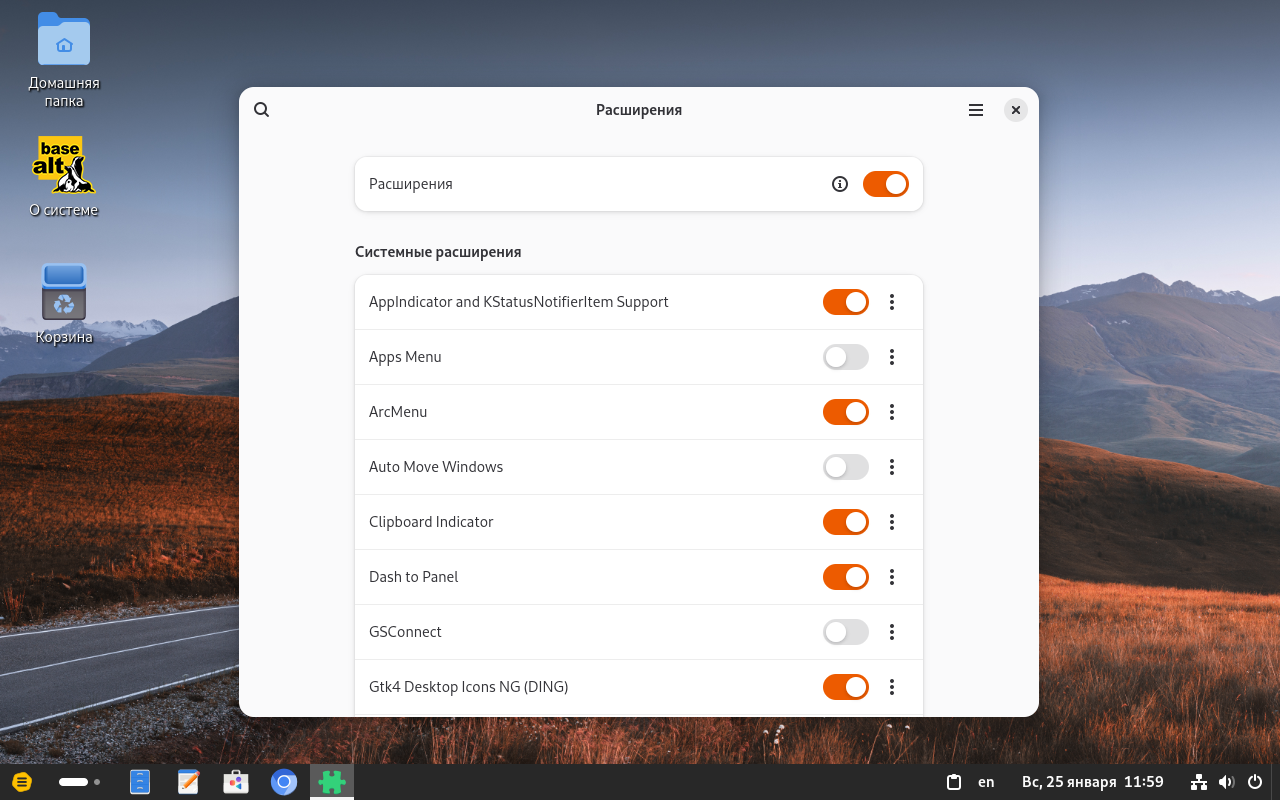
Панельный стиль графического окружения системы как раз и создается при помощи некоторых расширений. Панель делается расширением Dash to Panel, а меню — посредством расширения ArcMenu. Теперь посмотрим на рабочую станцию с окружением KDE Plasma.
Рабочая станция K
Скачать образ можно на этой странице. Устанавливается эта система так же, как и обычная рабочая станция, поэтому установку мы рассматривать не будем. Вот так выглядит система с открытым меню приложений:
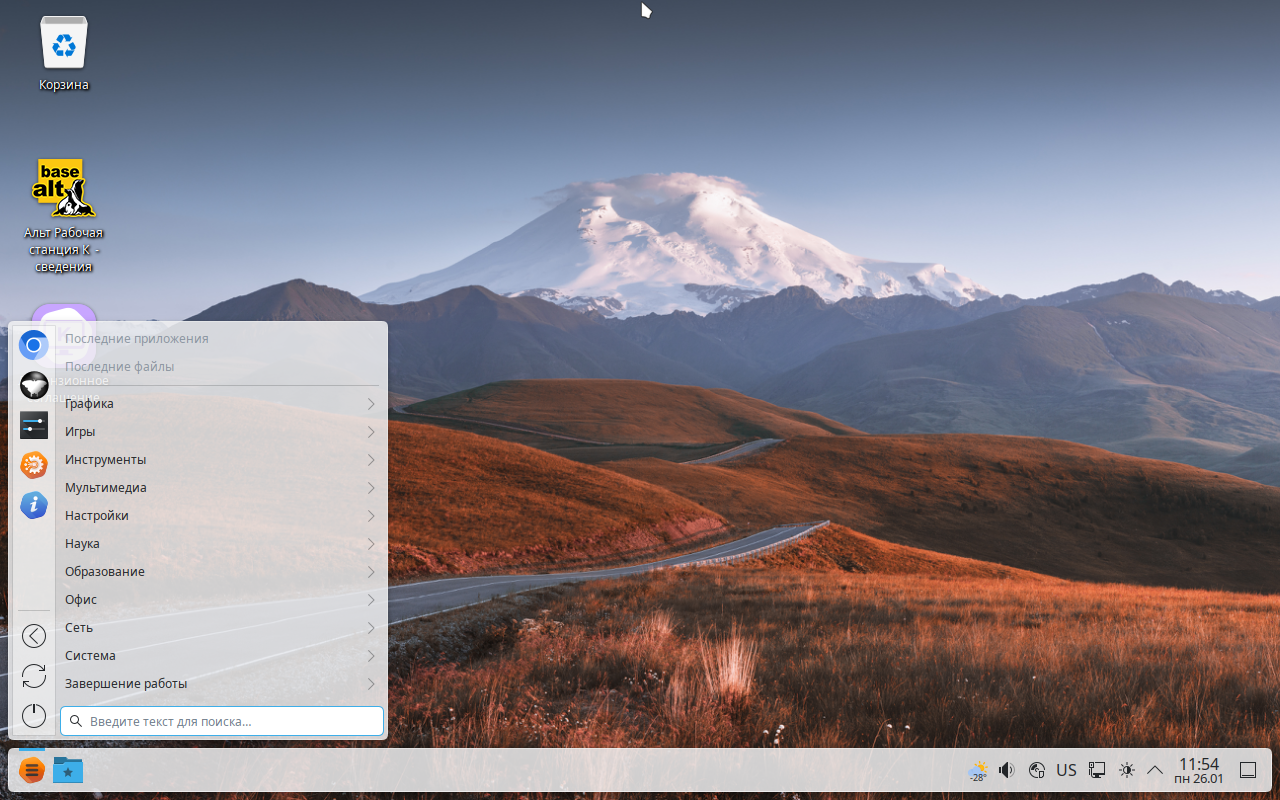
Так как в качестве рабочего окружения используется Plasma, то и набор основных приложений здесь соответствующий. То есть, если в рабочей станции с окружением GNOME поставляются приложения от проекта GNOME, то здесь основные приложение идут от сообщества KDE.

Например, текстовый редактор в этой системе — KWrite, калькулятор — KCalc, программа для создания напоминаний — KAlarm, а для поиска папок и файлов предлагается использовать KFind. Для установки, удаления и обновления программ также применяется приложения от сообщества KDE под названием Discover:
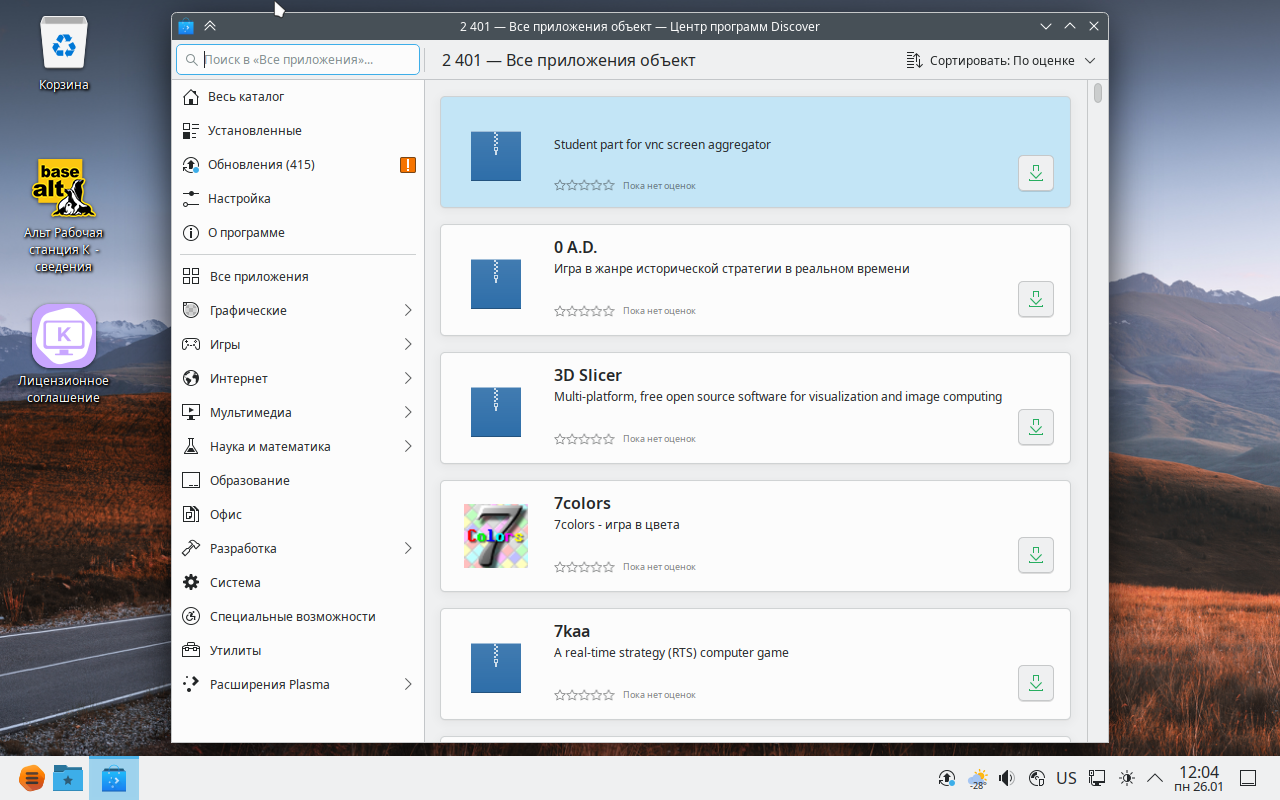
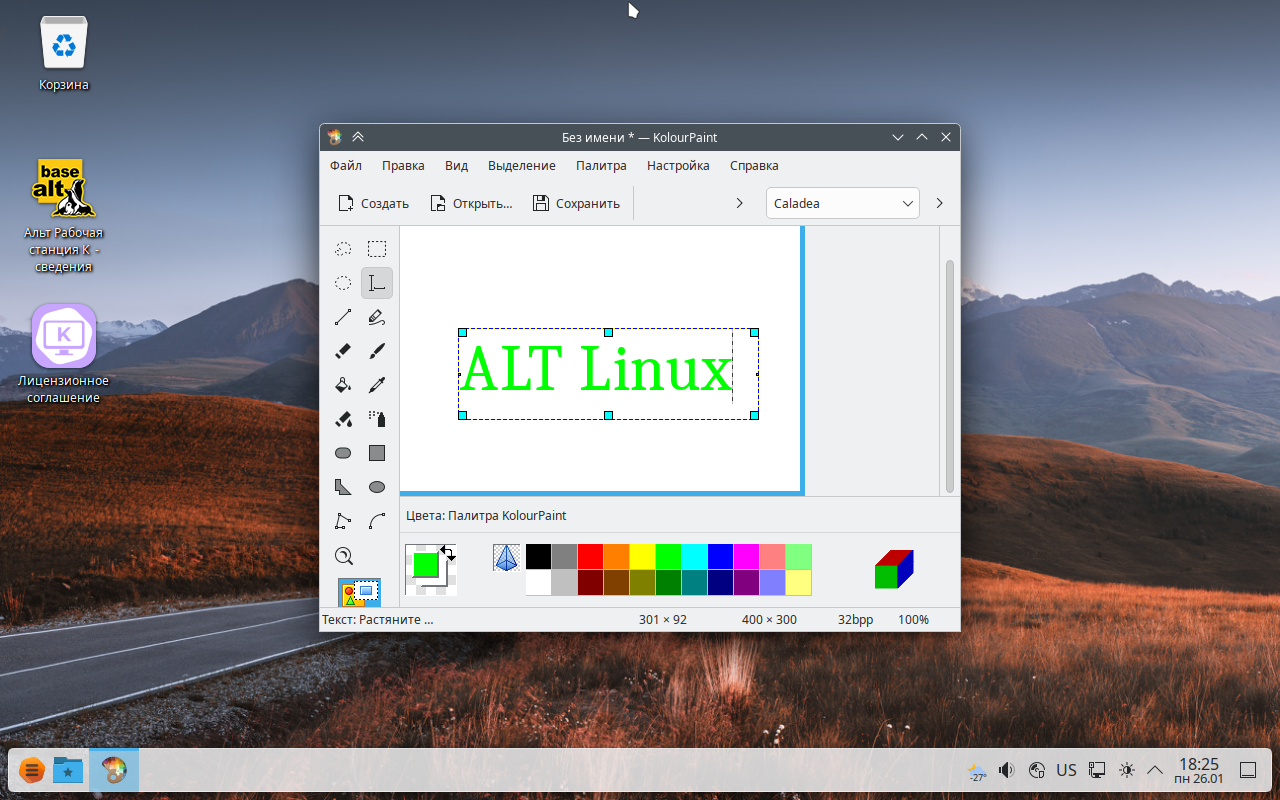
Присутствует все тот же офисный пакет LibreOffice и браузер Chromium. Приложений довольно много. Имеется даже простая программа для рисования:
Далее посмотрим на Simply Linux, который позиционируется, как операционная система для каждого.
Simply Linux
Скачать образ системы можно здесь. Эта ОС устанавливается точно так же, как и предыдущие, поэтому сразу переходим к обзору. Рабочее окружение у этой системы — Xfce. Оно довольно нетребовательно к ресурсам, поэтому Simply Linux может неплохо работать даже на старых компьютерах.
Система распространяется абсолютно бесплатно и ее можно свободно использовать и дома и на работе, то есть систему можно бесплатно использовать даже в коммерческих целях, но без права на распространение. Для получения прав на распространение следует обращаться в «Базальт СПО».
Система с открытым меню приложений выглядит следующим образом:
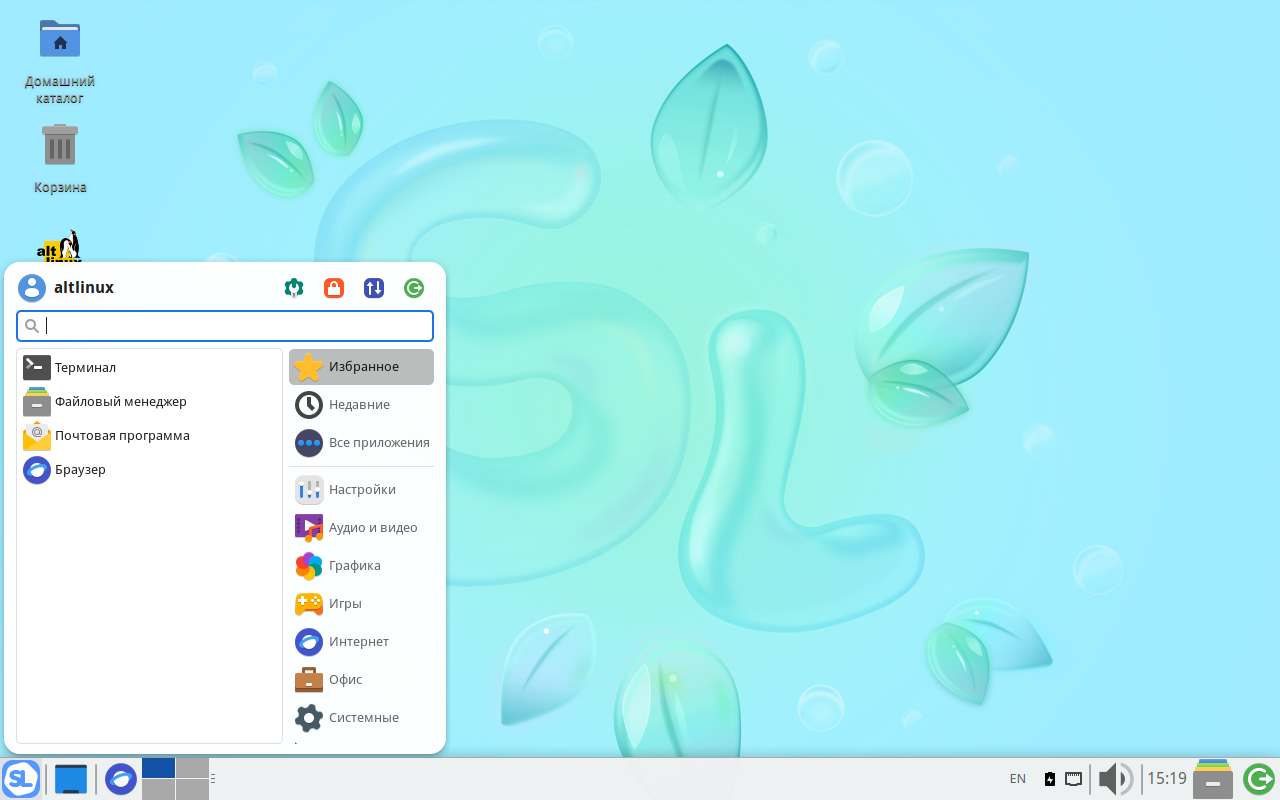
Xfce здесь немного доработанный: разработчики применили свой набор значков Papirus и тему Orchis. Благодаря этим косметическим изменениям дистрибутив стал выглядеть современнее. Учитывая новомодные тенденции, даже углы во многих местах стали скругленными. Для управления программами в ОС, как и в рабочих станциях, применяется Центр приложений GNOME. Но не все приложения можно установить с его помощью. Поэтому разработчики позаботились о нуждах обычных пользователей и создали программу для установки сторонних приложений:
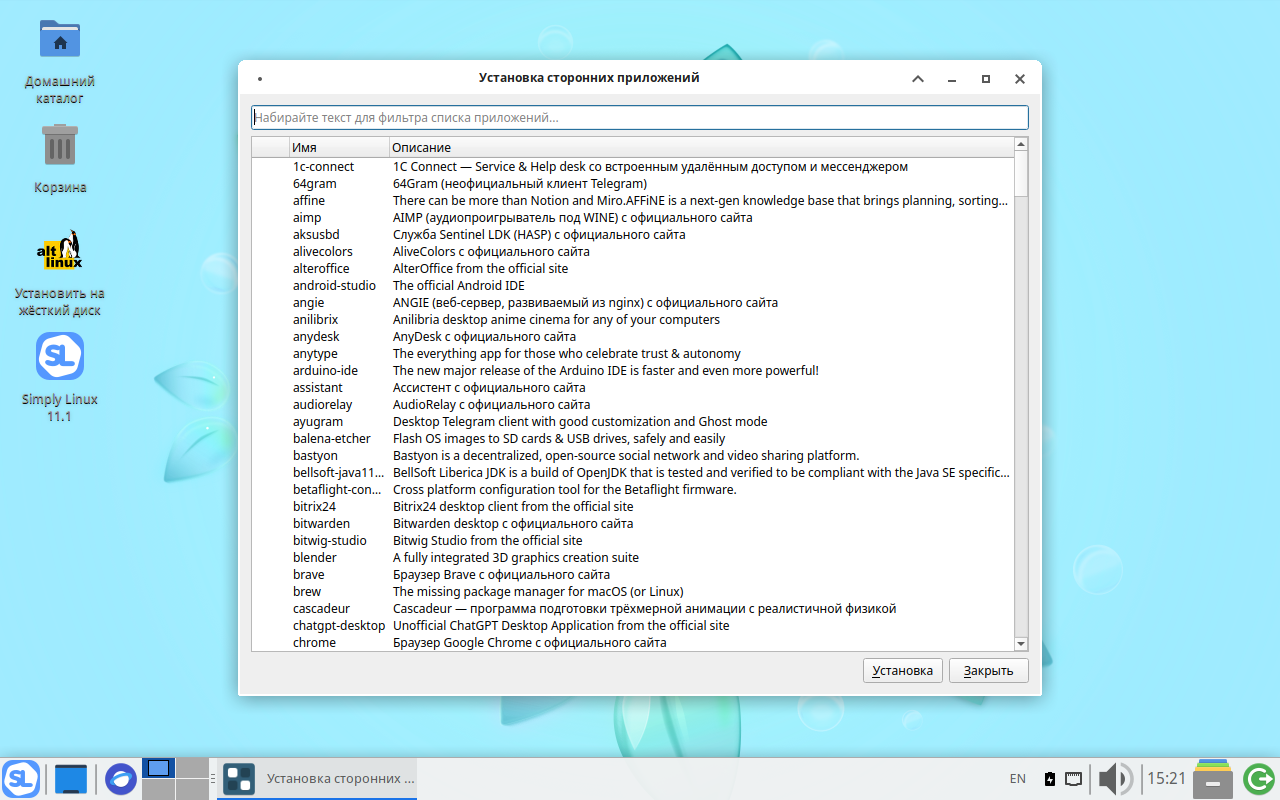
Посредством этой программы можно установить те приложения, которых нет в официальных репозиториях дистрибутива. В списке этой программы можно найти Google Chrome, Discord, Edge, Spotify, Teams и многое другое. Список постоянно пополняется. Также разработчики подумали и о любителях поиграть в простые игры. Их здесь несколько штук:
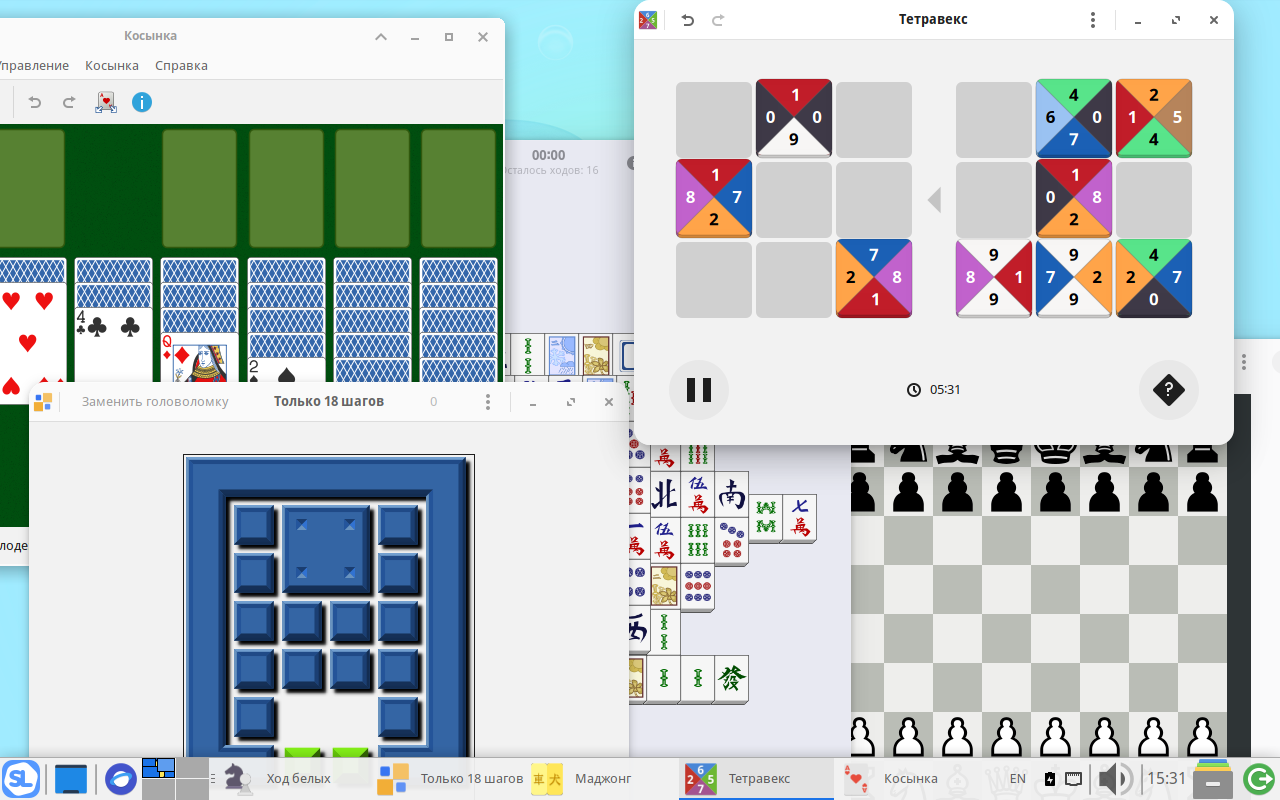
Список приложений в Simply Linux примерно такой же, что и в остальных дистрибутивах. Тот же офисный пакет, тот же браузер. Имеется медиаплеер, редактор изображений, программа для ведения заметок, калькулятор и тому подобное. Некоторые стандартные приложения идут от проекта Xfce.
Стартовые наборы и регулярные сборки
Стартовые наборы (Starterkits) предназначены для более опытных пользователей и не являются полноценными дистрибутивами, а скорее протодистрибутивами или технологическими образцами. Распространяются они под свободной лицензией GNU GPL и основаны на стабильной платформе. Что это за платформа такая?
Дело в том, что репозиторий Сизиф, в котором хранится программное обеспечение для дистрибутивов ALT Linux постоянно обновляется и содержит преимущественно самые новые версии программ. А как известно самые новые версии далеко не всегда самые надежные, то есть в программах могут быть ошибки и они могут неправильно работать. Поэтому периодически делается срез репозитория Сизиф и этот срез оформляется в отдельный репозиторий, который дальше развивается отдельно от Сизифа.
Это и есть стабильная платформа. В этой платформе содержится уже протестированное и поэтому надежное ПО, хоть и более старых версий. Именно на основе стабильных платформ создаются рабочие станции и Simply Linux.
А вот регулярные сборки (Regular) основаны на Сизифе и потому у них самые свежие версии программного обеспечения. Но и сломаться там может все что угодно и когда угодно. Как и стартовые наборы, регулярные сборки не являются полноценными дистрибутивами. Они также распространяются под свободной лицензией. Если пользователю важна надежность операционной системы, то лучше использовать системы на основе стабильной платформы.
Скачать стартовые наборы можно здесь, а регулярные сборки вот здесь. И то и другое поставляется с разными рабочими окружениями. Есть версии с GNOME, KDE Plasma, Cinnamon, MATE и так далее.
Установщик у этих наборов и сборок примерно такой же как и у обычных альтовских дистрибутивов. Небольшое отличие в том, что на самом последнем этапе установки нас будет ждать вот такое сообщение:
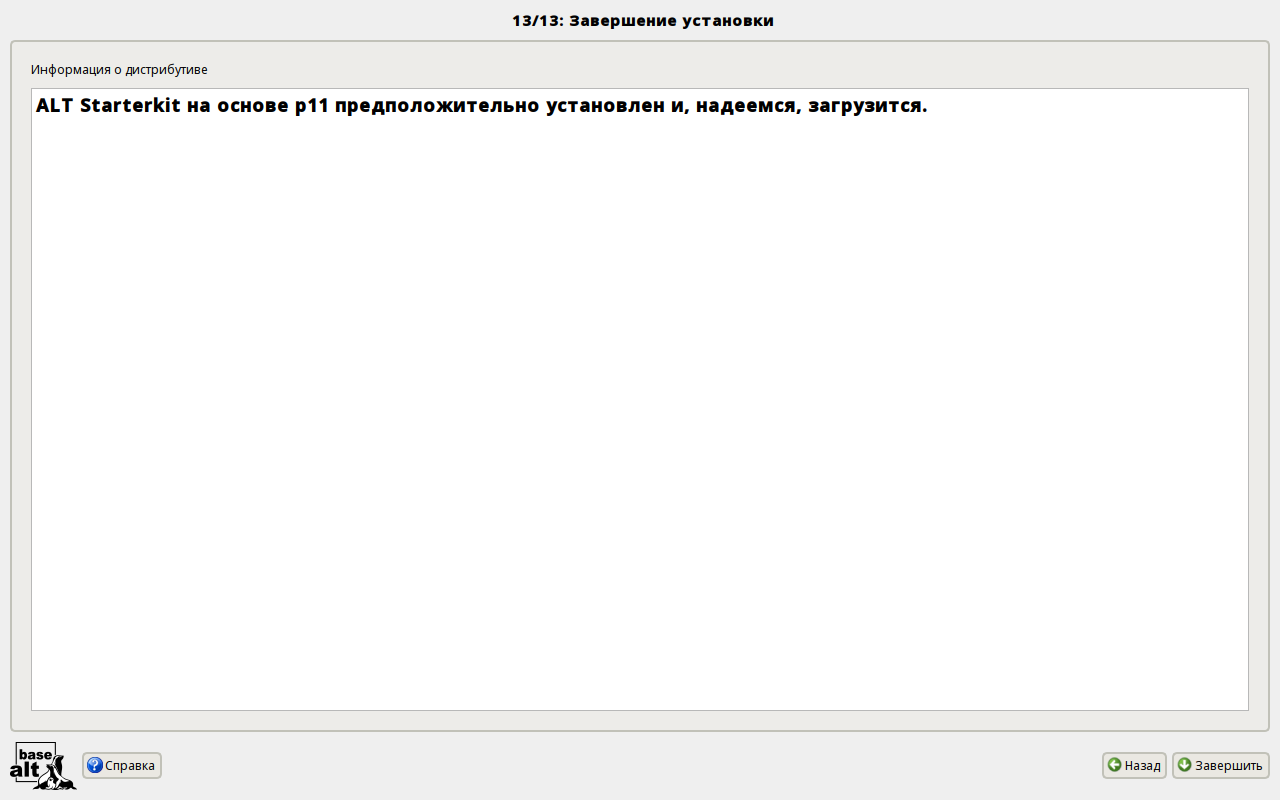
Видно, что разработчики не слишком уверены в надежности этого продукта. Сам ALT Starterkit с окружением Cinnamon и с открытым меню выглядит так:
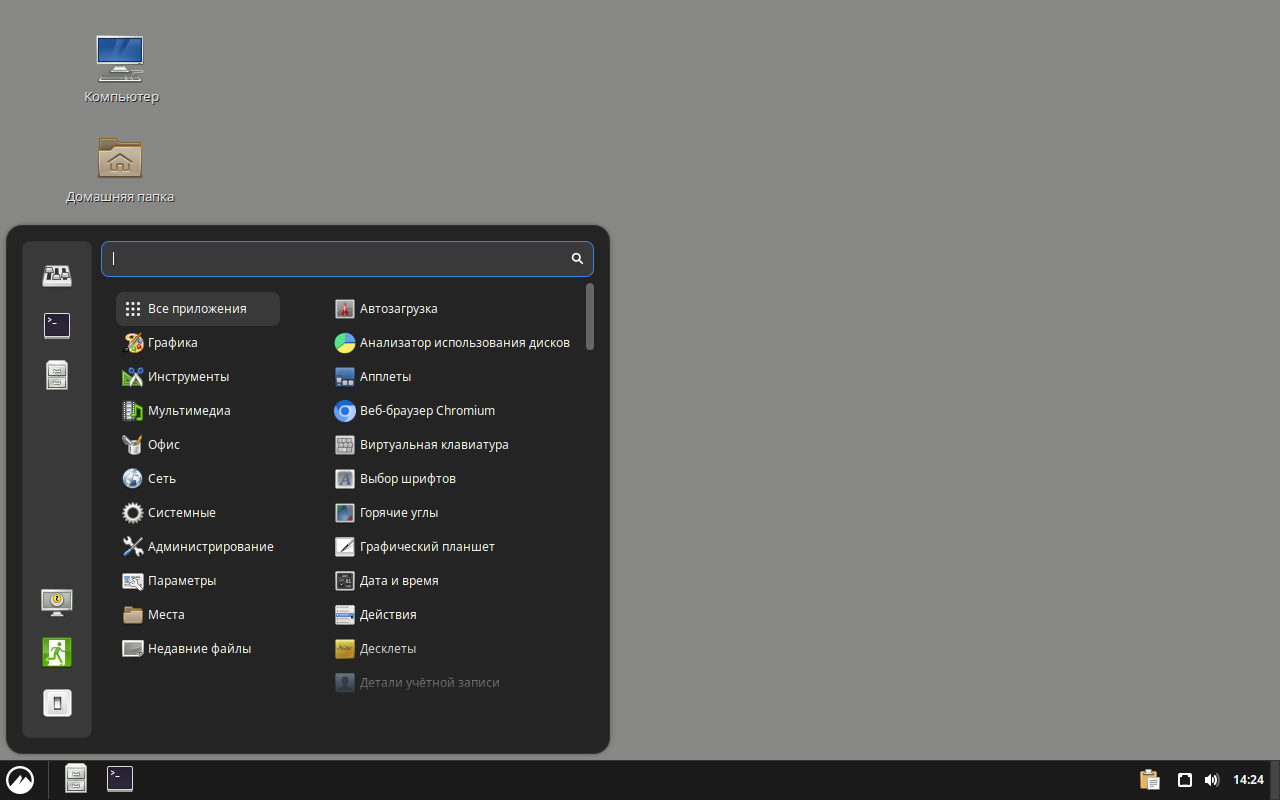
Набор приложений у стартовых наборов и у регулярных сборок не такой богатый, как у тех же рабочих станций. Присутствуют только самые основные программы. Нет офисного пакета, а в версии с Cinnamon нет даже центра приложений. Но зато он есть в версиях с GNOME и с KDE Plasma.
Что выбрать?
Рабочие станции отлично подойдут для комфортной и продуктивной работы. Системы имеют встроенную поддержку сертификатов и криптопровайдеров. Имеется специальная утилита для подписания документов и для проверки электронной подписи. Также в состав ОС включен корневой сертификат Минцифры.
Simply Linux — это система для дома и работы. Она не входит в Единый реестр российских программ в отличие от рабочих станций. В последних версиях дистрибутива разработчики значительно расширили поддержку самого разного оборудования и включили в систему современные драйверы. Теперь в системе можно запускать даже современные игры через PortProton.
Стартовые наборы и регулярные сборки — эти системы больше подойдут для энтузиастов. Они не совсем подходят для домашнего использования, но если уж очень хочется поставить что-то из этого на домашний компьютер, то лучше всего взять стартовый набор, так как он основан на стабильной платформе, а это все же добавляет надежности.
Есть еще дистрибутив под названием Альт Образование. Система идет с KDE Plasma по умолчанию (можно выбрать Xfce перед установкой), входит в Реестр отечественного ПО и предназначена для использования в образовательных учреждениях. Эта система похожа на Рабочую станцию К, только с предустановленным образовательным софтом. Включает более 30-и программ: редакторы документов, 2D/3D графика (Inkscape, Blender), программирование (Scratch, Lazarus, Python), обучающие игры (GCompris), система компьютерной алгебры (wxMaxima) и так далее.
Полезные ссылки
- ALT Linux Wiki — много полезной информации по ALT Linux. Руководства, советы, документация и прочее.
- ALT Gnome Wiki — база знаний операционных систем: ALT Regular Gnome, ALT Starterkit Gnome и Альт Рабочая станция.
- ALT KDE Wiki — база знаний операционных систем: ALT Regular KDE, ALT Starterkit KDE и Альт Рабочая станция K.