
Долгий запуск, частые подвисания и шум при нагрузке не всегда говорят о том, что компьютер устарел. Иногда железо тормозят базовые настройки BIOS. Рассказываем, как повысить производительность ПК без переустановки системы.
Как работает BIOS
BIOS — это прошивка на материнской плате. Она запускается до операционной системы и определяет, как именно компьютер будет работать с процессором, памятью, дисками и другими компонентами.
Иными словами, Windows и Linux работают поверх BIOS. Если на нижнем уровне стоят ограничения, то система не сможет использовать железо на максимум. Поэтому изменение настроек в биосе не ускоряет ПК само по себе, но задает потолок возможностей для операционной системы.

Как войти в BIOS
Чтобы попасть в BIOS:
- Перезагрузите компьютер.
- В самом начале загрузки нажмите одну из клавиш: Delete, F2, F10, F12 или Esc (зависит от производителя). Обычно на экране написано, какая именно нужна комбинация.
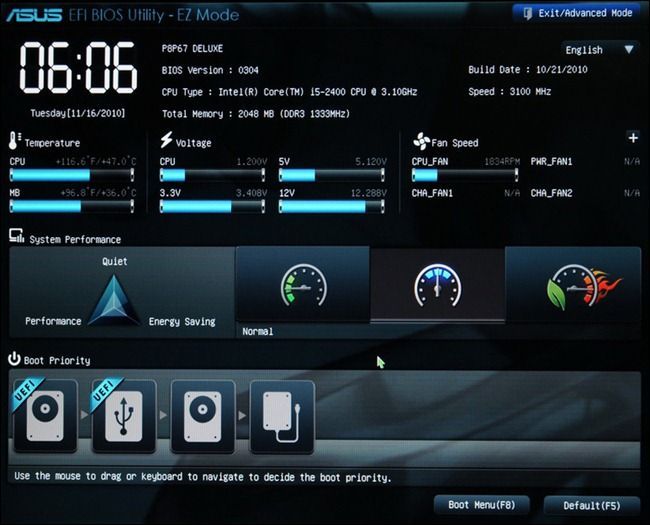
После этого вы попадете в BIOS или UEFI — это современная версия биоса с графическим интерфейсом. Обе программы имеют одинаковую логику и настройки.
Если у вас не получилось с первого раза — это нормально. Для входа в BIOS нужно вовремя нажать клавишу, иногда для этого не хватает долей секунды. В этом случае попробуйте еще раз.
Как повысить производительность ПК в BIOS?
Есть несколько параметров в BIOS, которые могут повлиять на производительность.
Оперативная память
Одна из частых причин медленной работы компьютера — оперативная память, которая работает не на своей реальной частоте. Например, память рассчитана на 3200 МГц, а BIOS по умолчанию запускает ее на более медленных частотах — 2133 или 2400 МГц.
Чтобы это исправить:
- Зайдите в раздел Advanced, AI Tweaker, OC или Memory (зависит от материнской платы).
- Найдите параметр XMP (для Intel) или DOCP (для AMD).
- Переключите его в Enabled или выберите нужный профиль.
После этого память будет работать на заявленной производителем скорости.
Настройки процессора
BIOS также может ограничивать процессор — например, чтобы снизить нагрев и энергопотребление. Иногда эти ограничения избыточны.
На что обратить внимание:
- Turbo Boost / Core Performance Boost — позволяет процессору кратковременно повышать частоту в рамках заданных лимитов (мощности и температуры).
- CPU Ratio / Multiplier — лучше оставить в значении Auto. Ручное изменение — это разгон, который не подойдет новичкам без опыта.
Помните, что повышенная нагрузка на процессор увеличивает тепловыделение, поэтому на компьютере должна быть установлена мощная система охлаждения.

Работа с дисками
Если у вас SSD или современный HDD, можно проверить режим работы контроллера. Режим IDE считается устаревшим и может замедлять компьютер.
Чтобы поменять настройки, найдите в BIOS параметр SATA Mode или Storage Configuration и переключите его в AHCI. Это поможет:
- повысить скорость работы дисков;
- эффективнее работать с SSD.
Обратите внимание: если система уже установлена, переключение режима может привести к ошибкам загрузки. Поэтому AHCI нужно настраивать до установки ОС.
Встроенные устройства
BIOS позволяет управлять встроенными компонентами материнской платы. Некоторые из них мы не используем, например:
- встроенную видеокарту (при наличии дискретной);
- Wi‑Fi или Bluetooth;
- устаревшие порты (COM, LPT).
Все ненужные опции можно отключить в разделе Integrated Peripherals или Onboard Devices. Это поможет уменьшить фоновую нагрузку и ускорить компьютер.
Настройка загрузки
Если компьютер медленно загружается, на это тоже можно повлиять. Чтобы ускорить загрузку:
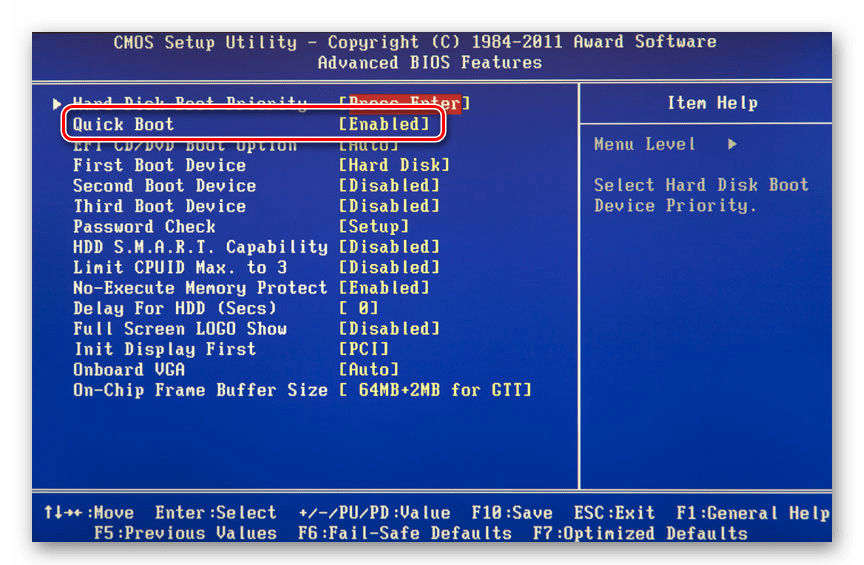
- Включите Fast Boot — он ускоряет процесс инициализации оборудования.
- Определите очередность загрузки в разделе Boot Order или Boot Priority, чтобы SSD был первым. Там же можно отключить проверку неиспользуемых устройств (PXE, CD/DVD, USB).
- Отключите Secure Boot — он обеспечивает дополнительную защиту, но может замедлять загрузку (только если у вас не установлен BitLocker или Windows 11).
Чем меньше лишних проверок при старте, тем быстрее вы попадете в систему.
Советы по увеличению производительности в BIOS
Чтобы избежать непредвиденных последствий:
- Делайте резервные копии. Перед любыми изменениями фиксируйте текущие параметры, чтобы можно было легко откатиться назад. Например, можно сфотографировать настройки на телефон.
- Меняйте настройки аккуратно. Не все параметры в BIOS можно свободно переключать. Изменение некоторых может привести к сбоям. Если вы новичок, не стоит менять напряжение процессора и памяти, использовать ручной разгон частот.
- Меняйте параметры по одному. После этого перезагрузите компьютер и проверьте его работоспособность, желательно под нагрузкой. Можно использовать специальные программы (Prime95, AIDA64 System Stability Test, Cinebench R23 и др.)
- Не трогайте разделы BIOS, в которых не уверены. Если вы не знаете, за что отвечает настройка, лучше оставить ее по умолчанию.
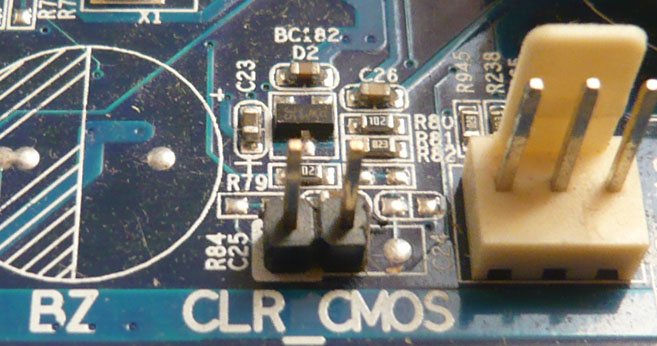
Если после внесения изменений у вас не получается загрузиться, можно сбросить настройки BIOS до заводских значений или выполнить сброс через перемычку на материнской плате.
Главное о том, как повысить производительность ПК в BIOS
- BIOS задает базовые параметры работы компьютера.
- Самый простой способ ускорить систему — использовать XMP / DOCP для оперативной памяти.
- Включите Turbo Boost, чтобы процессор мог автоматически повышать частоты.
- Используйте AHCI для работы с дисками.
- Отключите лишние устройства, чтобы уменьшить фоновую нагрузку.
- Делайте резервные копии настроек и меняйте параметры по одному, чтобы контролировать процесс.