
В прошлом году у нас вышла статья про Agent Builder. Это такая платформа от компании OpenAI, которая позволяет создавать AI-агентов без навыков программирования через простой визуальный интерфейс. В том же материале мы упоминали о более мощном инструменте — n8n (читается как «n-eight-n»). Пришло время рассказать о нем подробно.

Из статьи вы узнаете, что такое n8n, какие возможности открывает эта платформа, как на ней зарегистрироваться и с чего можно начать работу.
Что такое n8n и для чего он нужен
n8n — это платформа с открытым исходным кодом, которая позволяет связывать приложения, сервисы и API между собой. С ее помощью вы можете автоматизировать повторяющиеся задачи, оптимизировать бизнес-процессы и создавать интеграции между различными инструментами — от простых уведомлений в мессенджерах до многоступенчатых сценариев передачи данных между системами.
Представьте, что вы владеете интернет-магазином. Когда клиент оформляет заказ через сайт, n8n может автоматически завести на него карточку в CRM-системе, отправить данные о заказе в Google Таблицы для учета, уведомить команду логистики через Telegram, запустить персонализированную email-рассылку с благодарностью за покупку — и многое другое. Вам достаточно один раз все продумать и настроить.
Или возьмем более простой пример. Допустим, вы интересуетесь финансовыми рынками и хотите получать ежедневные сводки по интересующим компаниям — например, Apple, Tesla или Сбербанк. В этом случае вы можете настроить процесс на n8n так, чтобы автоматически собирать данные о котировках акций из API биржи, анализировать изменения цен и объемов торгов, формировать краткую сводку с ключевыми показателями и получать ее в Telegram или на email каждое утро, к примеру, в 8:00 — за час до открытия торгов.
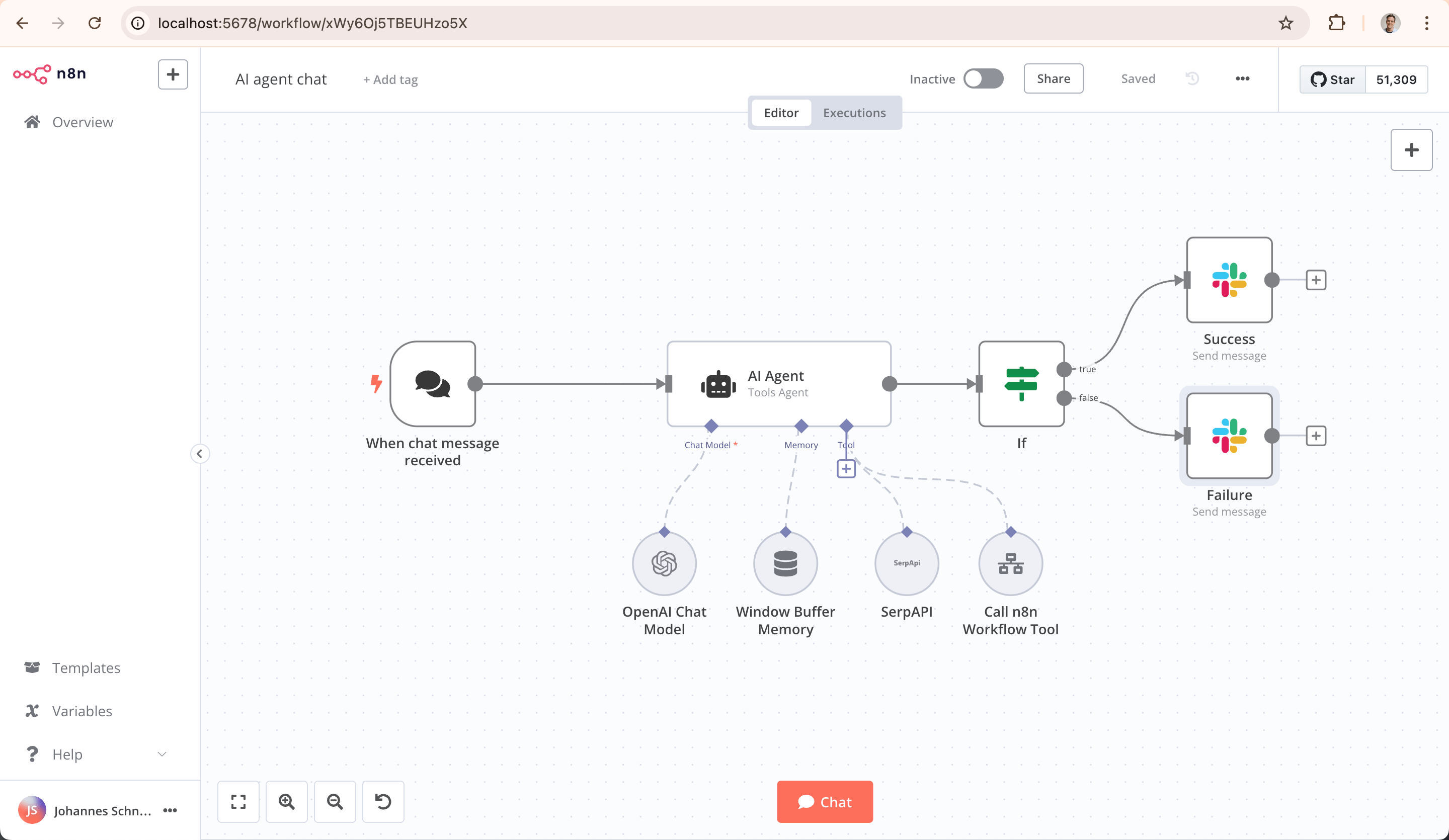
Проект n8n появился в 2019 году. Его создал предприниматель Ян Обергаузер, который любил автоматизировать бизнес-процессы, но был недоволен тем, что для этого приходилось писать код. Также его не устраивали существующие на тот момент сервисы, поскольку все они работали с ограничениями. В основном проблемы были связаны с высокой стоимостью, невозможностью разместить платформу на своих серверах и недостаточной гибкостью при настройке сложных сценариев.
Поэтому Ян и решил создать инструмент с открытым исходным кодом, который мог бы работать с любым сервисом через API. С этой концепцией n8n появился на площадке для стартапов Product Hunt, быстро привлек внимание инвесторов и получил финансирование. К 2026 году n8n поддерживает более 400 интеграций с популярными сервисами и считается главной платформой для построения AI-агентов.
Как зарегистрироваться и начать работу
Для начала перейдите на сайт n8n.io и загляните в раздел Pricing — там перечислены все доступные тарифы. На момент написания обзора минимальный план называется Starter и обойдется в 24 евро в месяц. Он включает 2500 запусков воркфлоу (автоматизированных сценариев, которые вы настраиваете на платформе), неограниченное количество пользователей и 50 кредитов для AI Workflow Builder — встроенного инструмента, который помогает создавать сценарии с помощью ИИ.
Для планов Starter и Pro доступен двухнедельный пробный период — без привязки карты. Достаточно зарегистрироваться и создать аккаунт.
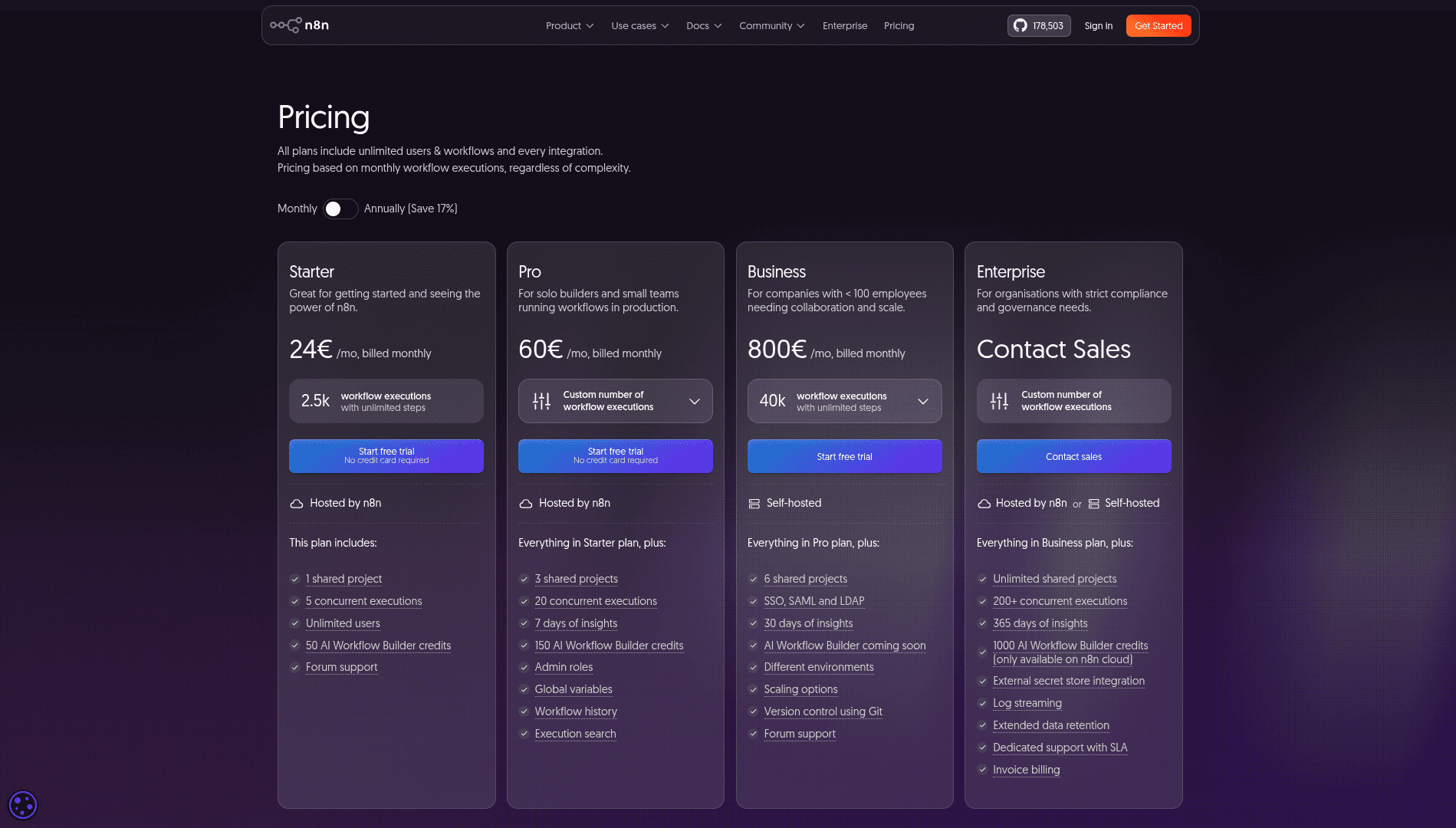
Если вы хотите пользоваться n8n полностью бесплатно, для этого есть Community Edition — версия платформы для размещения на собственном сервере. Community Edition во многом похож на основную платформу, однако в нем вам будут недоступны некоторые возможности. Например, в нем нет расширенных инструментов для совместной работы, управления переменными окружения через интерфейс и некоторых других продвинутых возможностей для разработчиков.
Также вы не сможете просто зарегистрироваться и начать работу. Для настройки Community Edition вам понадобятся технические знания: нужно развернуть сервер, установить n8n через Docker или npm, настроить доменное имя и SSL-сертификат, а также самостоятельно следить за обновлениями и безопасностью системы. Подробные инструкции смотрите в официальной документации. Сейчас мы это все настраивать не будем и активируем пробный период облачной версии.
Мы находимся в разделе Pricing и здесь нам нужно нажать кнопку Start free trial на тарифном плане Starter. Затем перед вами откроется первая форма, где нужно указать адрес электронной почты и нажать Submit.
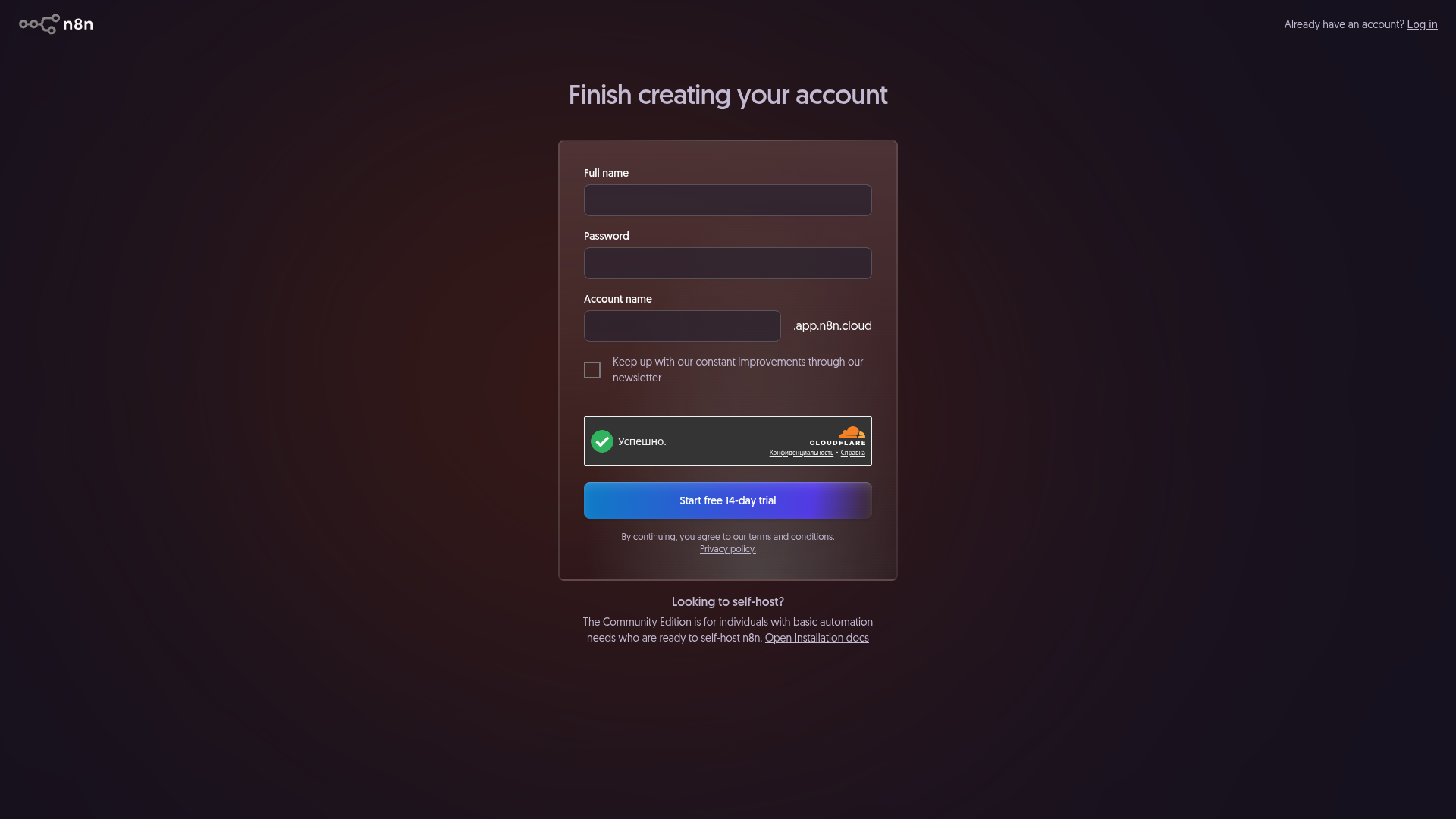
После этого появится вторая форма, в которой нужно указать имя, придумать пароль и какое-то название для аккаунта (например, myworkspace.app.n8n.cloud). Затем нажмите Start free 14-day trial.
Мы почти закончили. После регистрации вам нужно пройти короткий онбординговый опрос. В нем вас спросят: сколько человек будет использовать n8n, в какой сфере вы работаете, откуда узнали о сервисе и так далее. Затем появится стартовое видео — это быстрый гайд по основным концепциям платформы. Рекомендуем его посмотреть, особенно если вы работаете с подобными инструментами впервые.
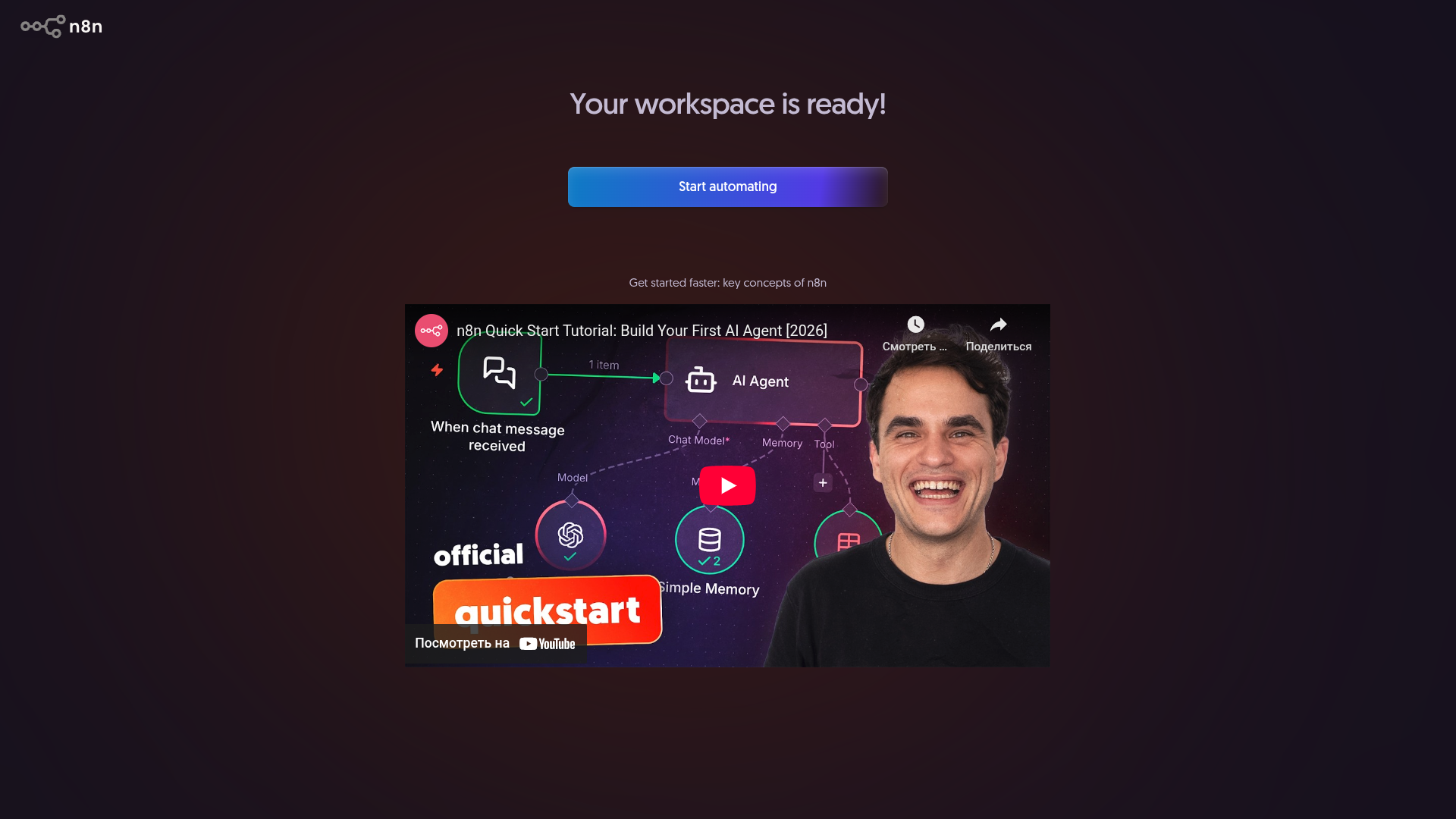
После просмотра видео нажмите кнопку Start automating — и вы окажетесь в рабочем пространстве, в котором происходит вся магия.
Знакомимся с интерфейсом и создаем первый воркфлоу в n8n
В этом разделе мы построим в n8n простой рабочий процесс и по ходу познакомимся с основными элементами платформы. Мы настроим форму записи на консультацию и сделаем это так, чтобы каждая новая заявка автоматически появлялась в Google Таблицах. Освоив этот пример, вы сможете собирать другие сценарии самостоятельно — будут меняться только узлы и сервисы, но общая логика останется той же.
Шаг 1. Добавляем триггер — форму для записи
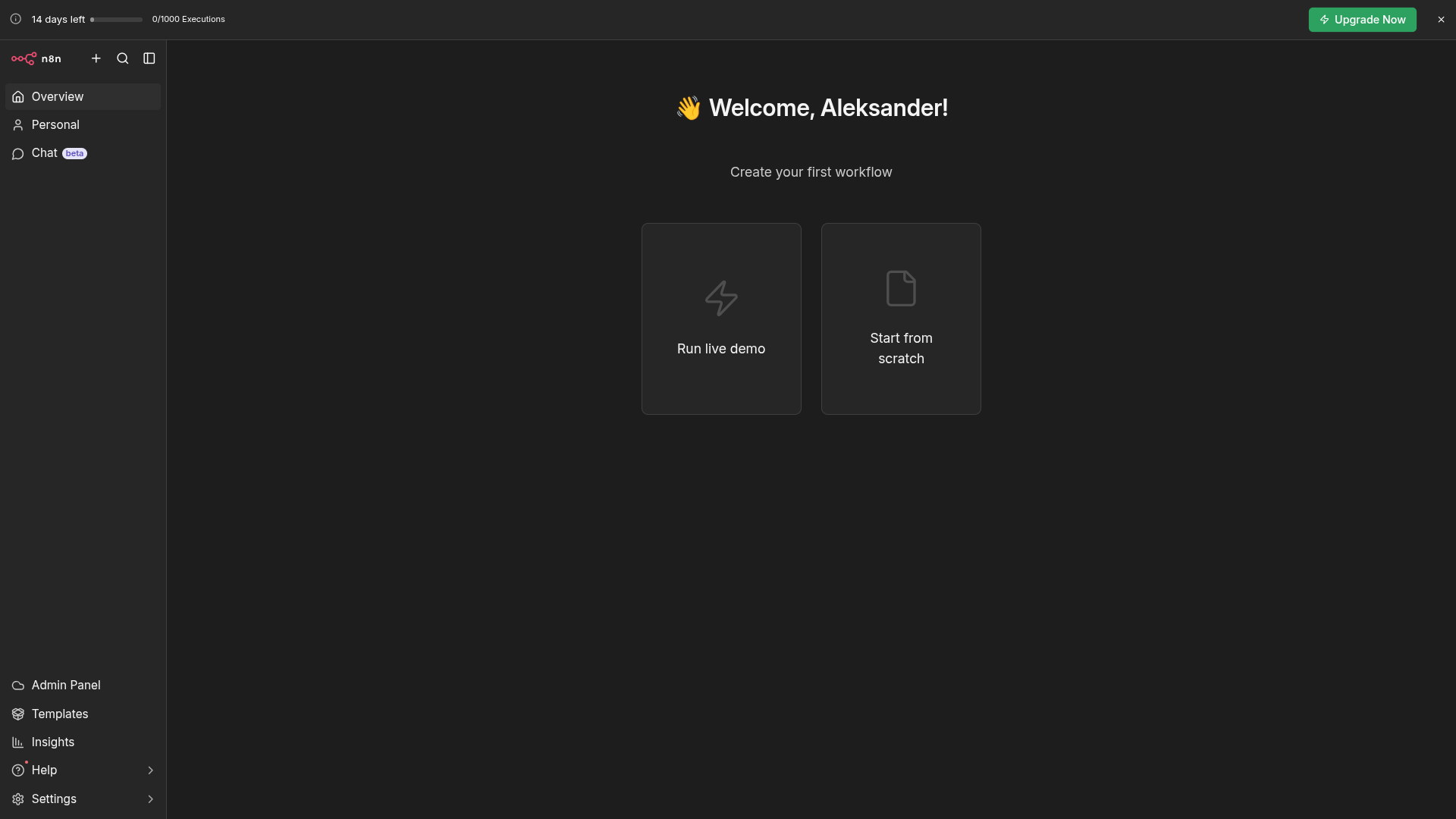
После входа в аккаунт вы окажетесь на главном экране рабочего пространства. В центре платформы будут две кнопки: Run live demo — посмотреть, как работает готовый пример, и Start from scratch — создать воркфлоу с нуля. Вам нужно нажать Start from scratch.
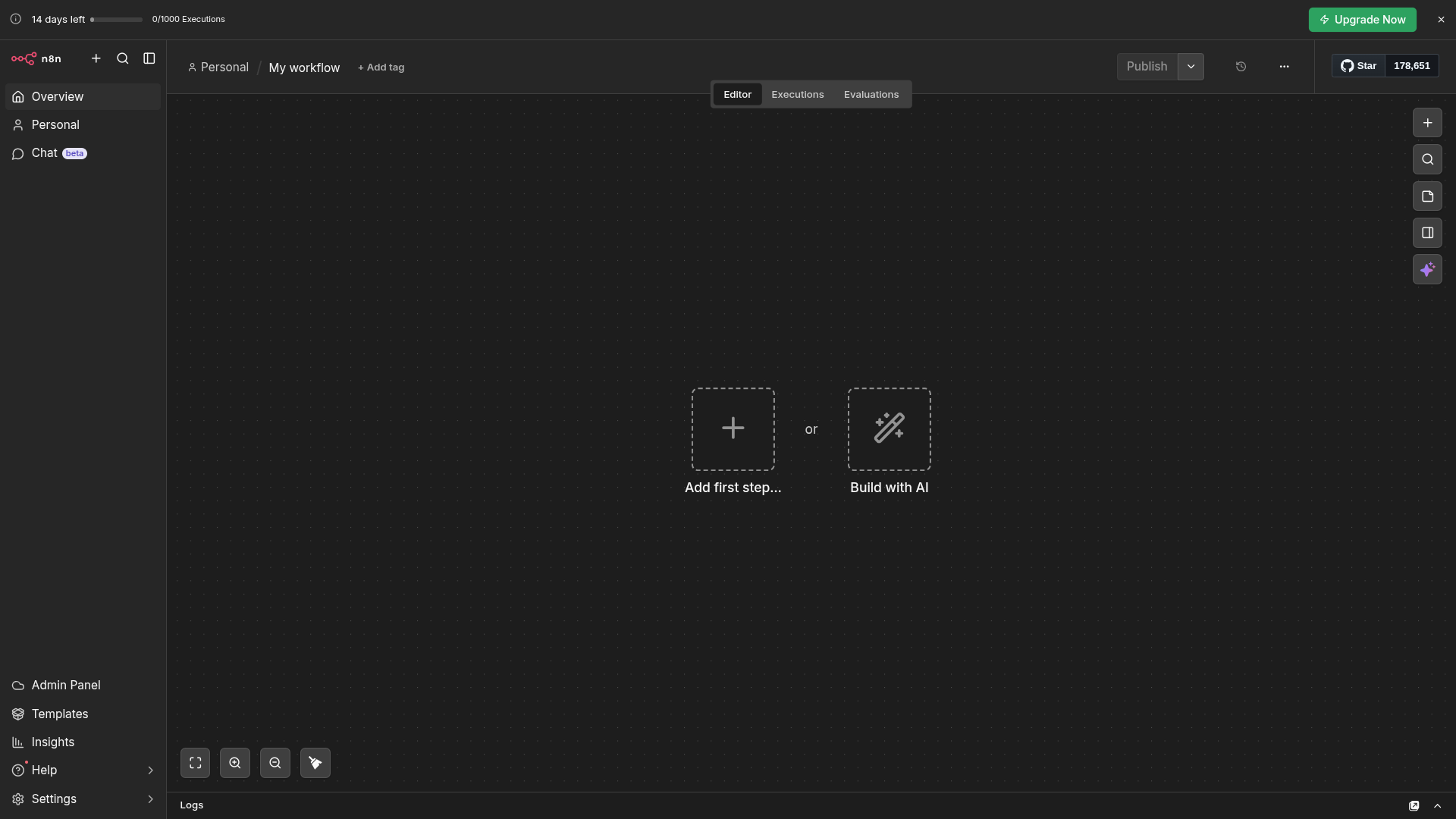
После этого перед вами откроется холст — бесконечное рабочее пространство, где и строится весь воркфлоу. Сразу над холстом есть три основные вкладки: Editor — здесь собирается воркфлоу, Executions — история всех запусков, Evaluations — инструменты для тестирования. Справа кнопка Publish — она активирует воркфлоу после того, как вы его настроили. Нажмите Add first step, чтобы добавить первую ноду.
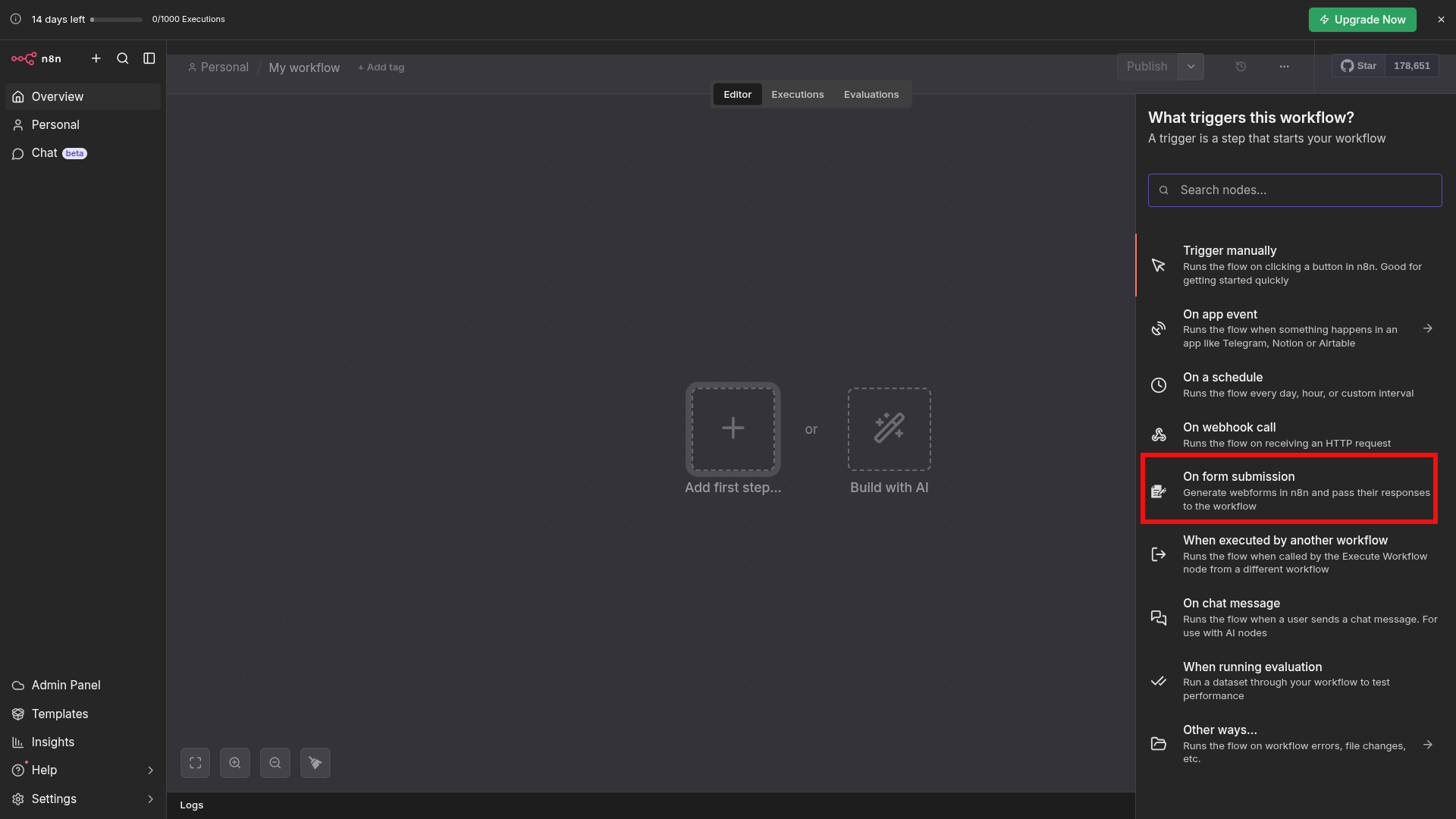
Справа откроется панель «What triggers this workflow?» — здесь вам нужно выбрать триггер. Триггер — это самая первая нода воркфлоу, которая определяет, что именно запустит весь сценарий. В n8n доступно много вариантов: есть запуск вручную, по расписанию, при получении HTTP-запроса, при событии в стороннем приложении и другие.
Для нашего проекта выбираем триггер On form submission — он запускает воркфлоу, когда кто-то заполняет встроенную форму n8n.
После выбора триггера откроется панель настройки ноды. Нода (или узел) — это отдельный блок в воркфлоу, который выполняет одно действие: получает данные, обрабатывает их или отправляет в другой сервис. Весь воркфлоу — это цепочка нод, где каждая передает результат работы следующей, формируя единый автоматизированный процесс.
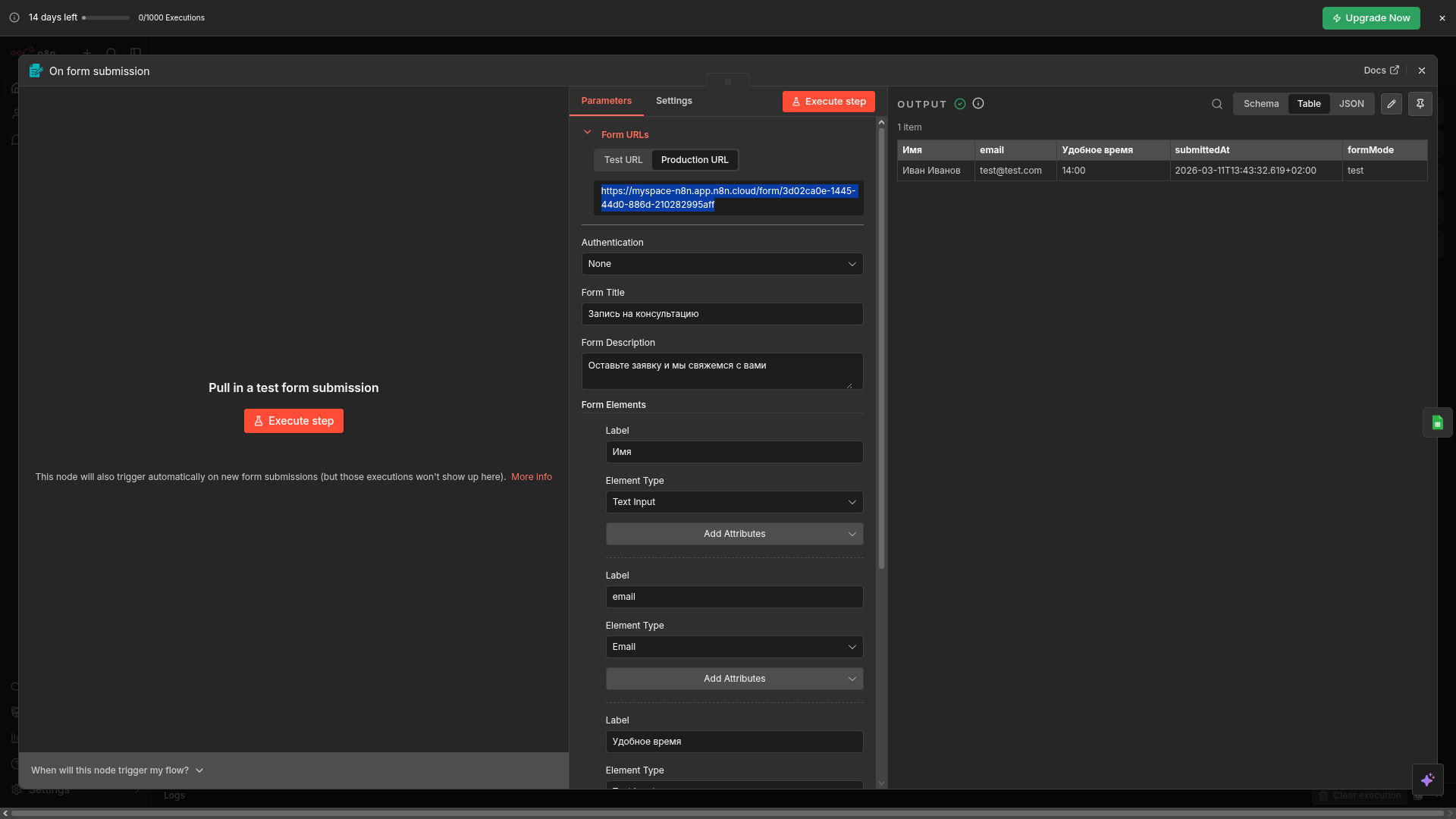
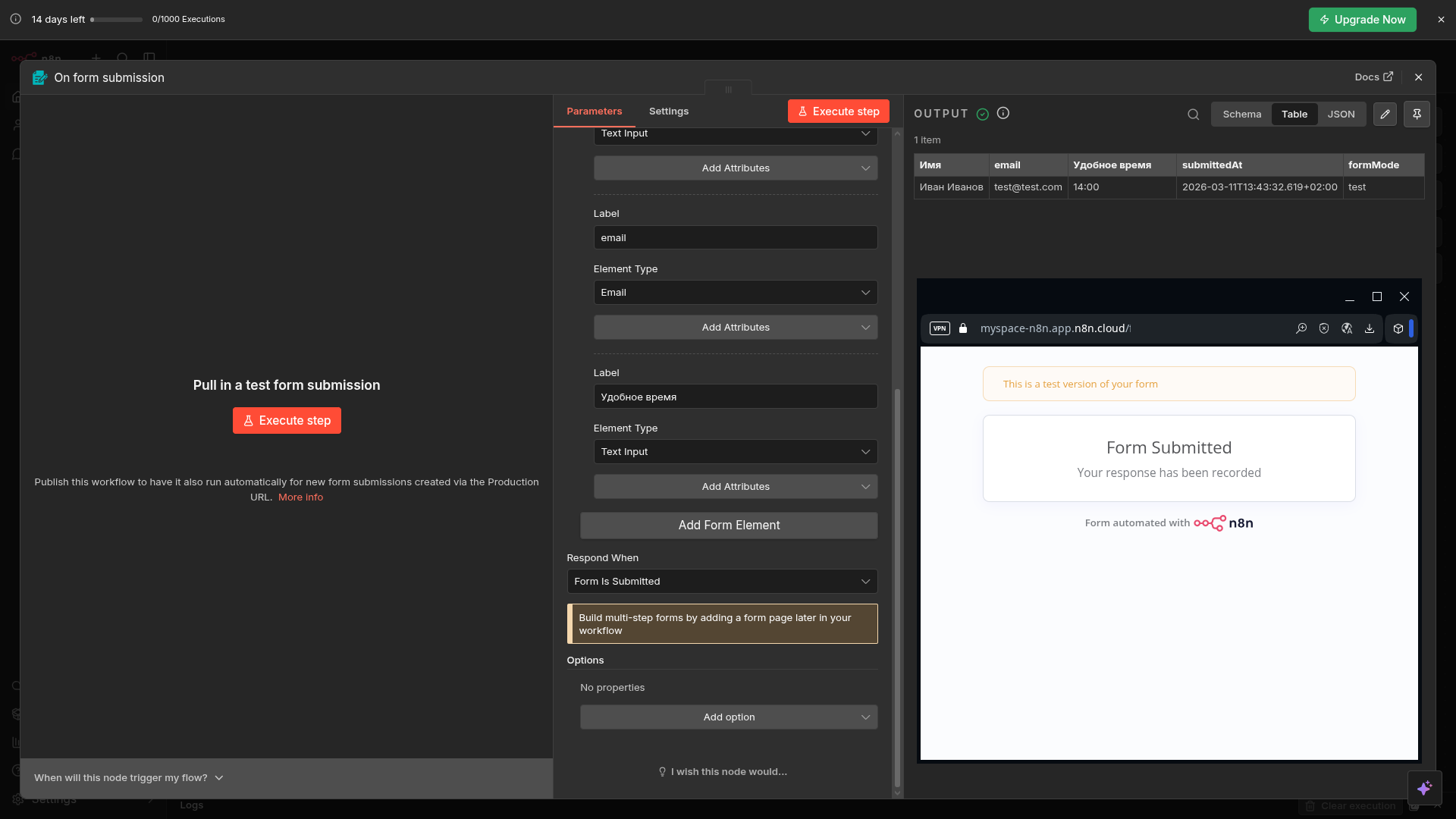
В настройках заполните поля Form Title (название формы) и Form Description (короткое описание), а затем через Add Form Element добавьте три элемента: Имя (Text Input), email (Email) и Удобное время (Text Input). После этого нажмите Execute step — платформа откроет тестовую версию формы и перейдет в режим ожидания.
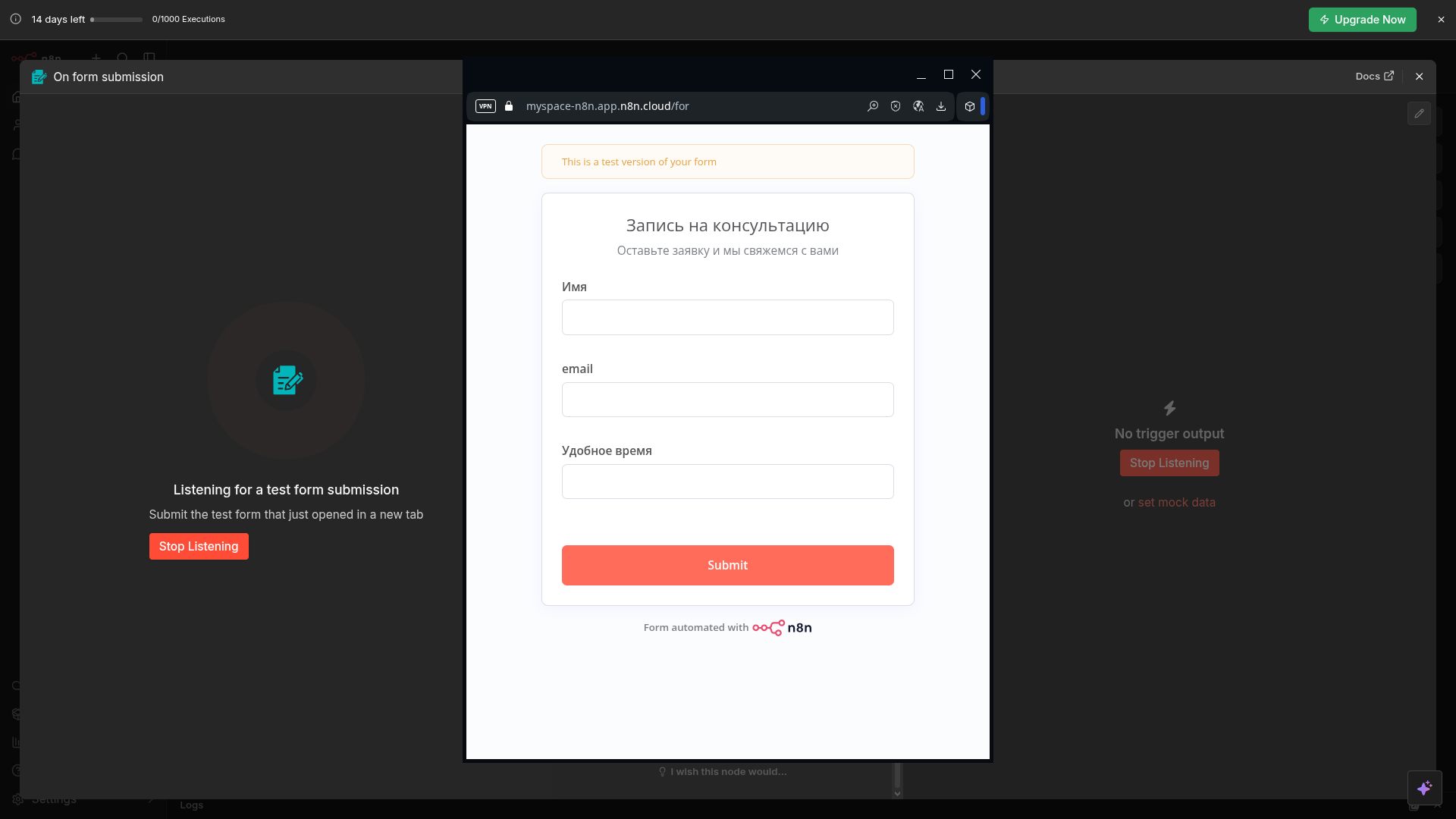
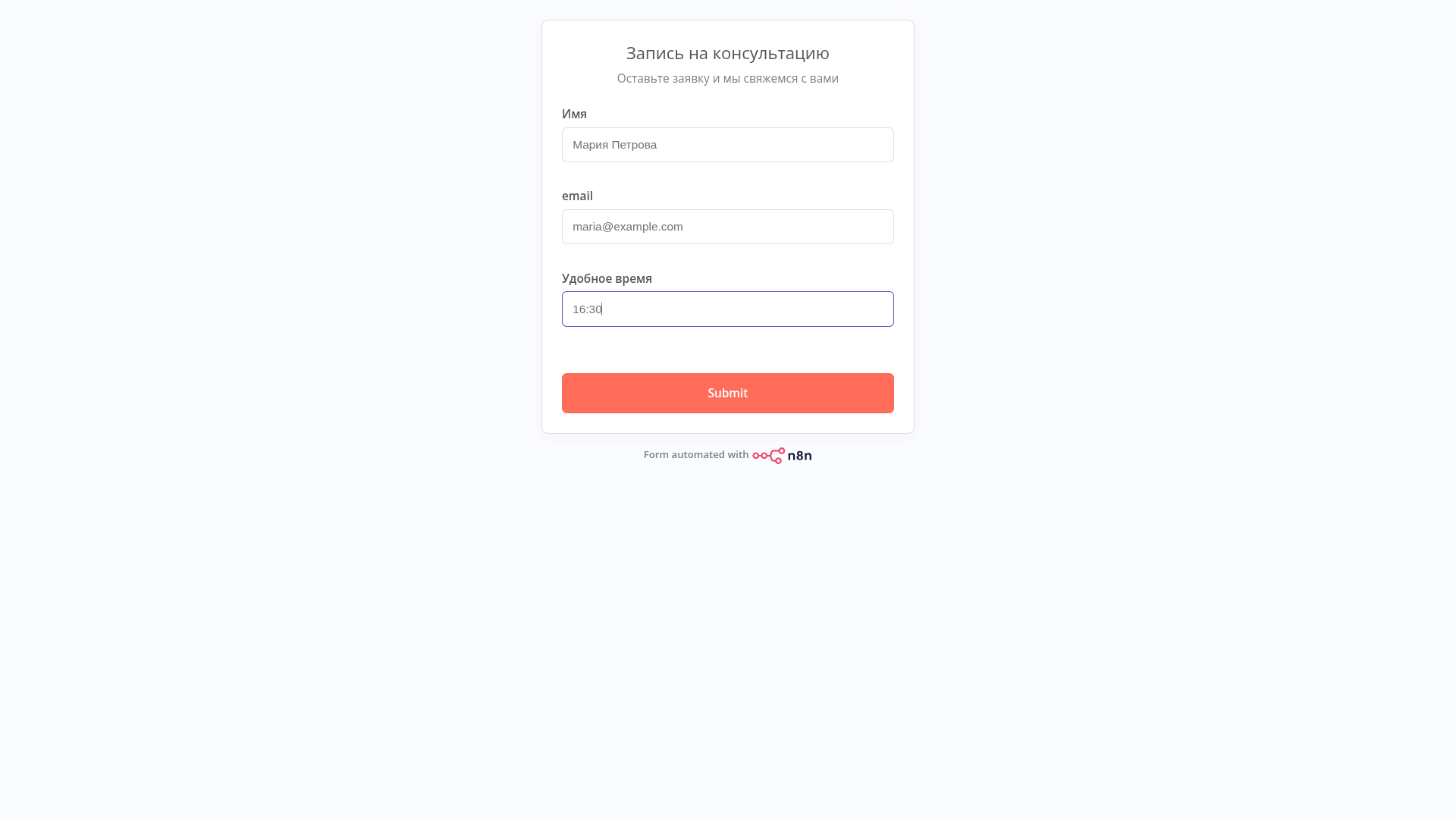
Заполните форму любыми тестовыми данными и нажмите Submit. После этого в блоке Output справа появятся данные из формы — это значит, что триггер работает и готов передавать данные следующей ноде.

Шаг 2. Подключаем Google Таблицы
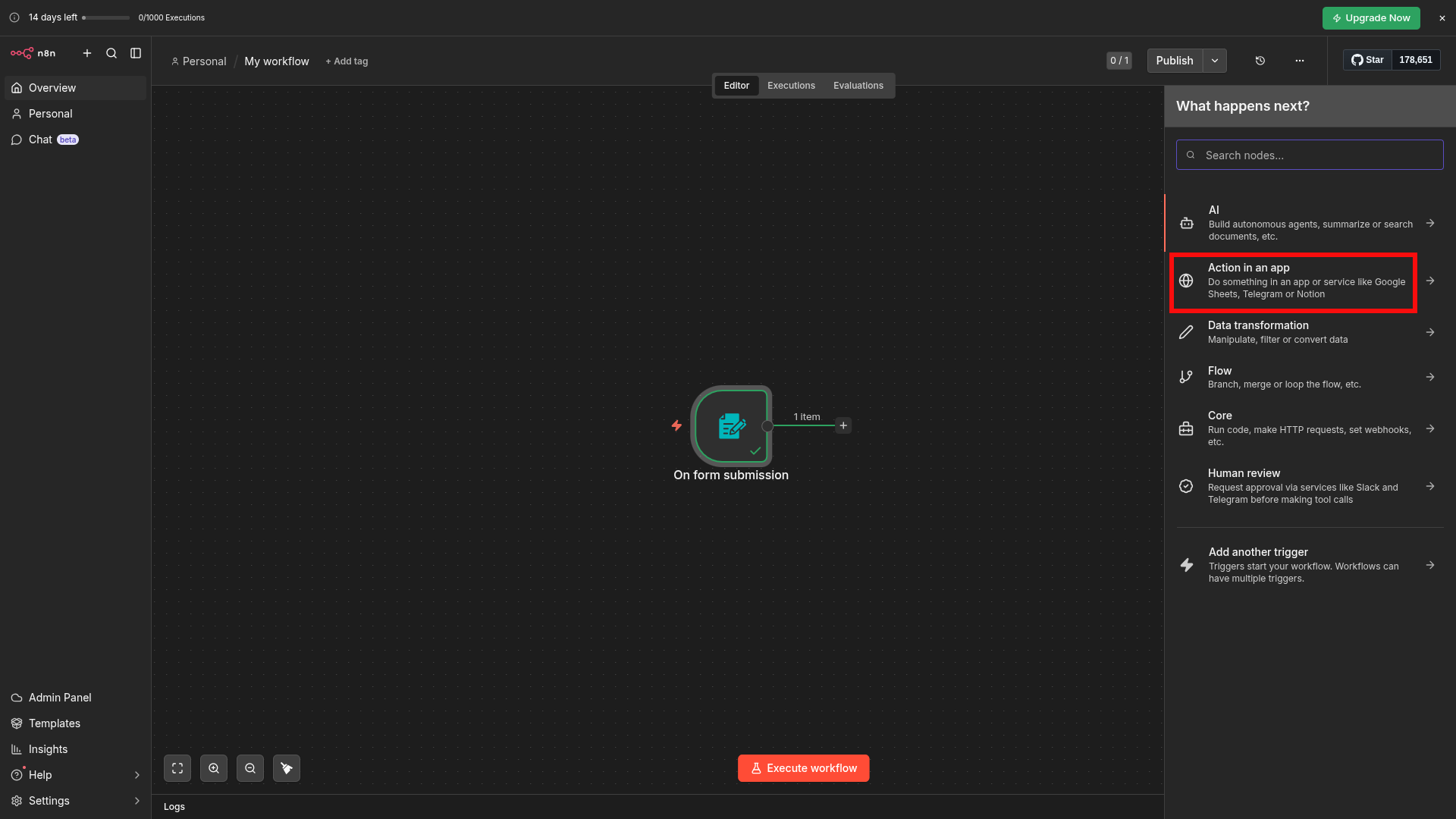
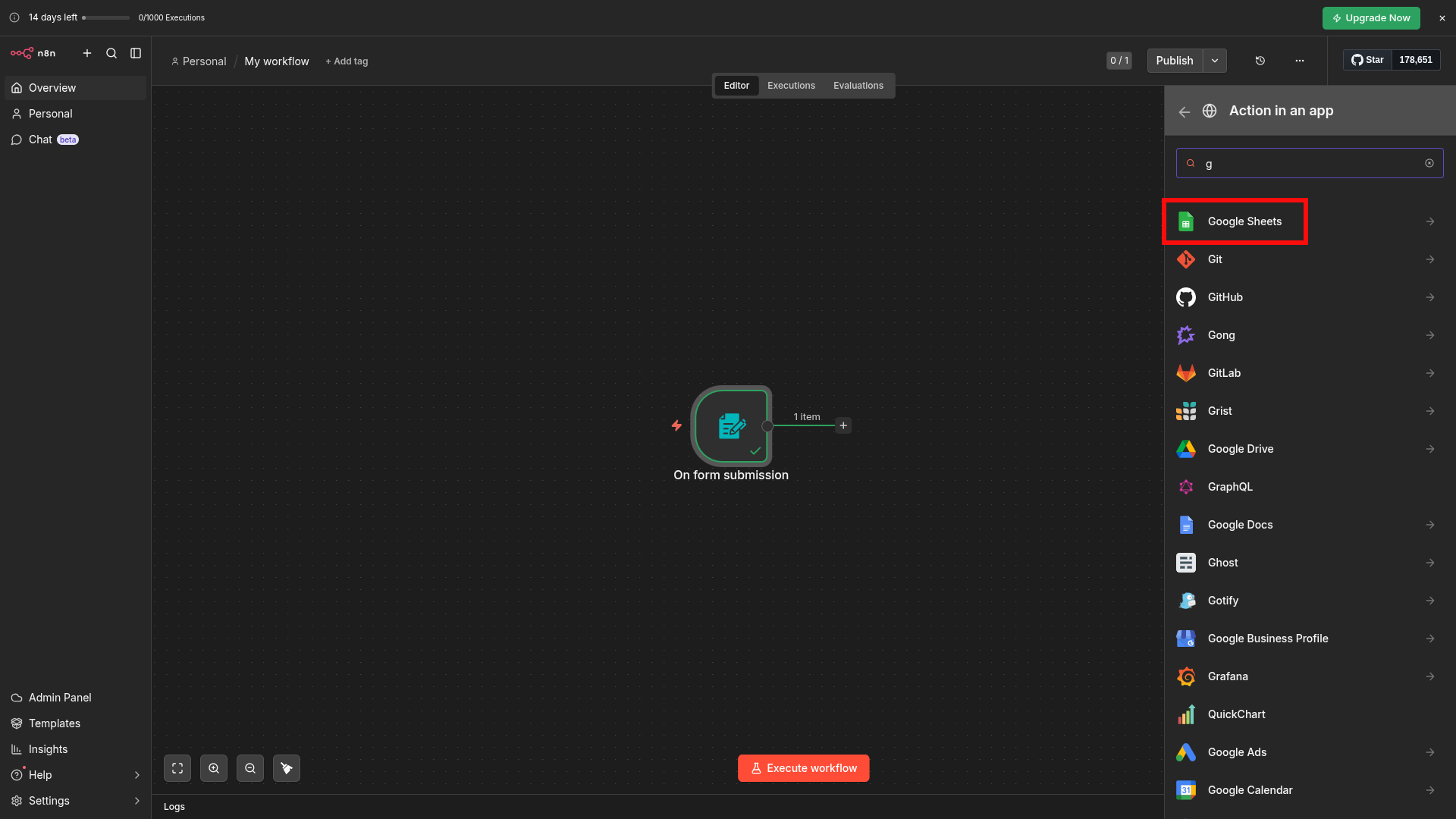
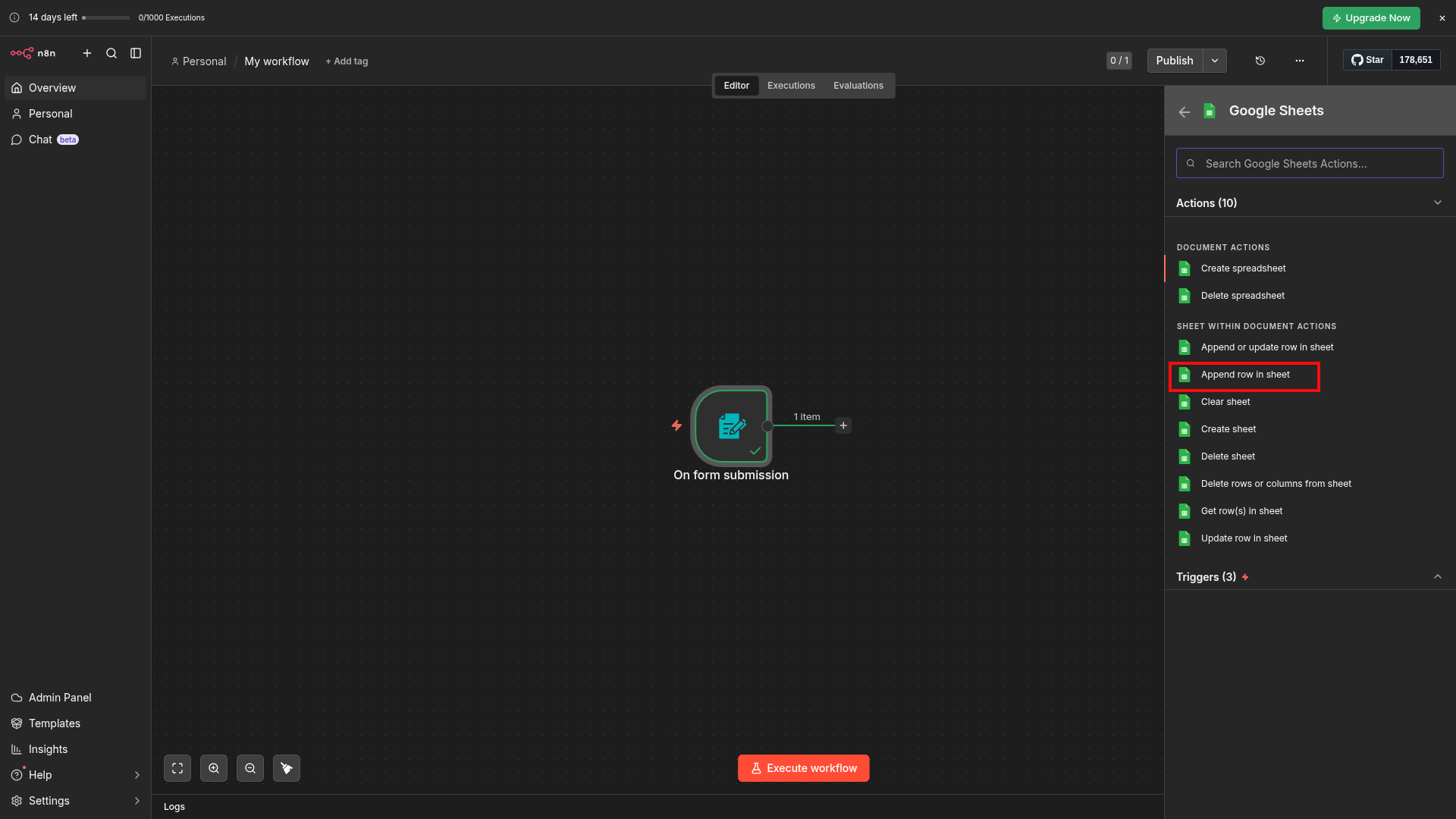
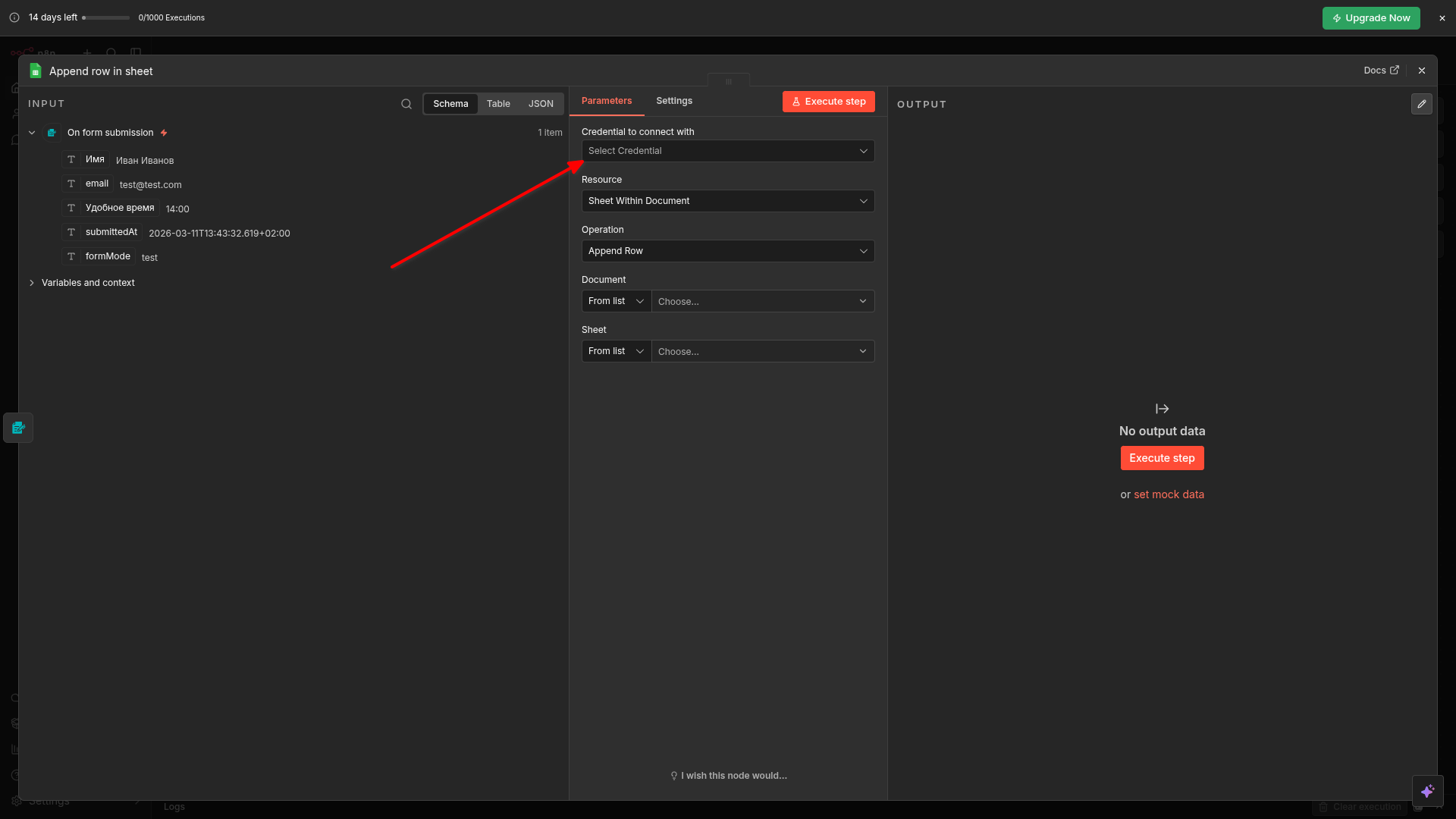
Закройте панель с формой и нажмите на значок плюс справа от триггерной ноды на холсте. Откроется панель «What happens next?» — выберите Action in an app, затем найдите Google Sheets и выберите действие Append row in sheet. Это действие будет добавлять новую строку в таблицу каждый раз, когда кто-то заполняет форму.
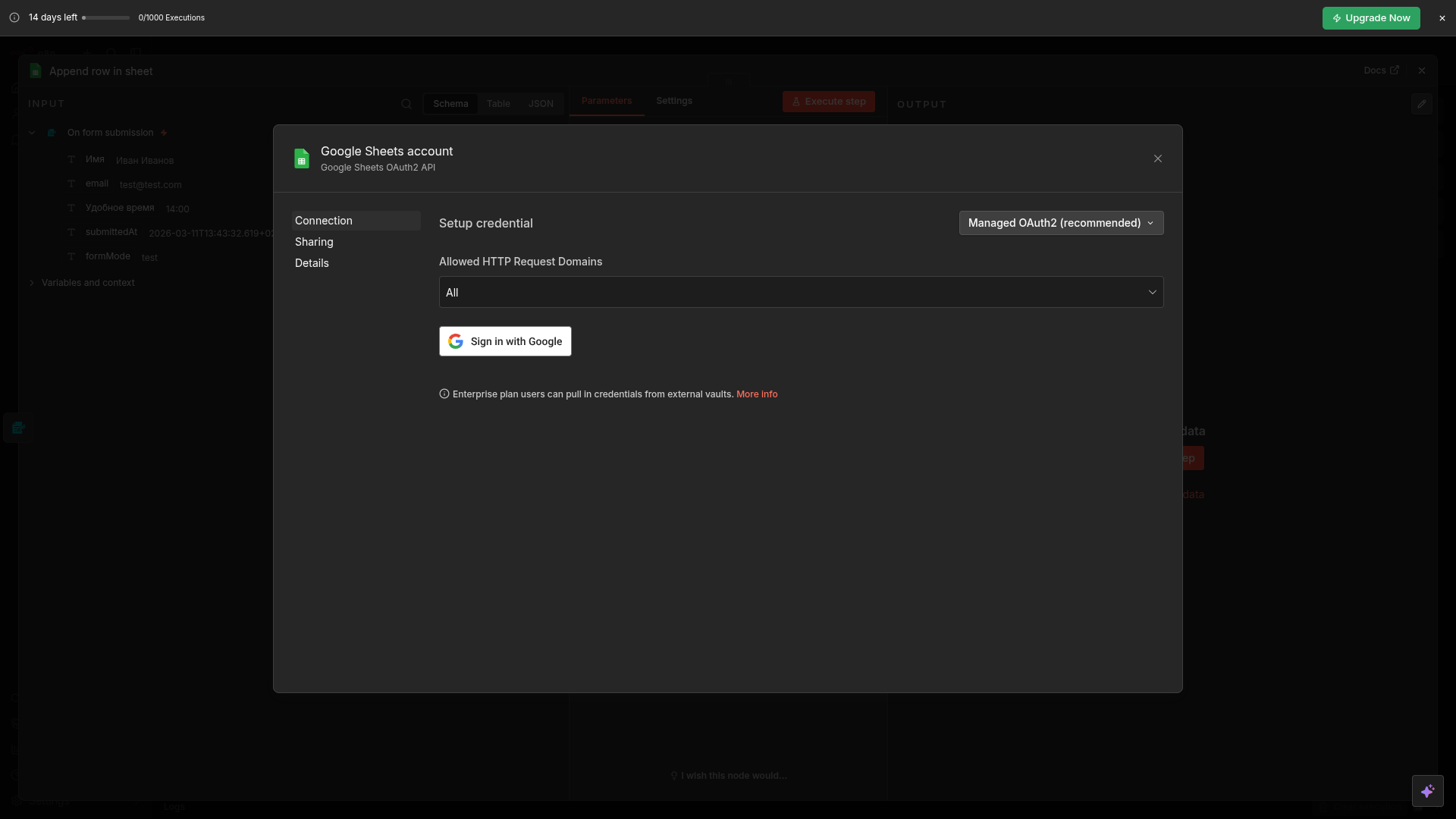
Далее в настройках ноды нажмите на выпадающий список Select Credential и подключите Google-аккаунт через Sign in with Google — это стандартная OAuth2-авторизация, которая полностью безопасна и не требует ввода пароля в n8n. После подключения нажмите кнопку Save.
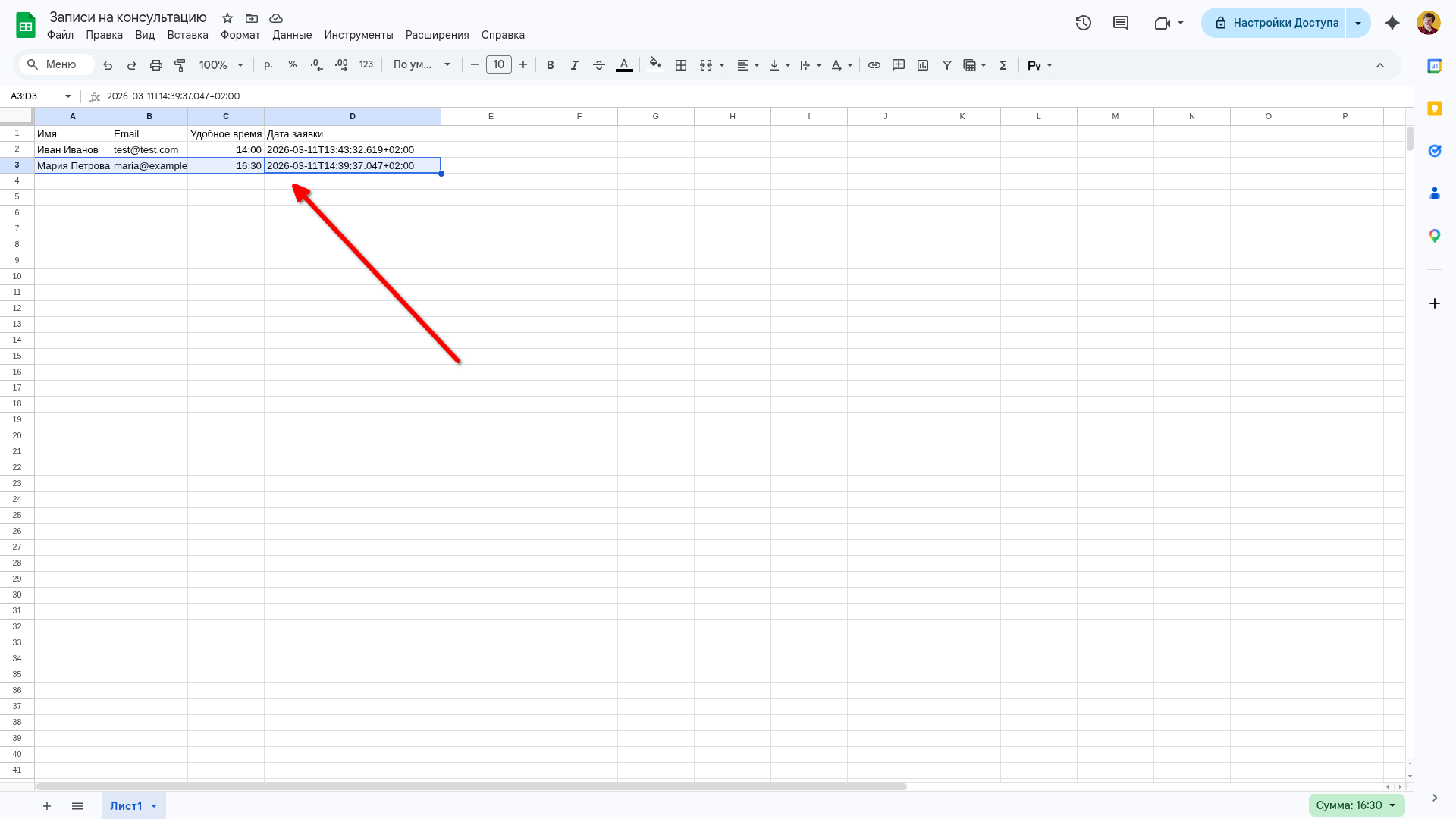
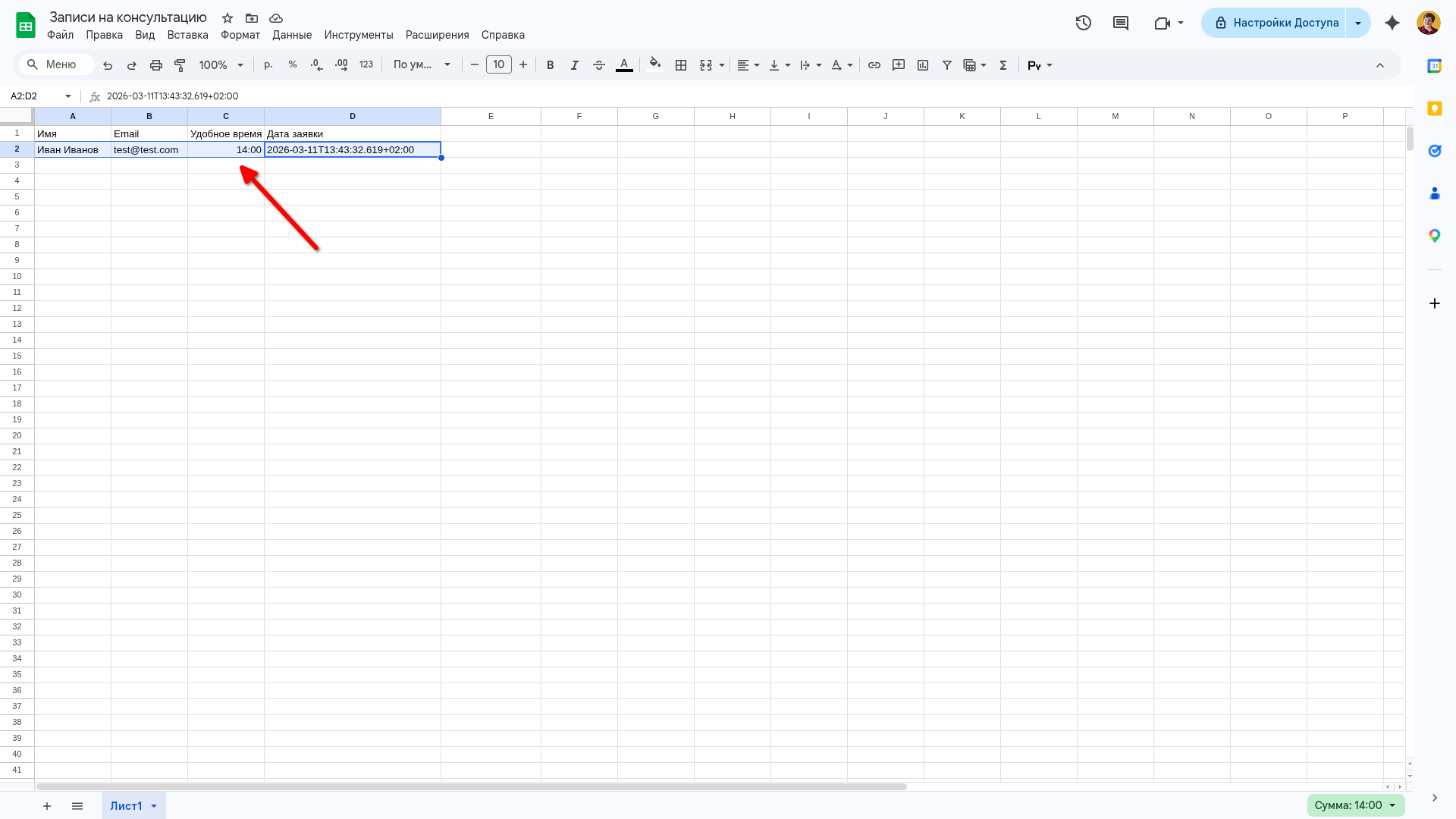
Перед следующим действием создайте на своем Google Диске таблицу с названием «Записи на консультацию». Откройте ее и добавьте в первую строку все наши заголовки: Имя, Email, Удобное время, Дата заявки.
Вернитесь на страницу настроек ноды и в поле Sheet выберите Лист1. После этого в разделе Values to Send появятся соответствующие поля, которые нужно связать с данными из формы: Имя → Имя, Email → email, Удобное время → Удобное время, Дата заявки → submittedAt.
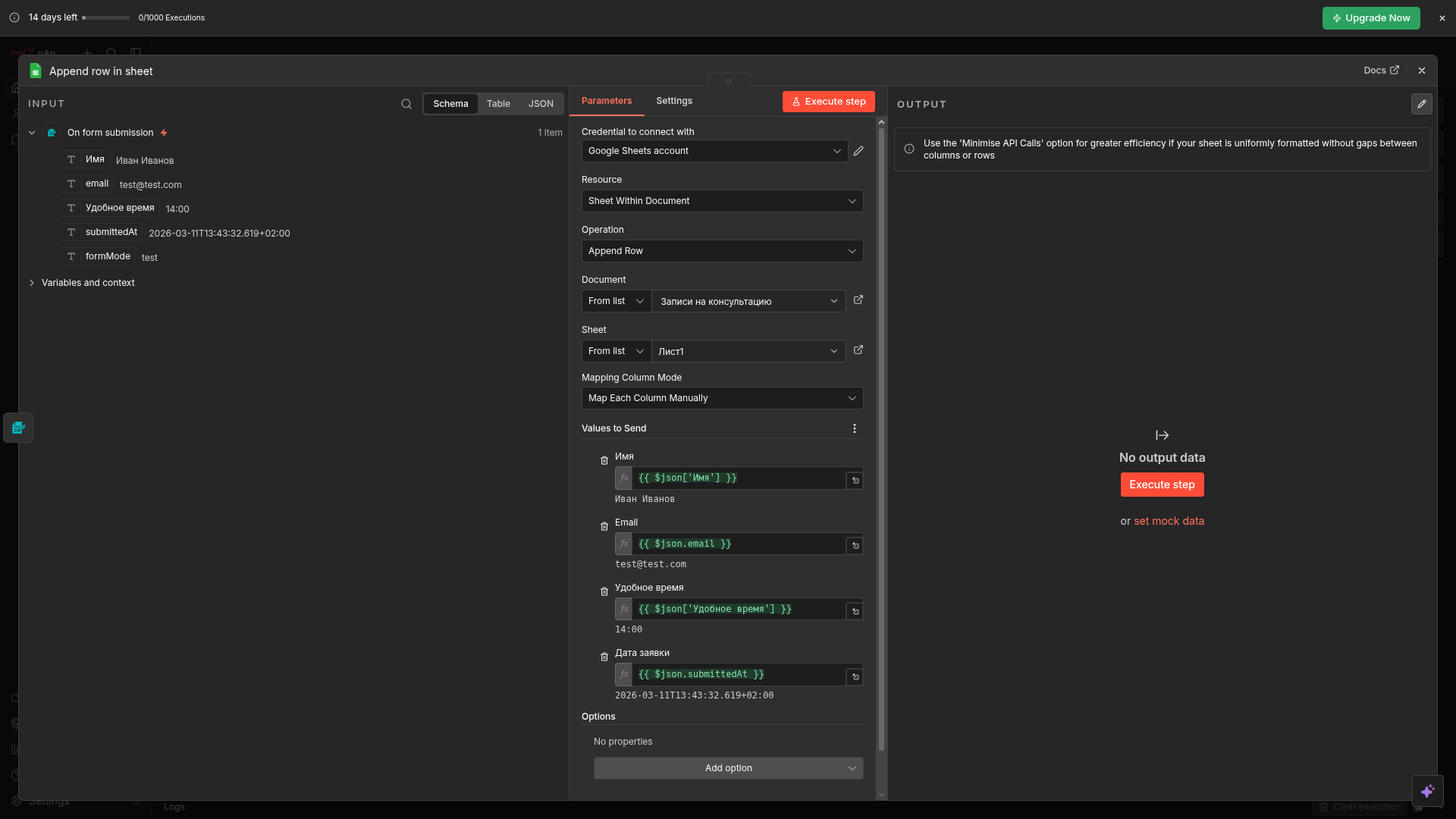
Если все четыре поля заполнены, нажмите Execute step и проверьте таблицу — в ней должна появиться новая строка с данными из формы.
Шаг 3. Связываем ноды и публикуем воркфлоу
Если все прошло успешно, закройте панель настроек ноды и вернитесь на холст — вы увидите две связанные ноды: On form submission (триггер формы) → Append row in sheet (добавление строки в таблицу). Поздравляем — это ваш первый воркфлоу, который осталось опубликовать. Для этого нажмите Publish в правом верхнем углу, введите название версии (подойдет «v1.0») и подтвердите публикацию.
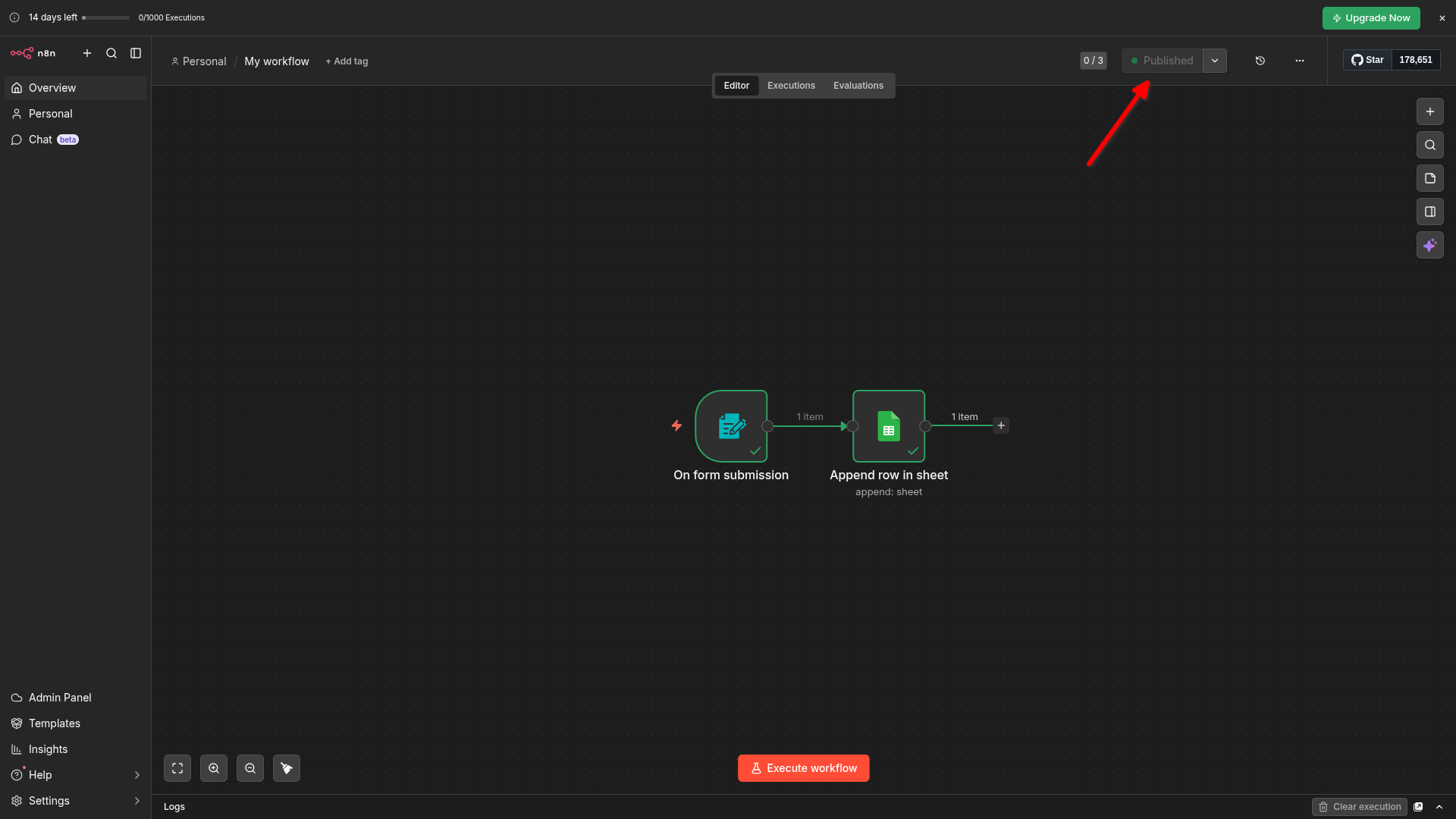
Кликните на первую ноду On form submission, выберите вкладку Production URL и скопируйте оттуда ссылку. Затем откройте ее в другом браузере или отправьте кому-то из знакомых — теперь каждая новая заявка будет автоматически появляться в таблице без вашего участия.