
В этой статье покажем, как установить РОСА Фреш на компьютер. Рассмотрим процесс подготовки загрузочной флешки, настройки параметров установки и первого запуска системы. Также расскажем об особенностях разных редакций дистрибутива и доступных графических окружений, чтобы помочь выбрать наиболее подходящий вариант.
Что такое РОСА Фреш
РОСА Фреш — это российский дистрибутив Linux, преимущественно ориентированный на домашнее использование. Он разрабатывается компанией «НТЦ ИТ РОСА» и позиционируется как удобная и безопасная операционная система с поддержкой отечественного ПО и стандартов информационной безопасности. Дистрибутив создан для того, чтобы обеспечить комфортную повседневную работу за компьютером без углубленных технических знаний: интерфейс и базовые механизмы интуитивно понятны даже новичкам в мире Linux.
В основе РОСА Фреш лежит дистрибутив Mandriva Linux — это определило ряд ключевых особенностей системы. Как и Mandriva, РОСА Фреш использует пакетную базу RPM, что обеспечивает совместимость с обширным набором программного обеспечения и упрощает управление пакетами. Разработчики внесли существенные доработки в кодовую базу, чтобы добиться стабильной работы на разнообразном оборудовании и обеспечить плавную интеграцию с российскими ИТ‑решениями. Особое внимание уделено поддержке отечественного железа и периферийных устройств.
Основное рабочее окружение в РОСА Фреш традиционно базируется на KDE Plasma — мощной и гибкой графической оболочке с широкими возможностями настройки. Помимо KDE Plasma, дистрибутив поставляется и с другими окружениями, расширяющими выбор под индивидуальные предпочтения пользователя. Среди них — GNOME, предлагающий современный минималистичный интерфейс, а также LXQt, который отличается легкостью и невысокими требованиями к ресурсам: он хорошо подходит для старых или маломощных компьютеров. Благодаря такой вариативности РОСА Фреш удается сочетать универсальность с гибкостью — каждый может подобрать окружение по вкусу и задачам.
Как установить РОСА Фреш
Скачать образ системы можно отсюда. Выбираем версию с окружением KDE Plasma 6. А что дальше? А дальше все зависит от того, где именно будет запускаться ОС. Если планируется запускать систему в виртуальной машине, то рекомендуем прочитать эту статью. В ней рассказывается, как установить VirtualBox и как создать и использовать виртуальную машину.
Если же планируется установка системы на компьютер, то для начала необходимо создать загрузочный носитель, то есть записать образ системы на флешку. Для этого придется использовать специальные программы. Вот несколько простых вариантов:
- Rufus — это программа для Windows. Ее можно скачать здесь.
- Balena Etcher — работает на всех операционных системах. Скачиваем отсюда.
- UNetbootin — тоже работает на разных ОС. Загружаем с этой страницы.
Процесс записи довольно простой. Выбираем место, где находится образ, который необходимо записать и указываем флешку, если программа не определила ее автоматически. Дальше программа сама сделает все остальное. Также на официальном сайте есть рекомендации по записи установочного образа.
Когда флешка готова, нужно загрузиться с нее. Для этого:
- Нажимаем клавишу F2 (или другую, в зависимости от производителя компьютера) перед тем, как компьютер начнет загружаться.
- В меню загрузчика выбираем раздел BOOT.
- Перемещаем флешку на первое место в списке носителей.
- Сохраняем настройки, нажав клавишу F10.
- Перезагружаем компьютер, нажав Enter.
Сразу после перезагрузки нас встретит вот такое окно:
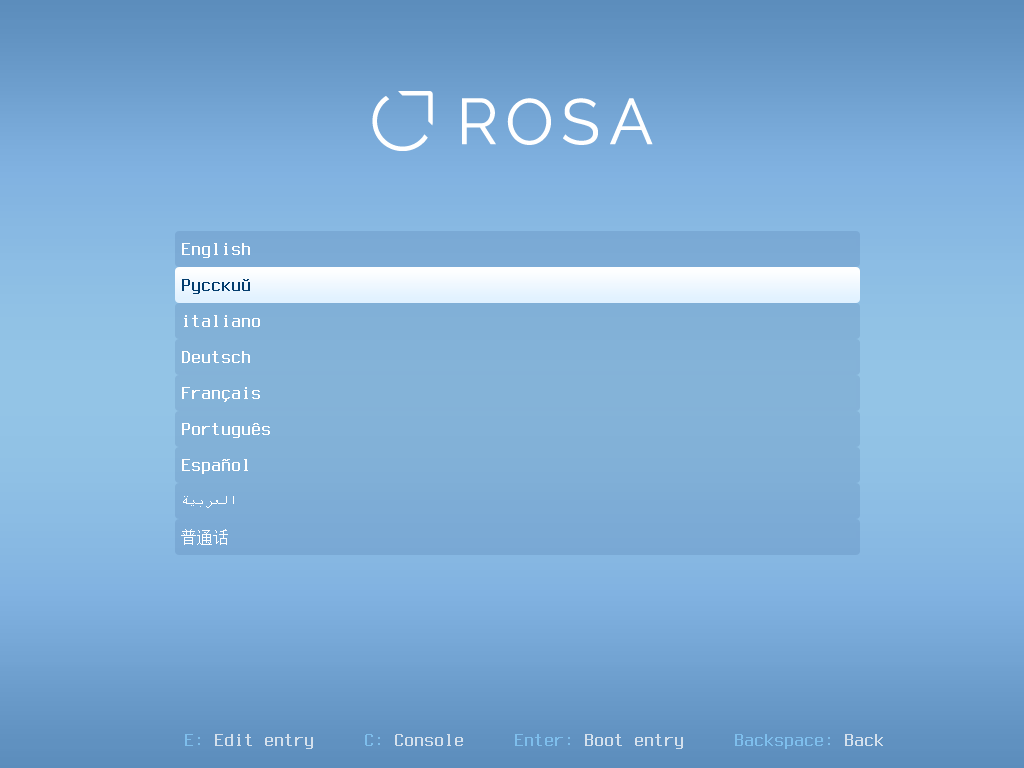
Выбираем русский язык (он должен быть выбран по умолчанию) и идем дальше. А дальше видим следующее окно:
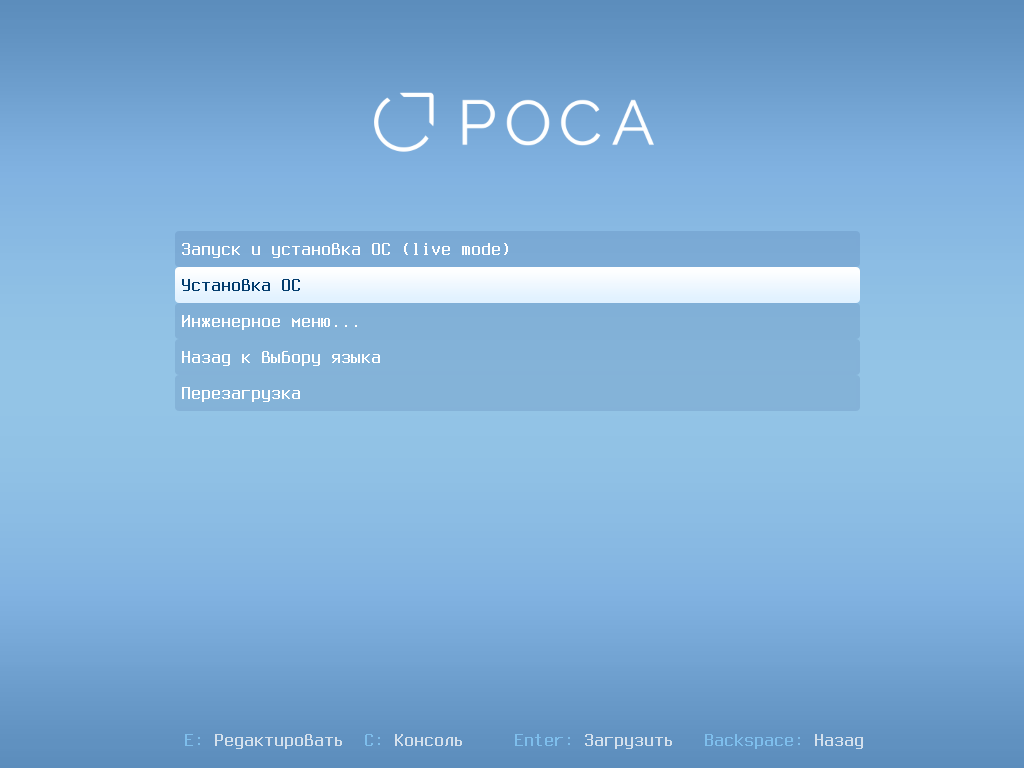
Здесь выбираем пункт «Установка ОС». Можно, конечно, выбрать и первый пункт. Тогда система запустится в live-режиме и предоставится возможность взглянуть на нее без установки. Но стоит иметь в виду, что в этом режиме никакие изменения, внесенные пользователем, не сохраняются. Запустить программу установки можно и из live-режима, просто кликнув на соответствующий значок в меню или на рабочем столе. Идем дальше:
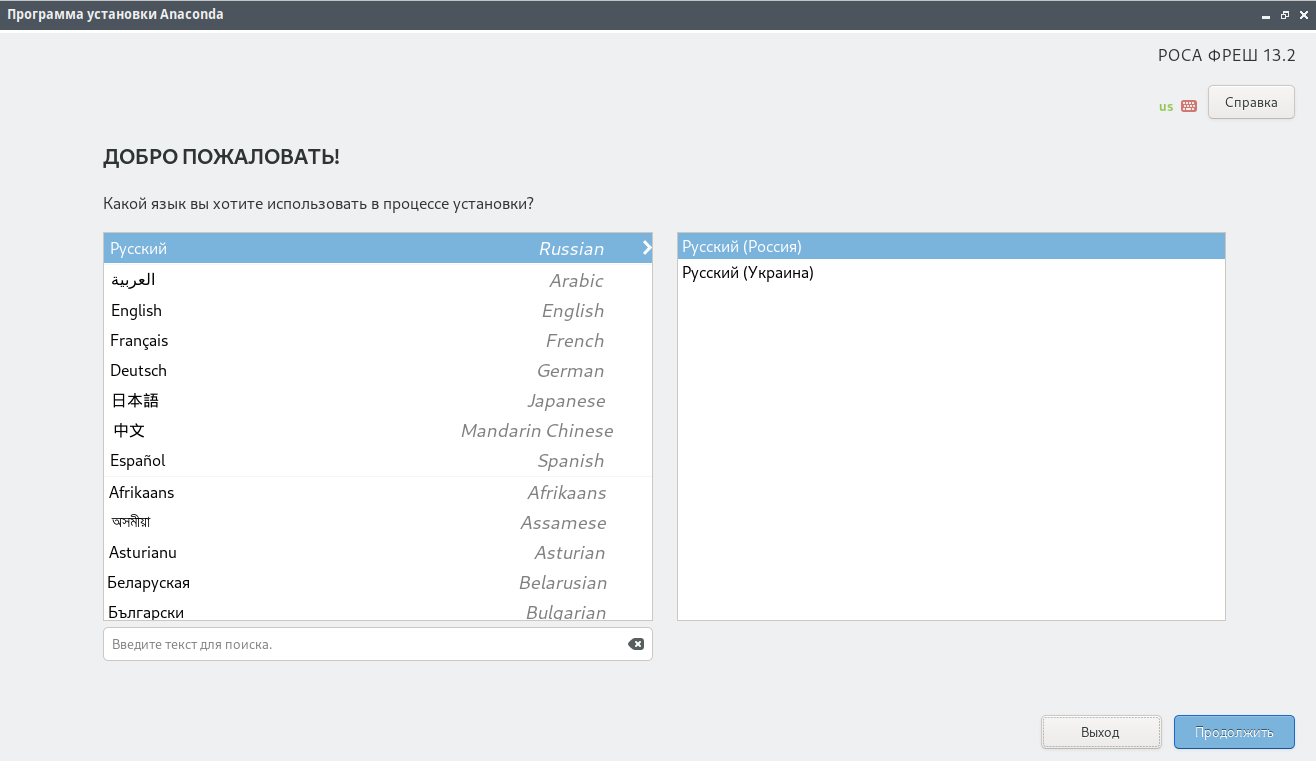
Нас встречает первое окно программы установки Anaconda. Здесь нас снова просят выбрать язык. Выбираем и попадаем на главное окно программы под названием «Обзор установки»:
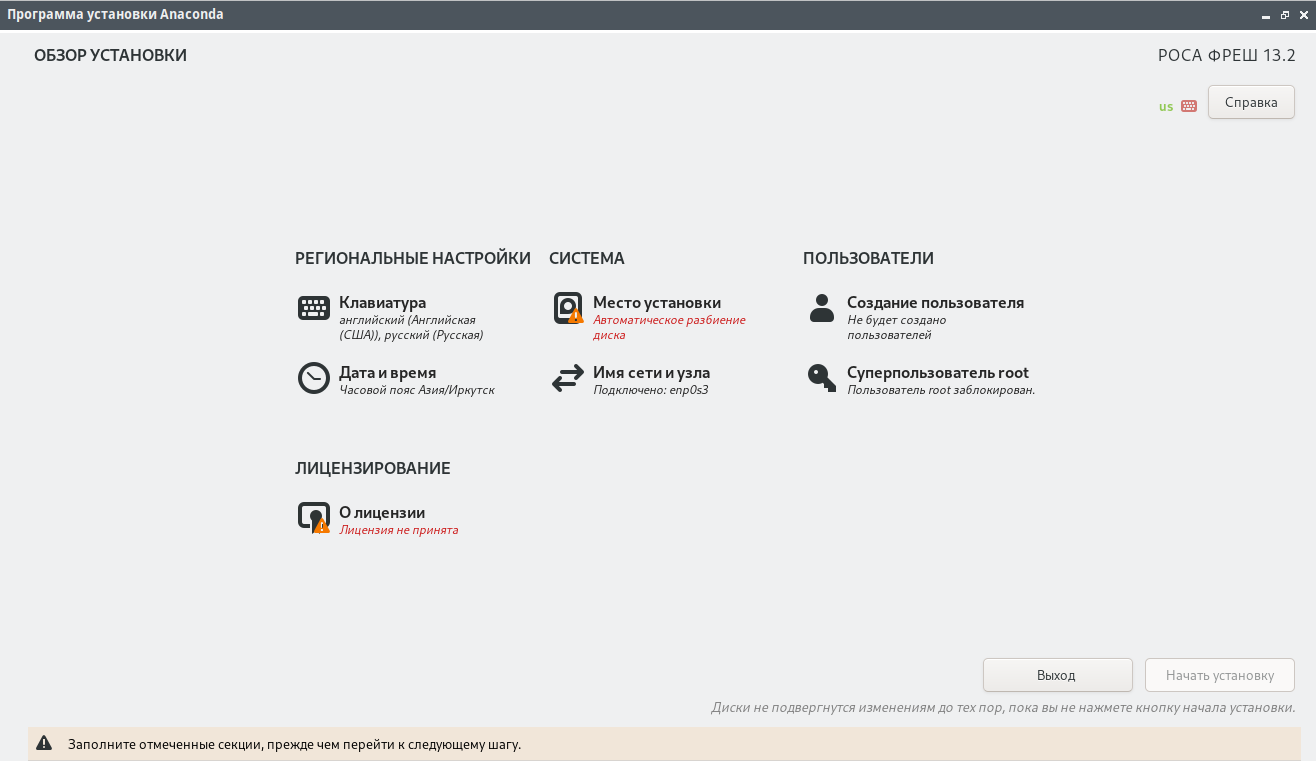
В отличие от того же установщика Calamares, который производит установку последовательно, шаг за шагом, настройка за настройкой, Anaconda предлагает совсем другой подход. В окне «Обзор установки» показаны сразу все доступные настройки. Здесь они называются секциями и их можно заполнять в любом порядке. Как видно, в нашем случае обязательно нужно принять лицензию и выбрать место установки. Еще, хоть эта секция и не выделена красным, создадим пользователя. Сначала принимаем лицензию:
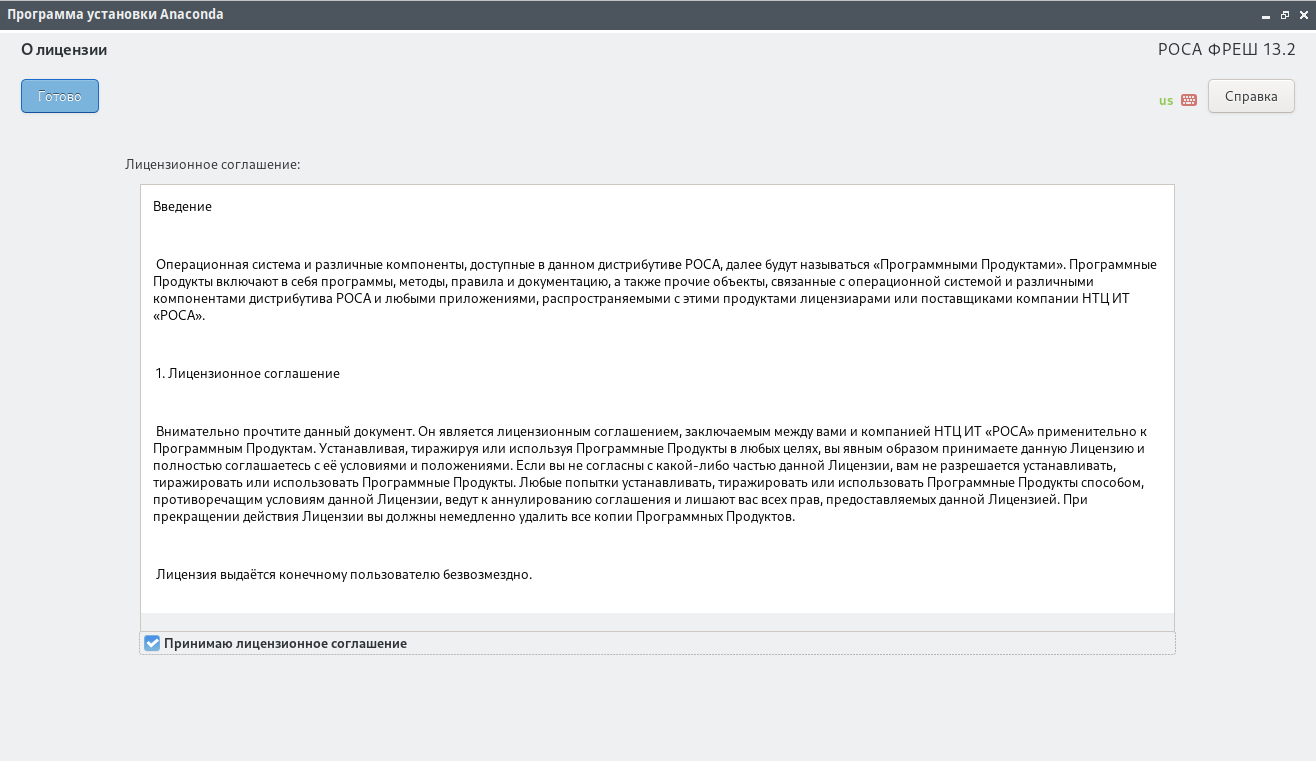
Ставим галочку внизу и нажимаем кнопку «Готово» вверху. Теперь выбираем место установки:
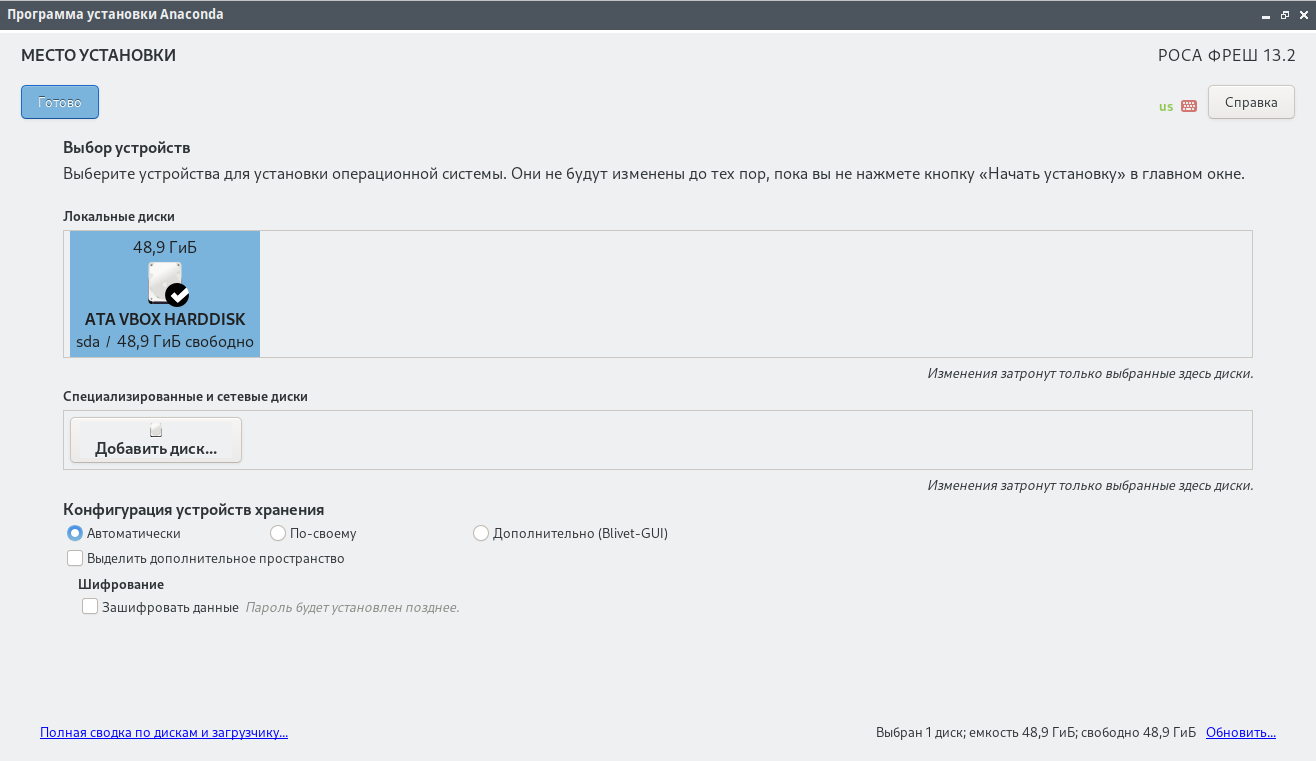
Отмечаем нужный диск (если диск один, то он будет отмечен автоматически) и снова жмем «Готово». Далее создаем пользователя:
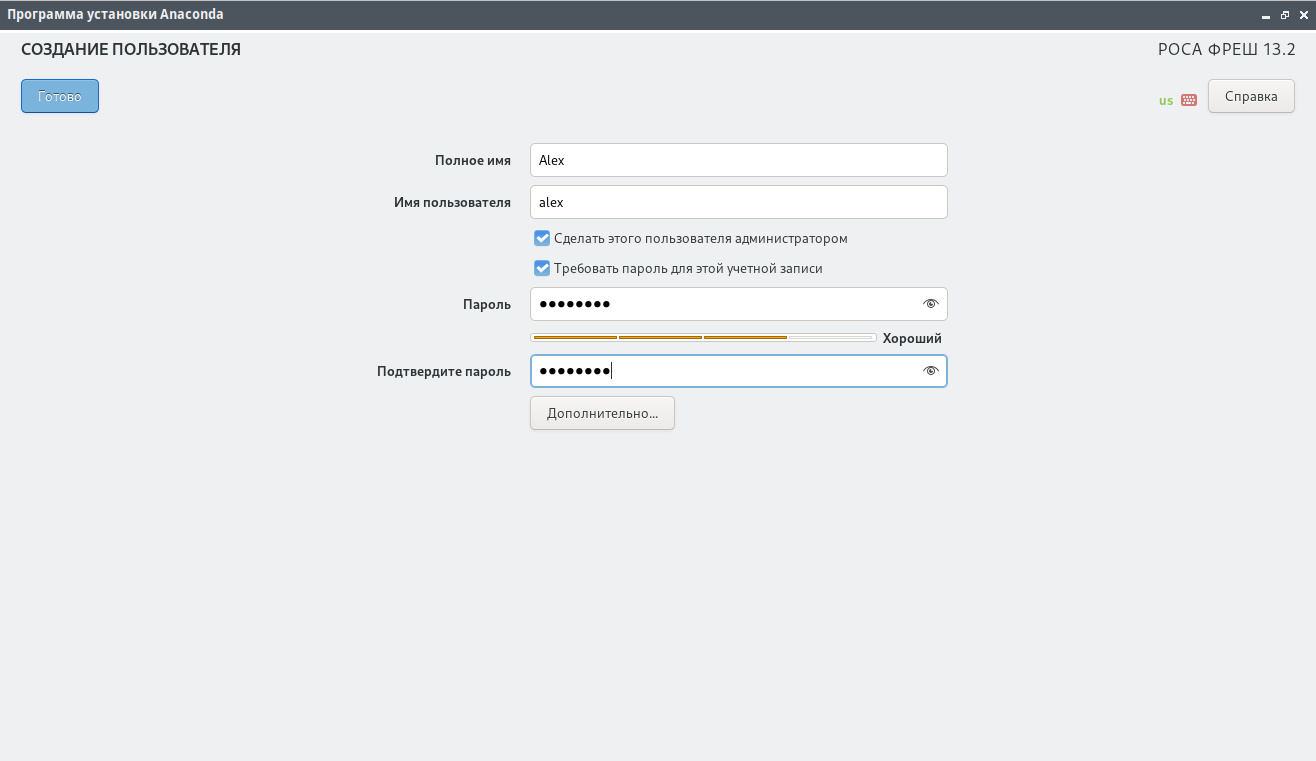
После всех манипуляций окно обзора установки примет такой вид:
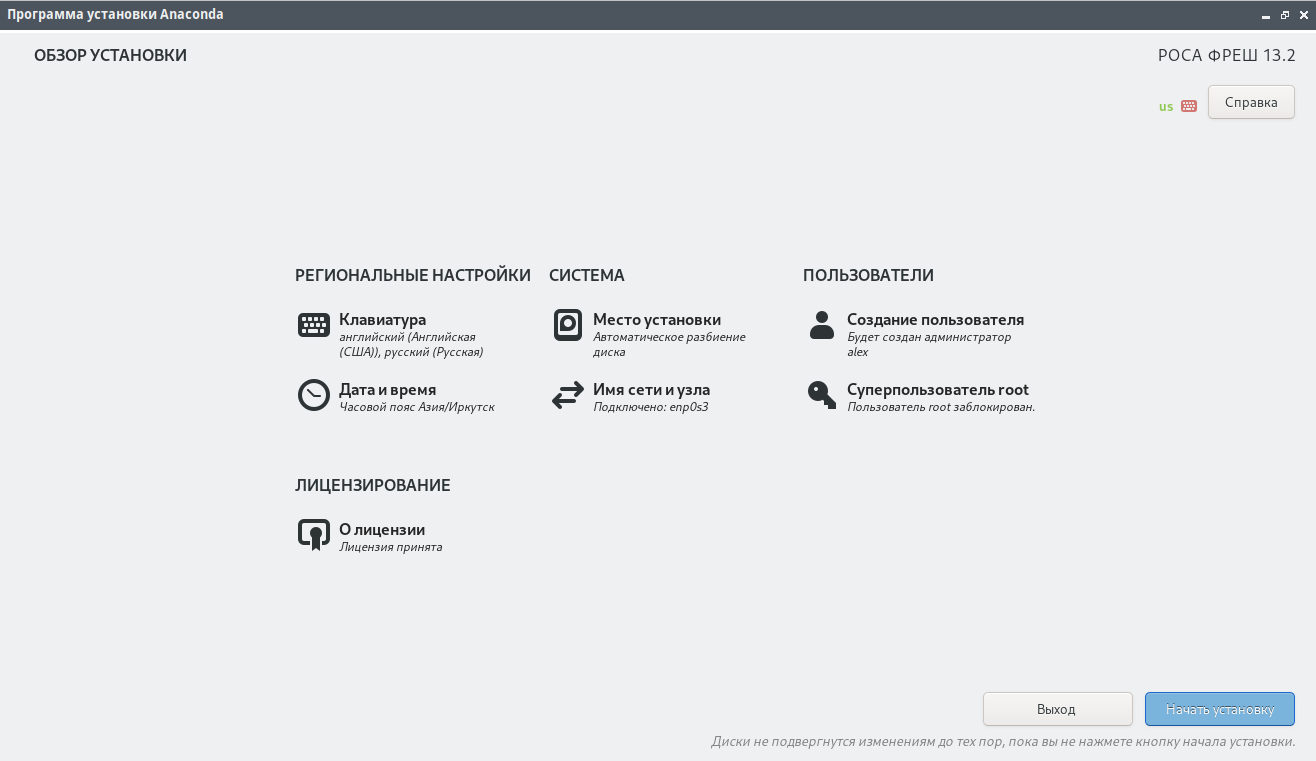
Теперь можно начинать установку. Нажимаем на соответствующую кнопку внизу и попадаем в окно хода установки:
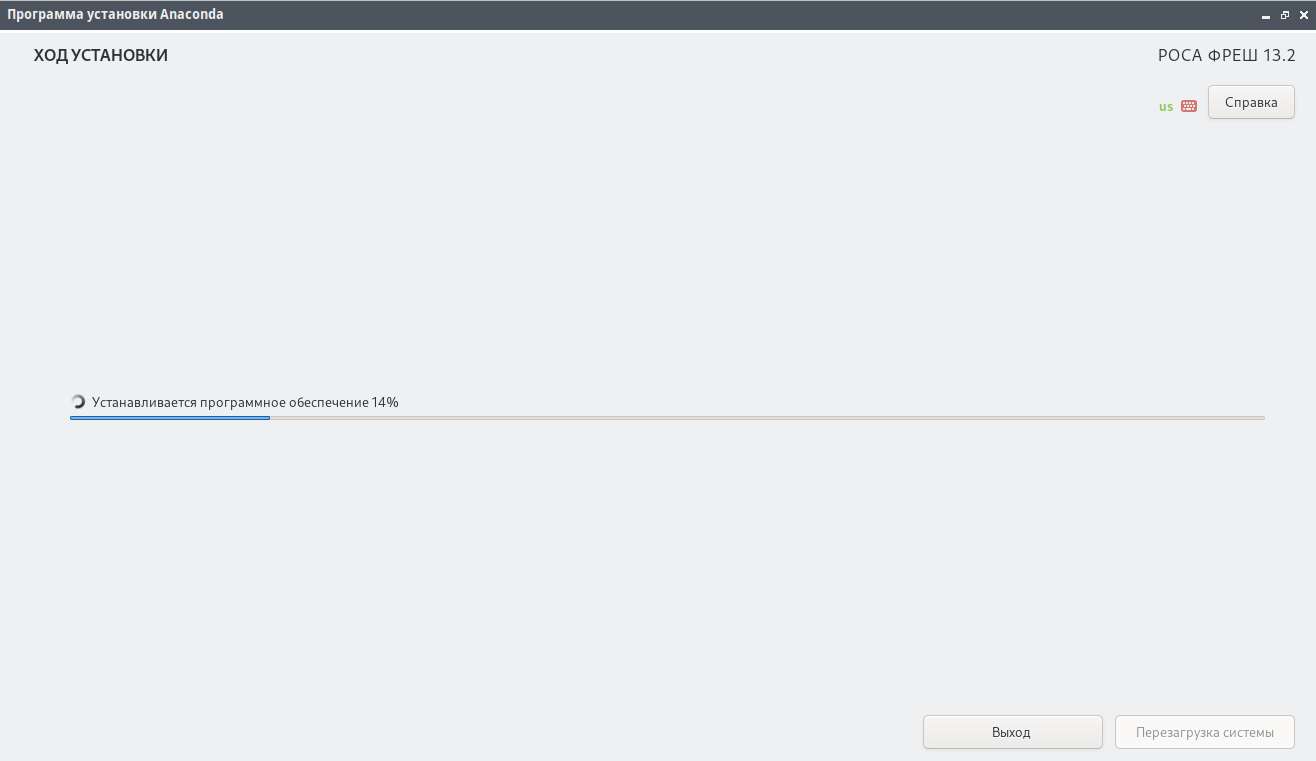
Ждем какое-то время, и после завершения процесса установки видим следующее:
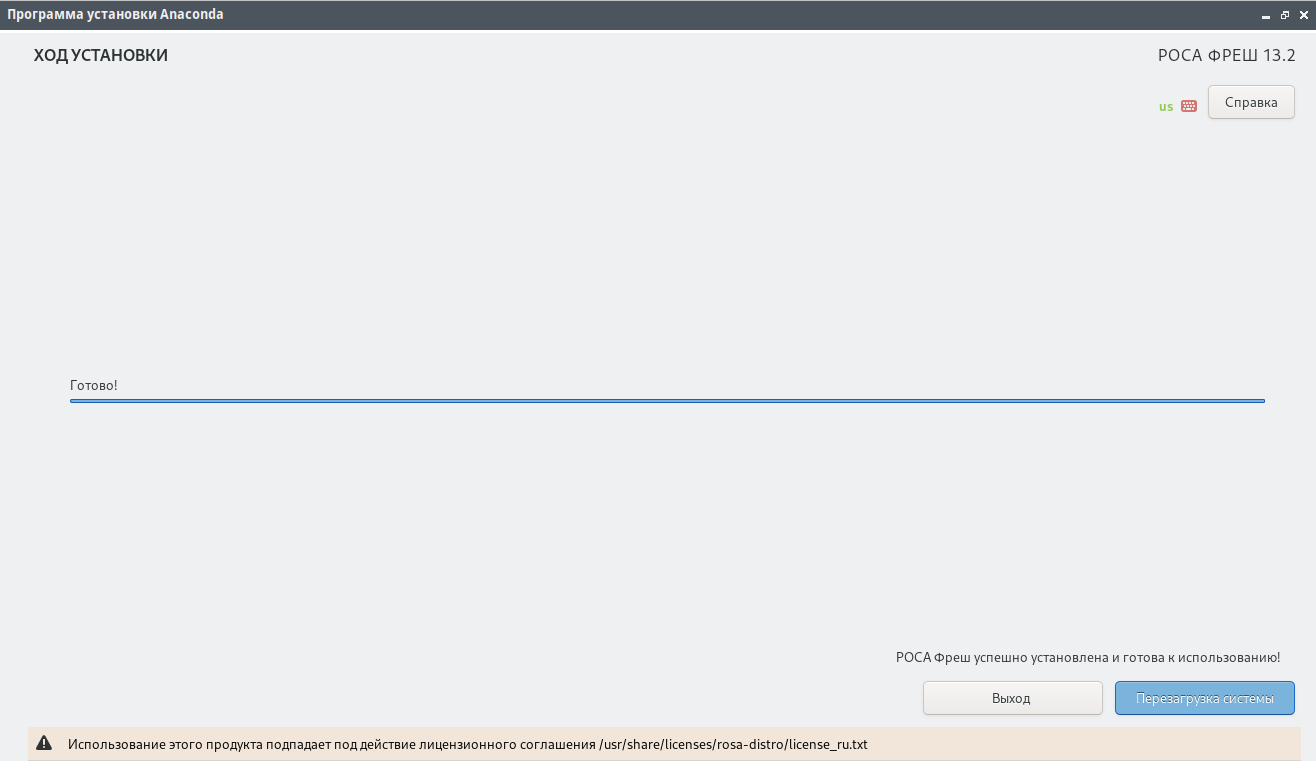
Готово! Можно смело перезагружаться и начинать исследовать новую систему.
РОСА Фреш с окружением KDE Plasma 6
Plasma 6 — это, как уже говорилось, основное рабочее окружение в РОСА Фреш. Рассмотрим его поподробнее.
Вход в систему и обновление
Сразу после перезагрузки мы попадаем на экран выбора пользователя:
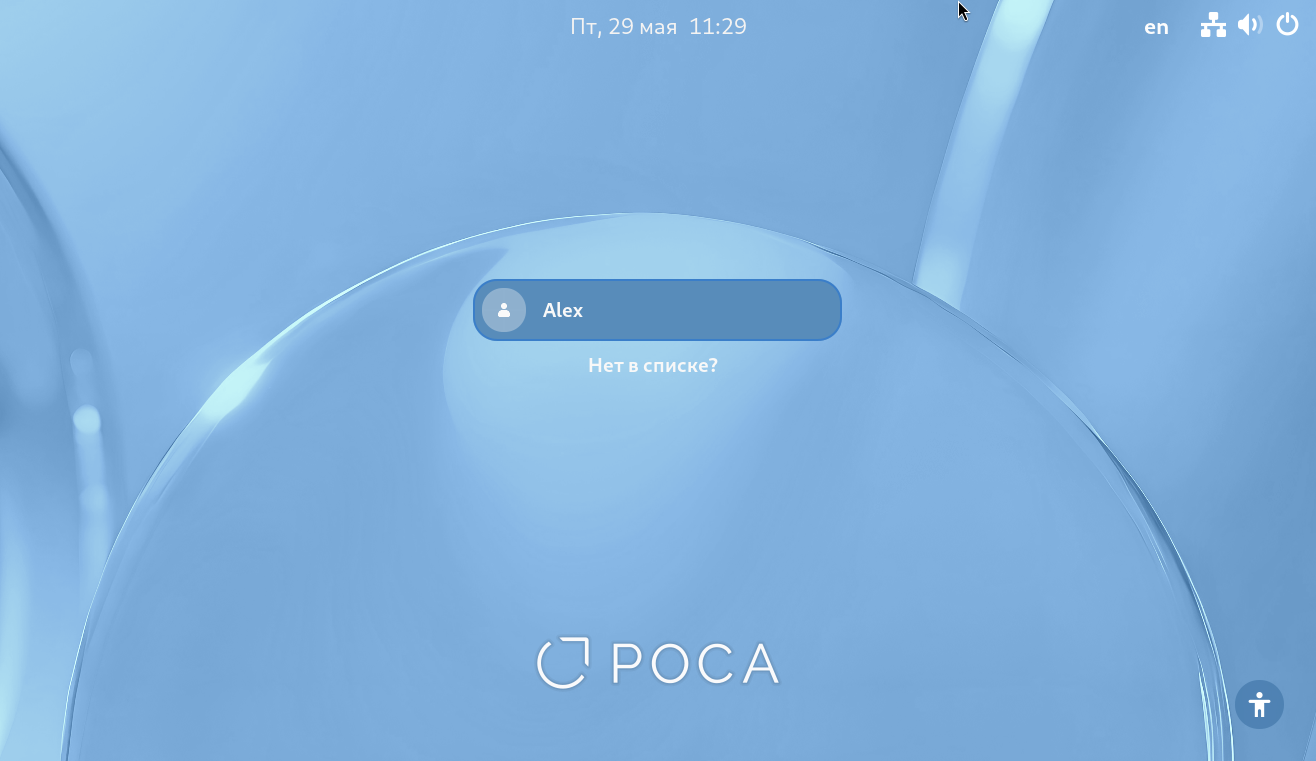
У нас создан только один пользователь, поэтому выбирать особо не из чего. Жмем Enter и попадаем на экран ввода пароля:
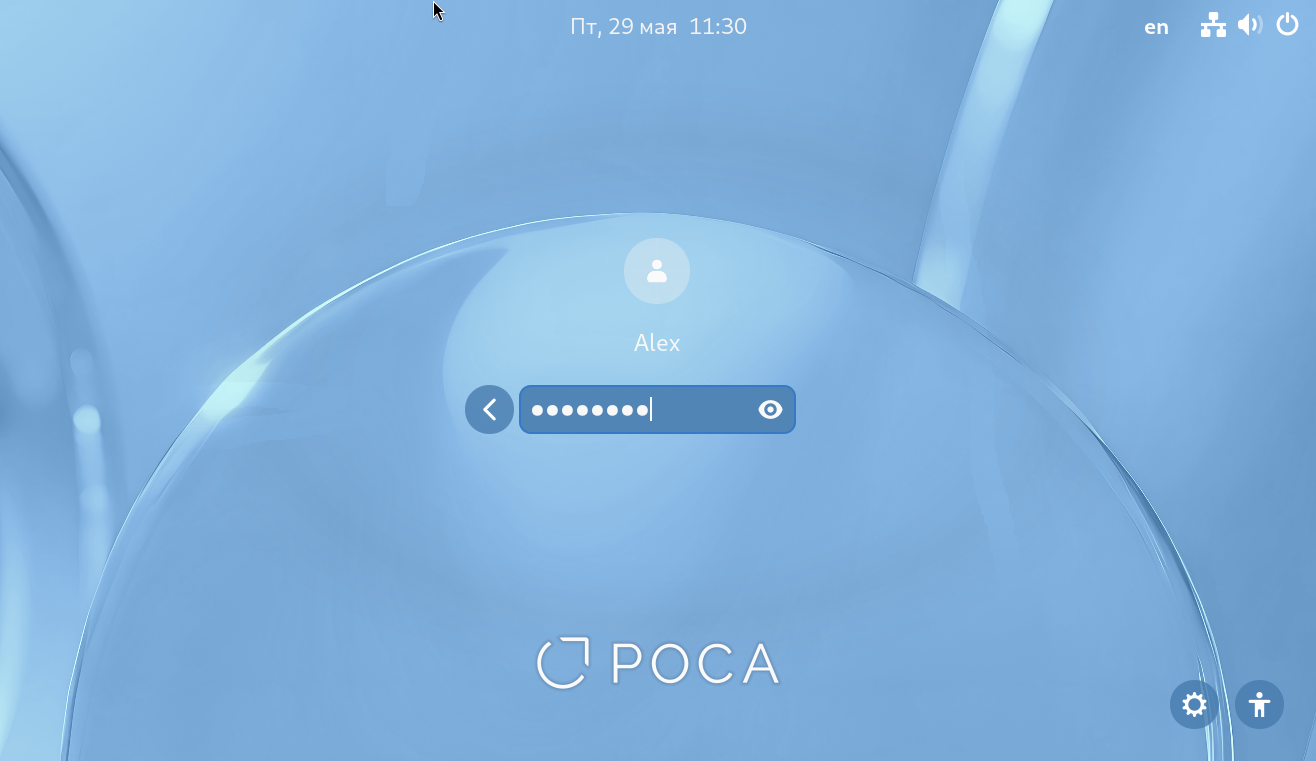
Вводим пароль от нашего пользователя и снова жмем клавишу Enter. И, наконец, перед нами во всей красе предстает рабочий стол РОСА Фреш:
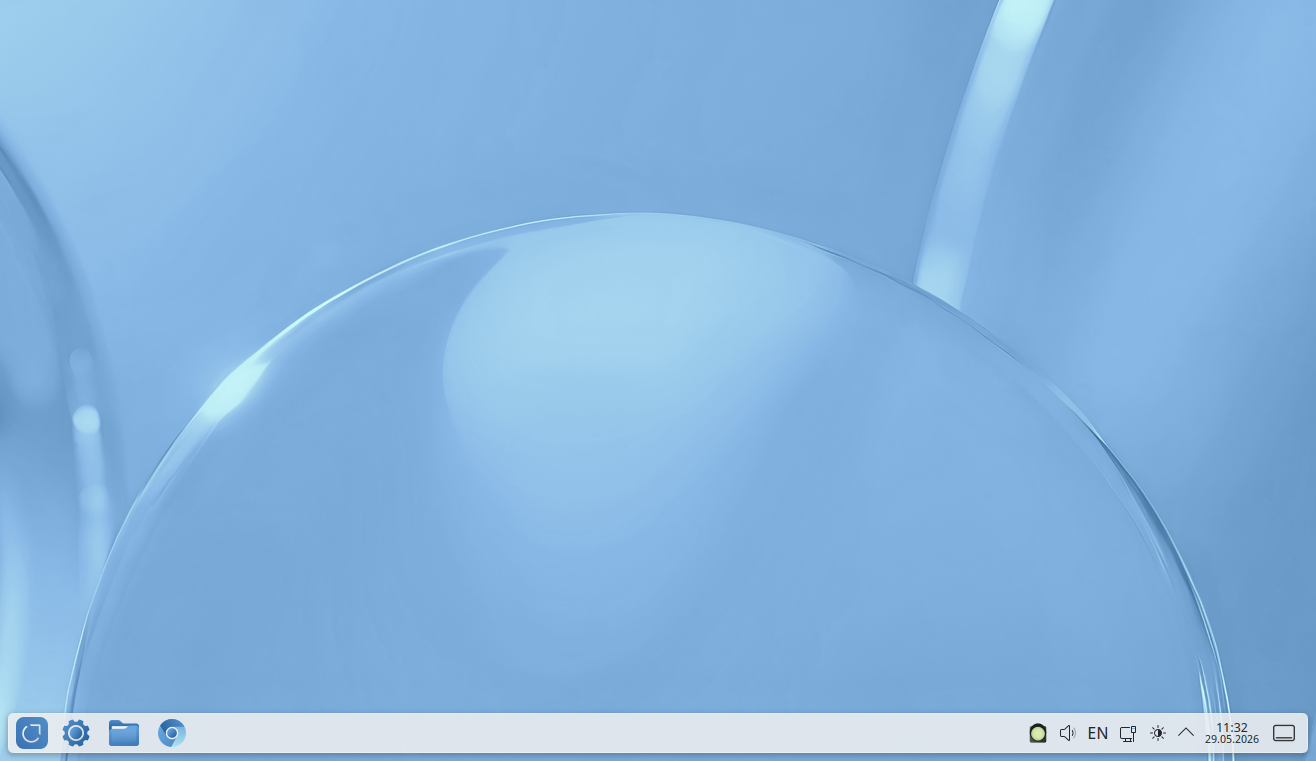
Это обычная Plasma 6, но тема оформления здесь собственной разработки. Внизу расположена стандартная плавающая панель, на которой слева расположилась кнопка меню и три значка запуска приложений: настройки, файловый менеджер и браузер. Справа, на первом месте, помимо календаря, переключателя языка и прочего, мы видим светофор — значок индикатора обновлений. Пока он имеет зеленый цвет, но когда обнаружатся обновления, он поменяет цвет на желтый и появится соответствующее уведомление. Нажимаем на светофор и запускаем программу обновления системы:
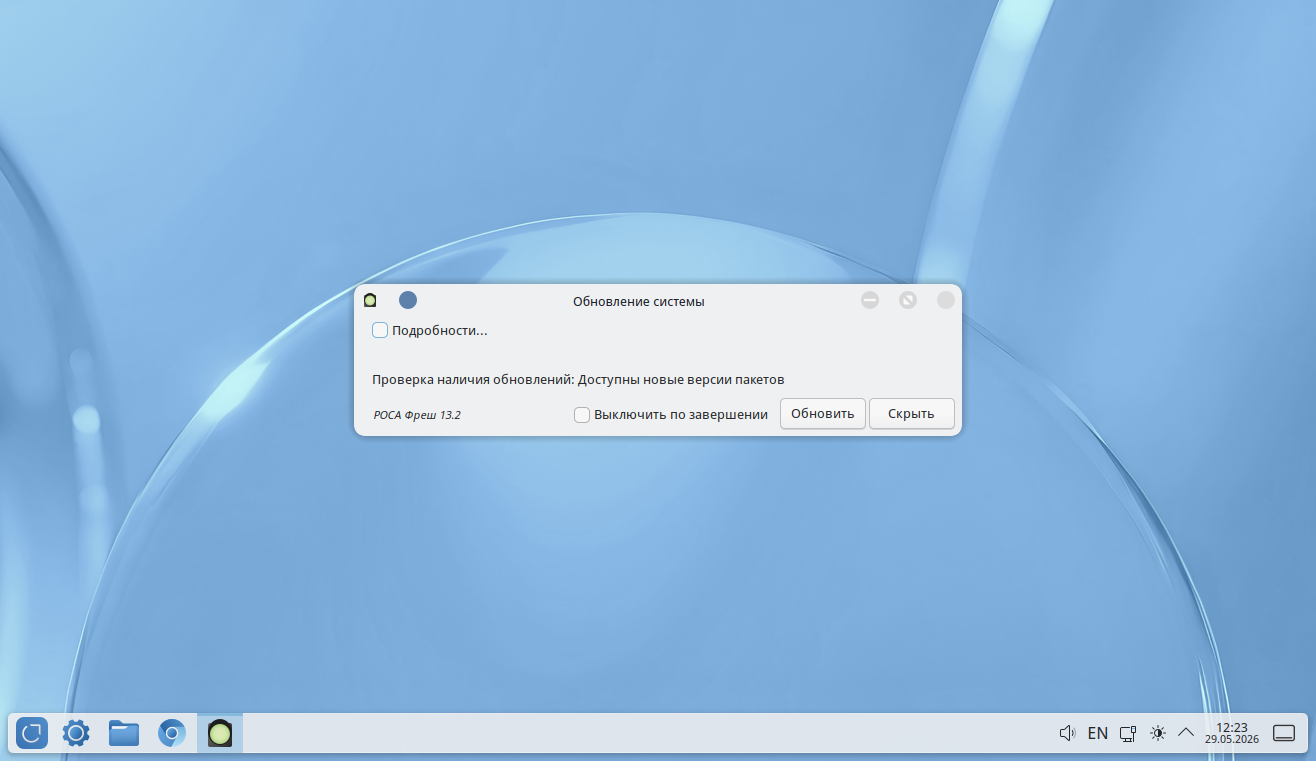
Видим, что доступны новые версии пакетов. Нажимаем «Обновить»:
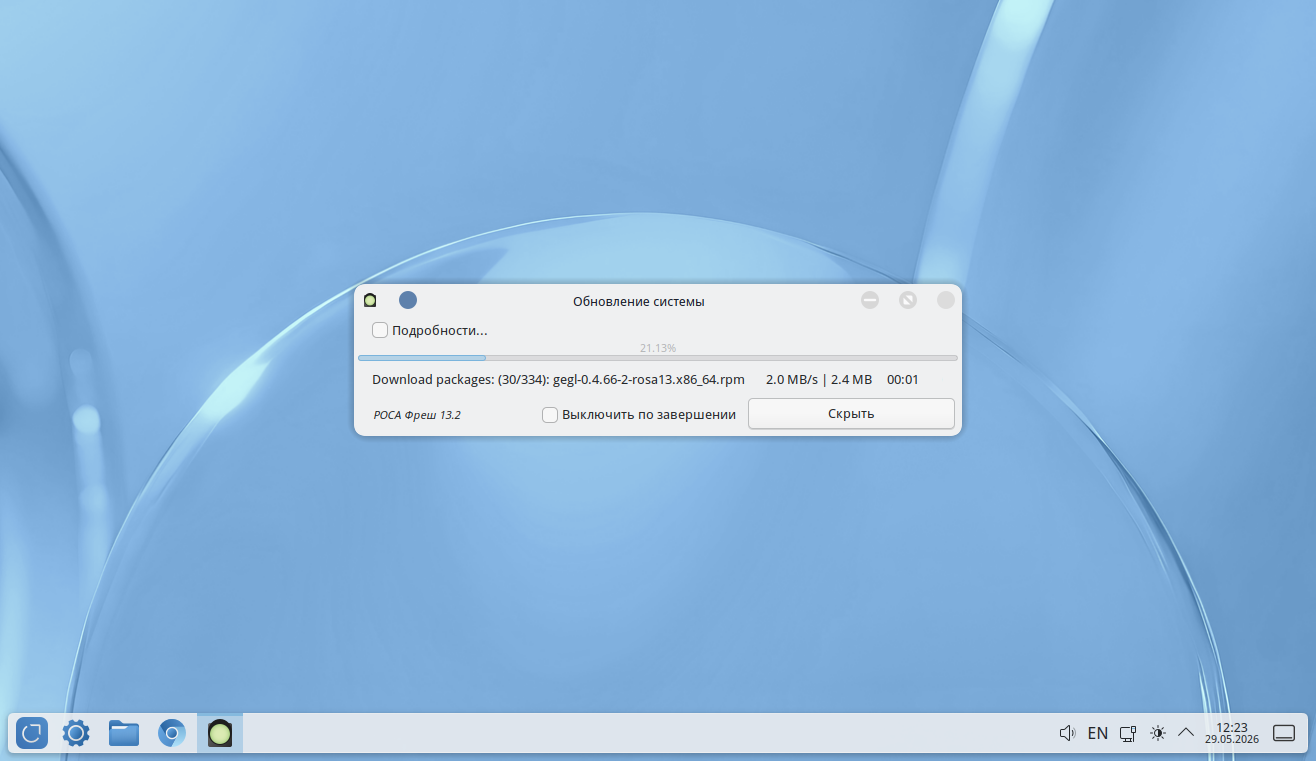
Ждем некоторое время. После завершения процесса обновления увидим следующее:
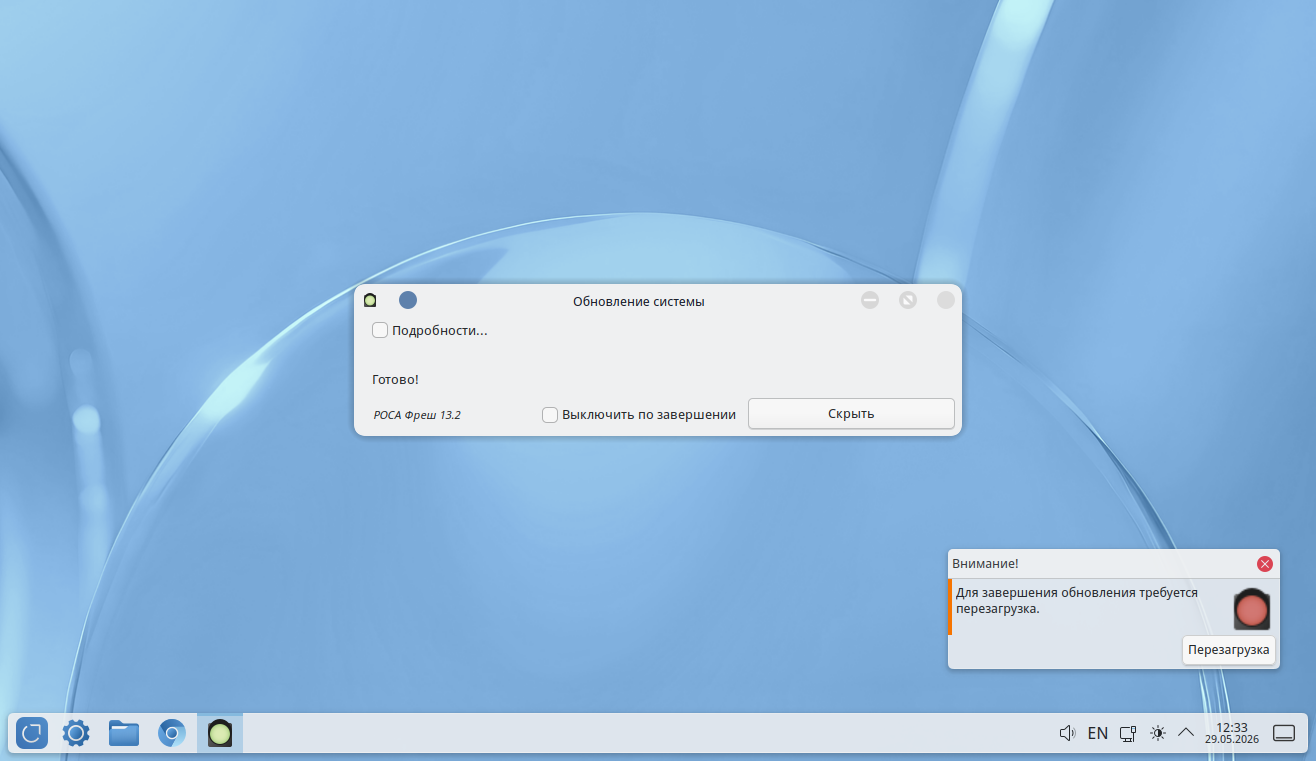
Нам говорят, что для завершения обновления надо перезагрузить систему. Перезагружаемся.
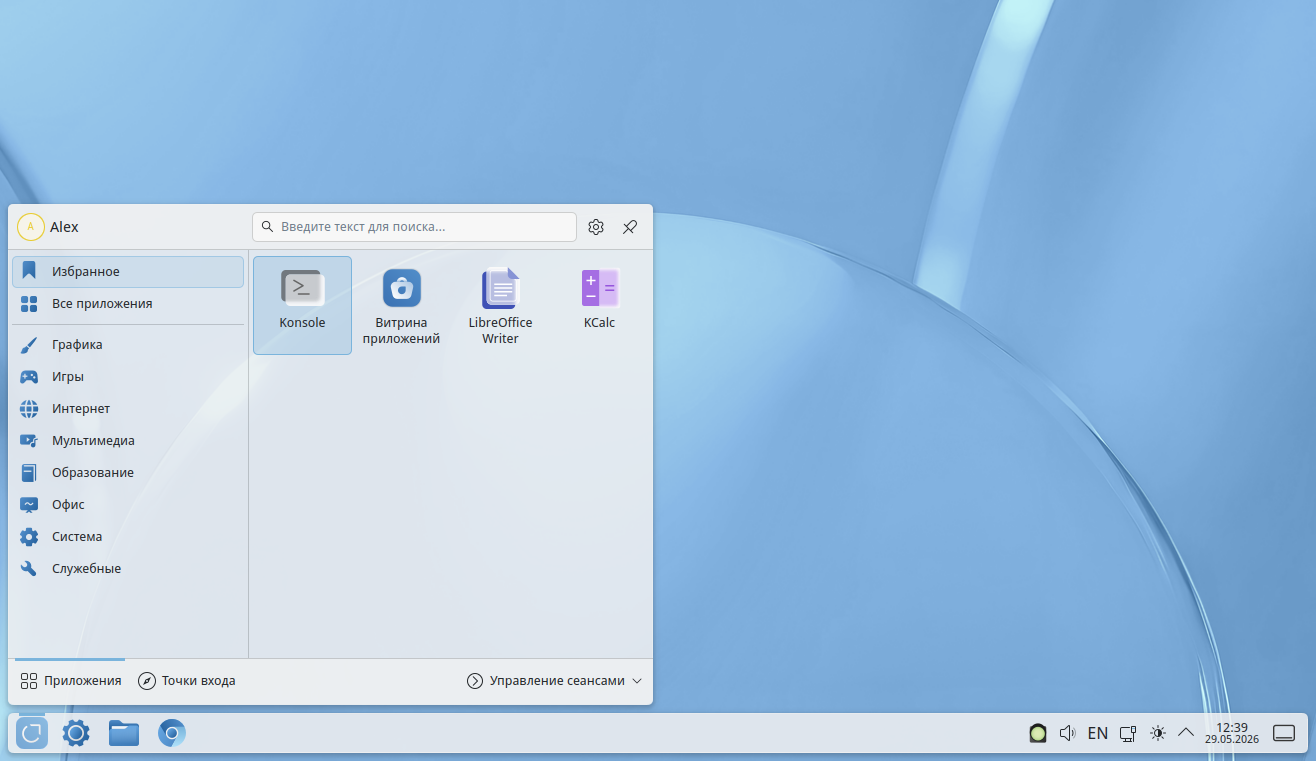
Меню
Меню с открытым разделом «Избранное» выглядит так:
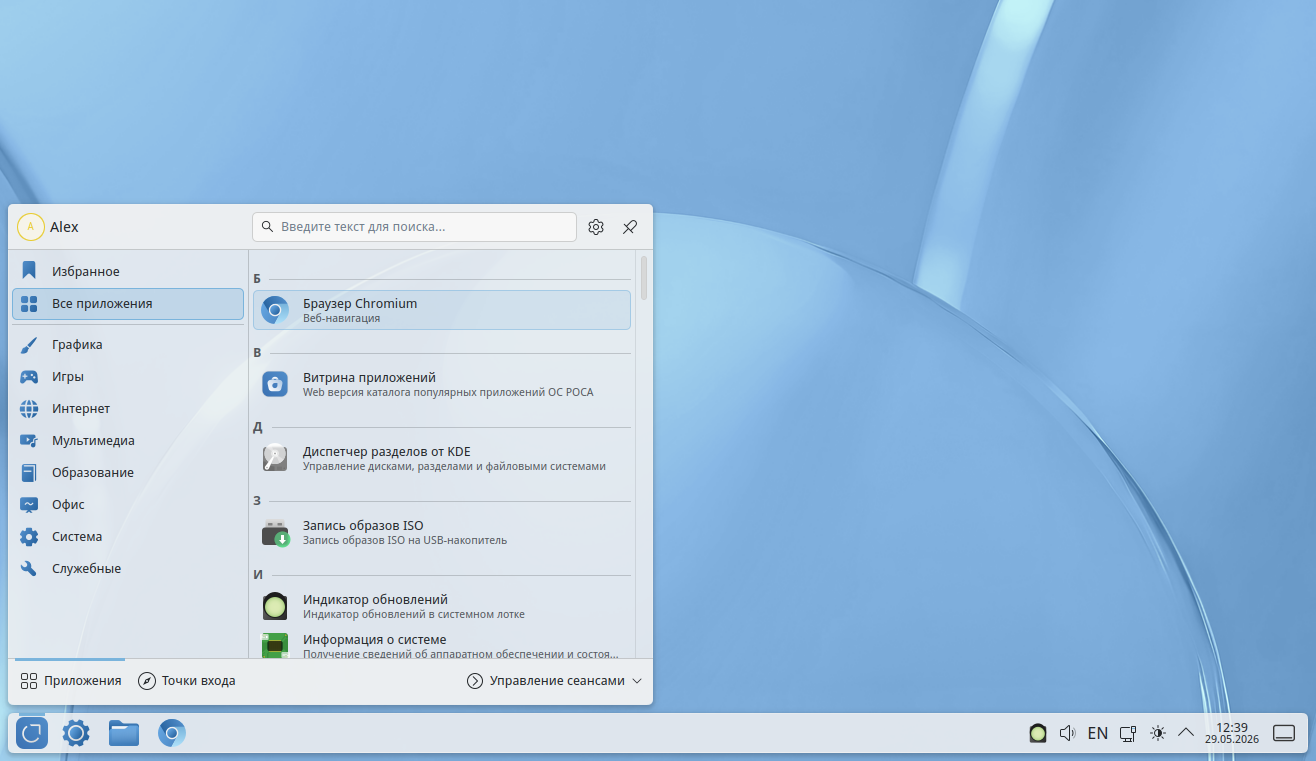
В разделе «Все приложения» программы отсортированы в алфавитном порядке:
А вот так выглядит раздел «Мультимедиа»:
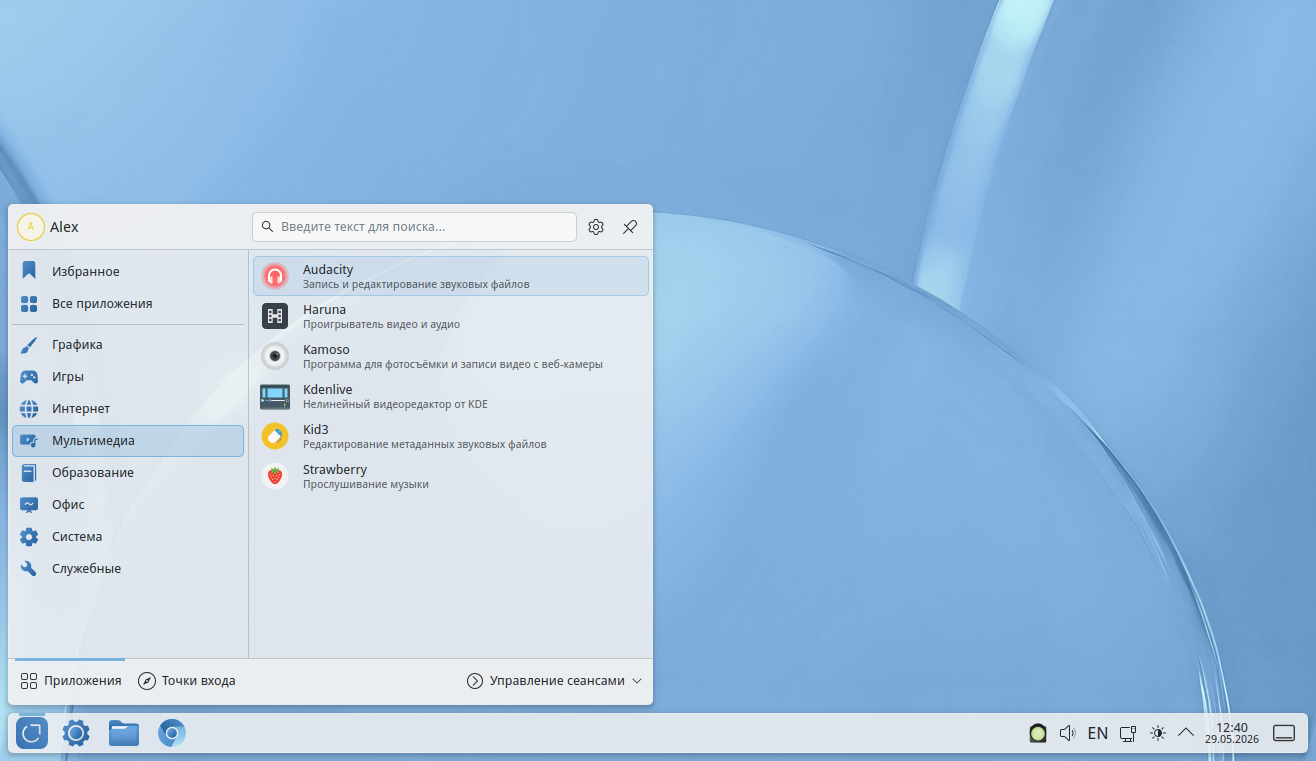
В принципе, набор приложений в этом разделе довольно неплохой. Есть Audacity для записи и редактирования аудиофайлов. Также есть Haruna, который здесь установлен в качестве медиаплеера. Для редактирования видео предлагается использовать редактор Kdenlive от сообщества KDE. Еще имеется Strawberry, являющийся форком достаточно известного музыкального проигрывателя Clementine. Он позиционируется не только как музыкальный проигрыватель, но и как органайзер музыкальной коллекции.
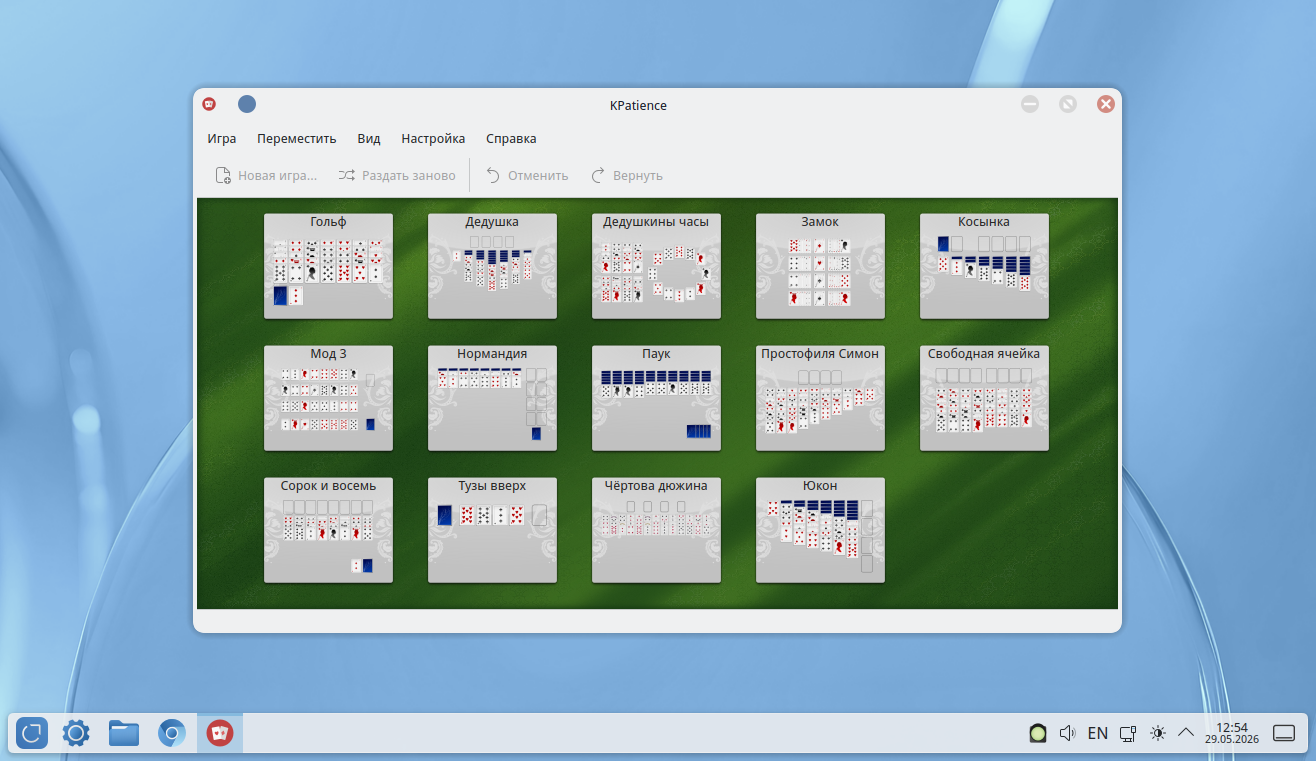
В целом, набор приложений в РОСА Фреш не то чтобы очень уж богатый, но вполне достаточный для повседневной работы. Многим пользователям даже не придется ничего устанавливать. На борту есть офисный пакет LibreOffice для работы с документами, таблицами, презентациями и прочим. Для создания изображений и редактирования фотографий в системе предустановлен растровый редактор GIMP. Есть еще простая рисовалка KolourPaint. В качестве браузера установлен Chromium. Есть даже одна игрушка! Называется она KPatience:
Установка приложений
Но как бы то ни было, иногда пользователю необходимо установить что-нибудь новенькое. Для этого в системе с недавних пор появилась витрина приложений:
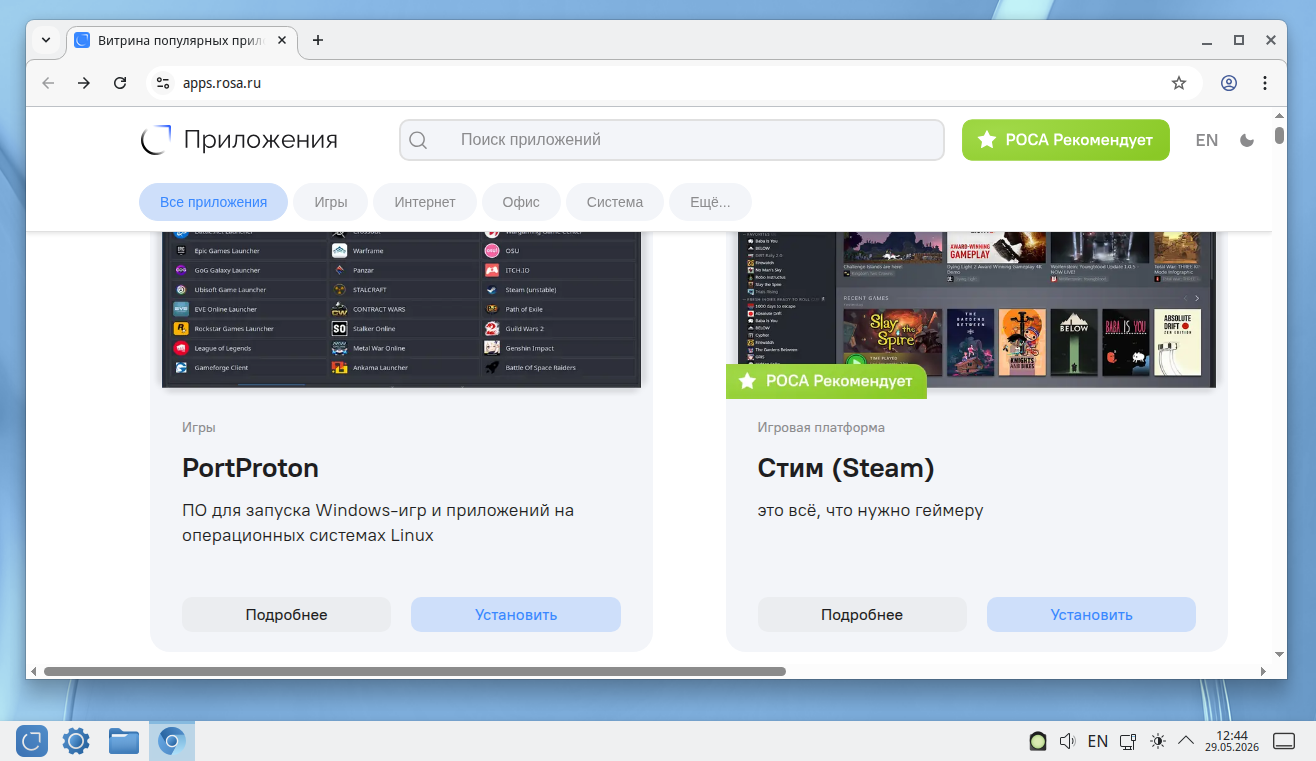
Как видно, эта витрина является сайтом, который расположен по этому адресу и открывается в браузере по умолчанию. Выбранное приложение можно легко установить, просто нажав на соответствующую кнопку. При этом запустится встроенная программа установки. Ну и, естественно, никуда не делась старая добрая DNFDragora:
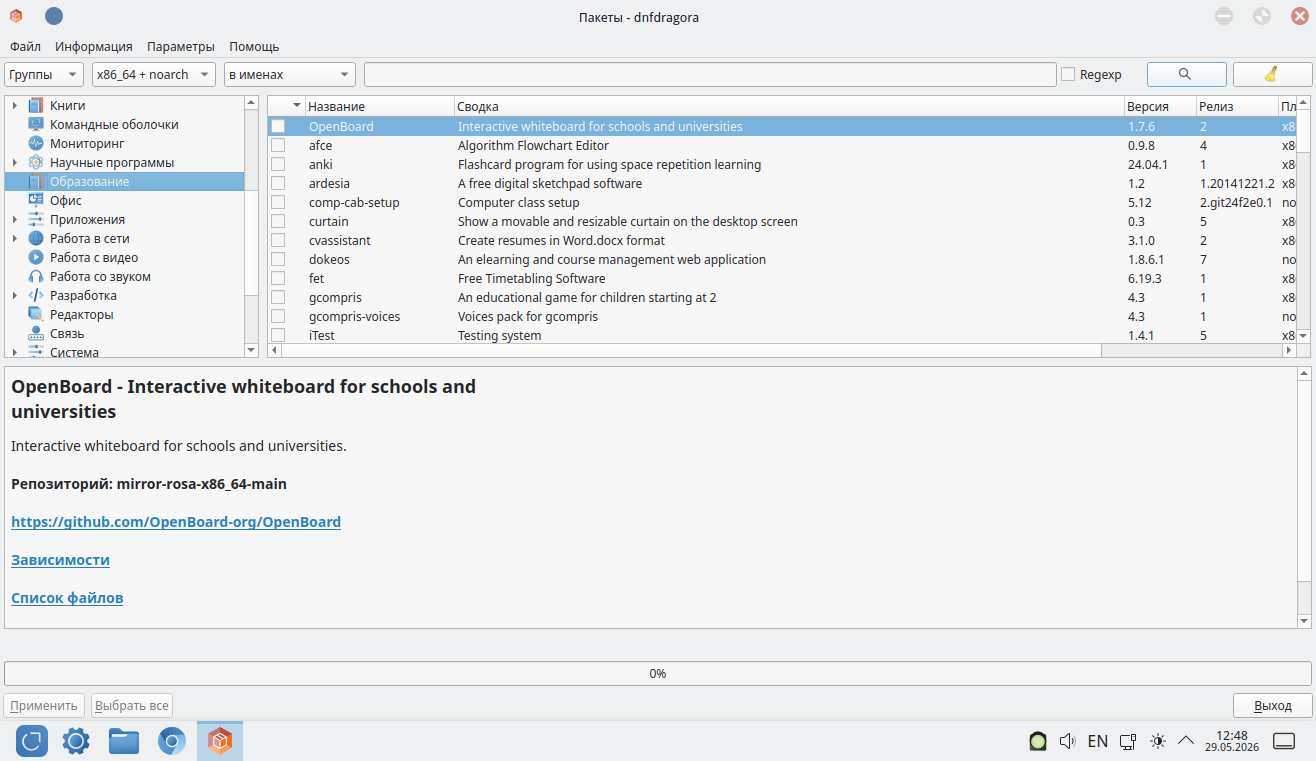
Витрина дает доступ к не очень большому числу приложений. В ней доступны только наиболее популярные программы. Вдобавок она может только устанавливать приложения. В отличие от нее DNFDragora показывает все приложения доступные в репозиториях. И так как это все-таки менеджер пакетов, то DNFDragora может не только устанавливать программы, но и удалять их и обновлять.
Но все же не стоит забывать, что РОСА Фреш позиционируется как домашний дистрибутив, то есть как ОС для обычных пользователей, которые могут не очень хорошо разбираться во всех этих пакетниках. Учитывая это, вместо Dragora отлично бы подошел KDE Discover, у которого максимально понятный интерфейс с описаниями, скриншотами и с кнопками «Установить» и «Удалить», как в Google Play Store. Но, как говорится, разработчикам виднее!
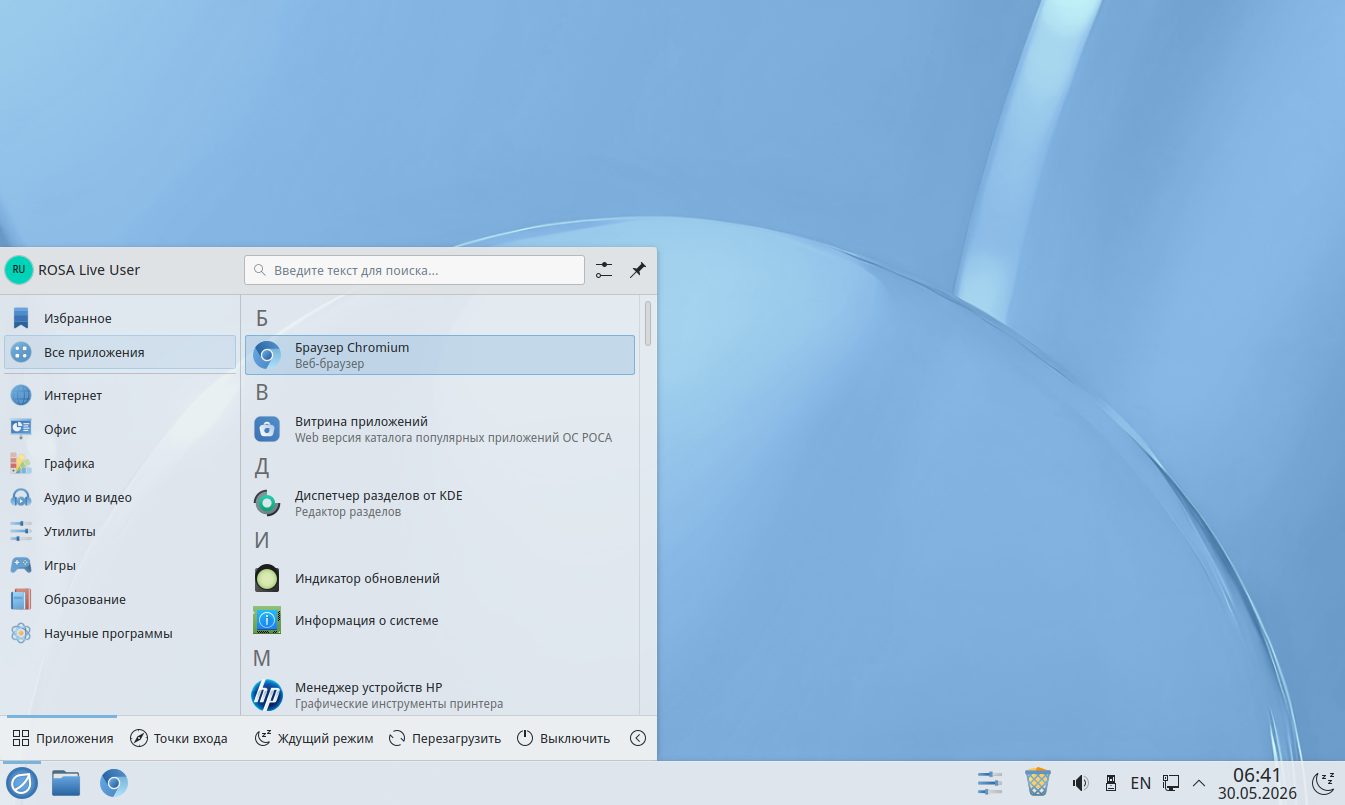
На странице загрузок образов, помимо прочих, предлагается еще вариант РОСА Фреш с окружением KDE Plasma 5. Там все то же самое, только применяется старая версия окружения:
Теперь посмотрим на систему с графическим окружением GNOME.
РОСА Фреш с окружением GNOME
Устанавливается эта версия точно так же, как и предыдущая. Внешний вид системы следующий:
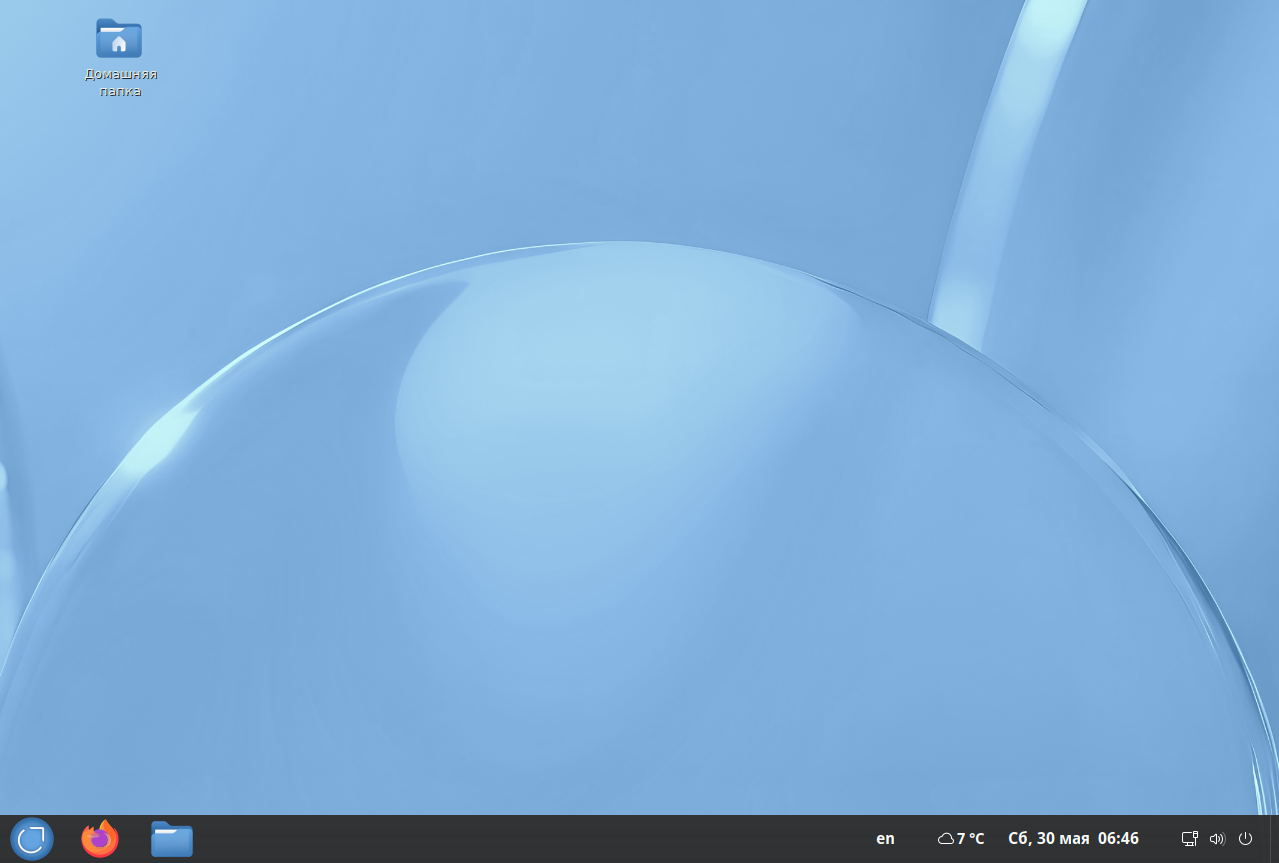
По всей видимости, разработчики решили придать оболочке GNOME больше похожести на основную редакцию системы с Plasma на борту. А как еще объяснить вид нижней панели? Обычно в GNOME по умолчанию внизу располагается док, который видно только в режиме обзора. Здесь же перед нами классическая панель со значками приложений, календарем, часами, погодой и прочим. А вот над меню разработчики решили не заморачиваться и здесь оно чисто гномовское:
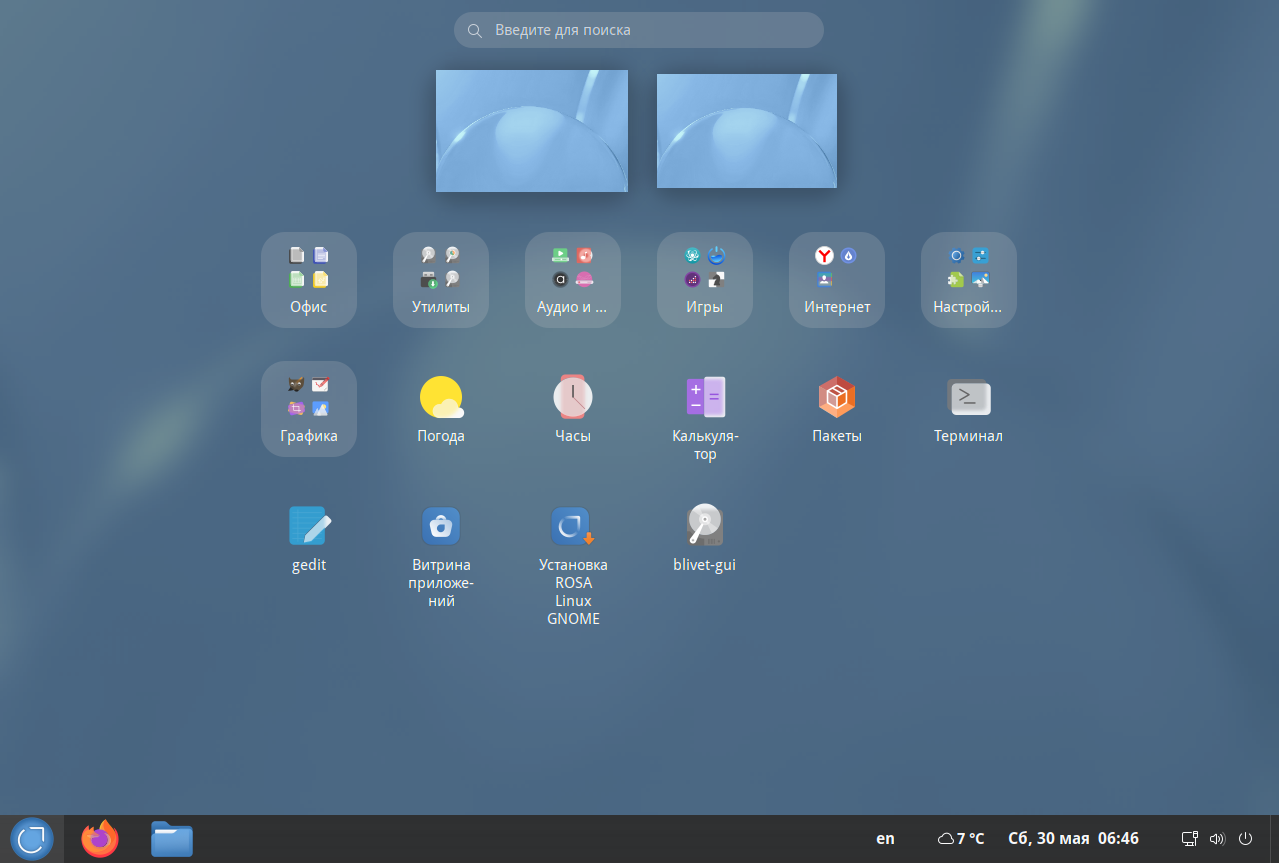
Практически все приложения заботливо разложены по тематическим папкам. Вот, например, содержимое папки «Интернет»:
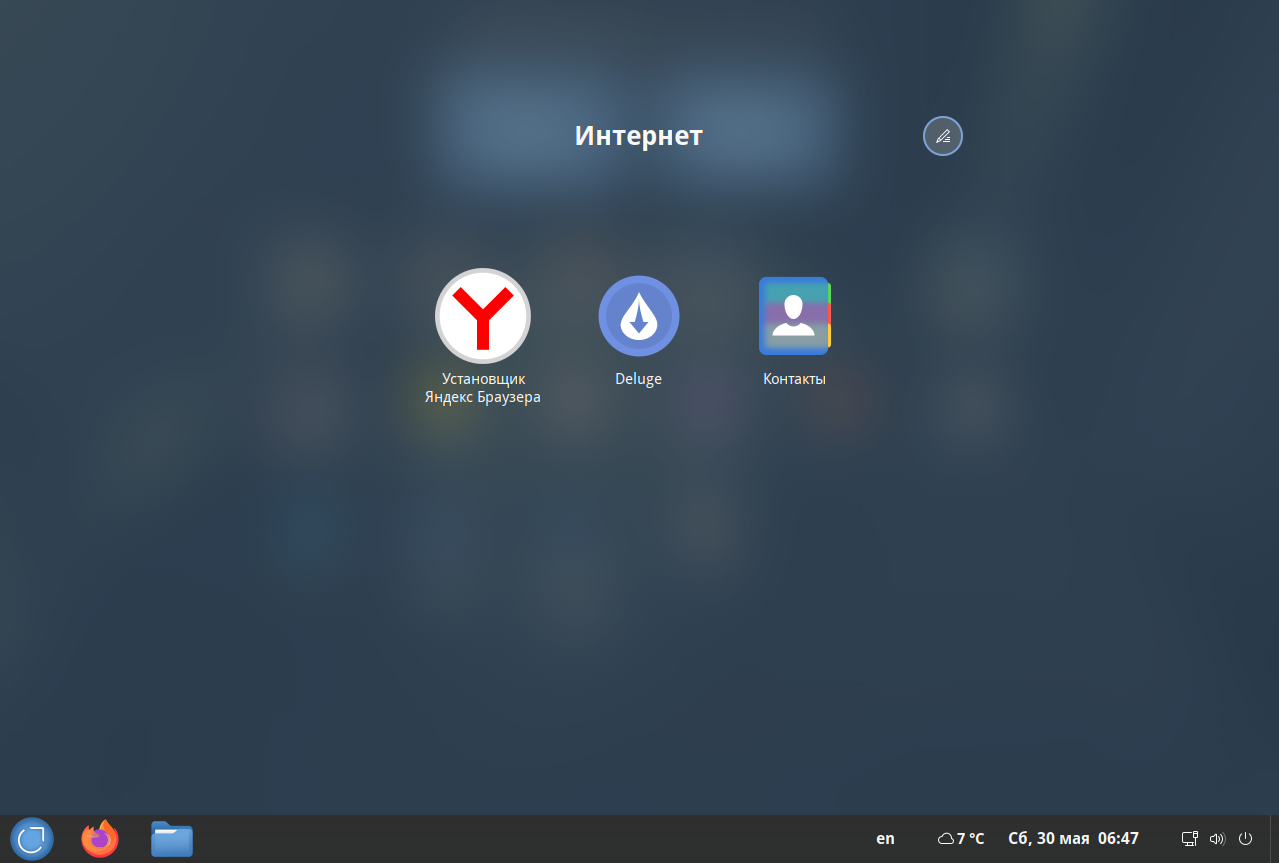
Как видим, здесь присутствует установщик Яндекс Браузера. Если нажать на его значок, то запустится процесс установки браузера и через некоторое время им можно будет пользоваться. Или вот, что нам предлагает папка «Аудио и видео»:
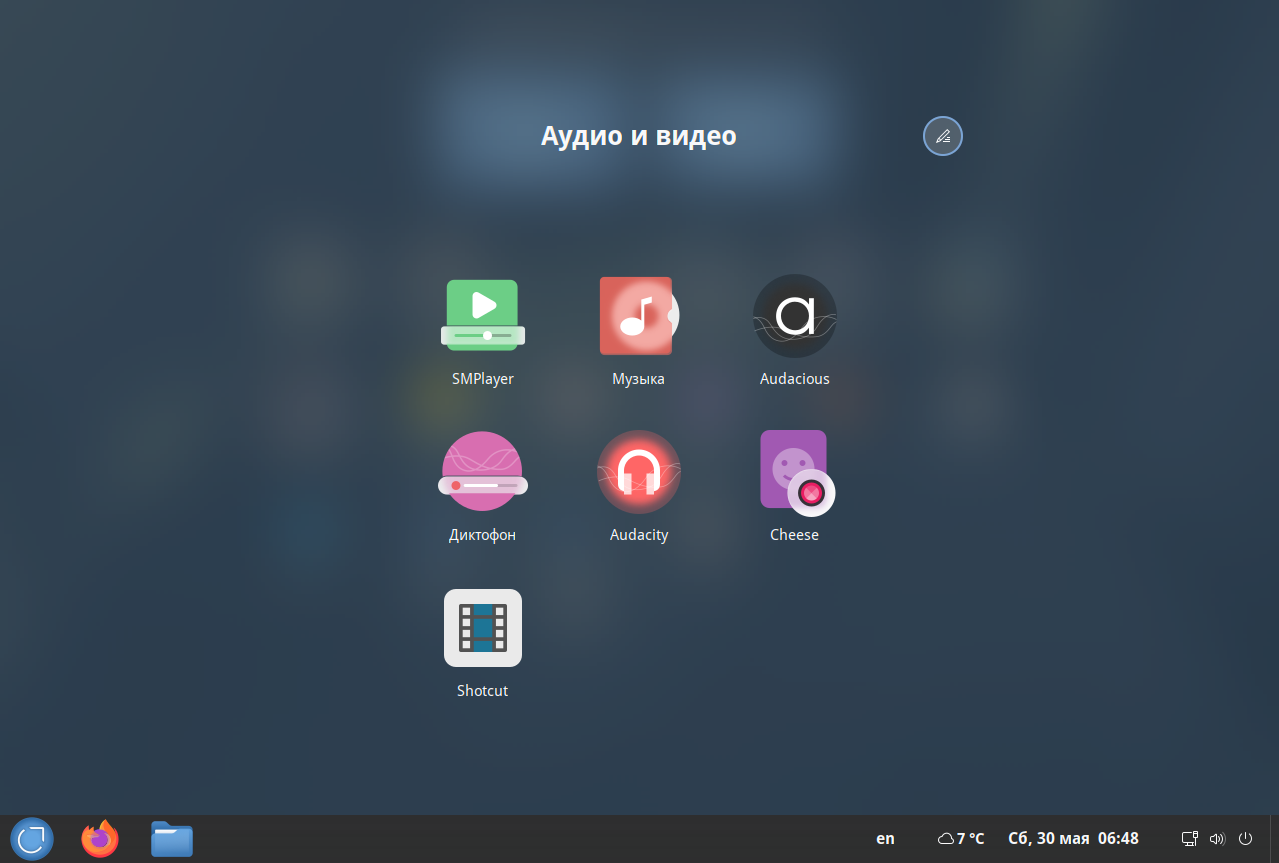
Вполне неплохой набор. Имеется даже диктофон и видеоредактор Shotcut. Игры здесь тоже есть:
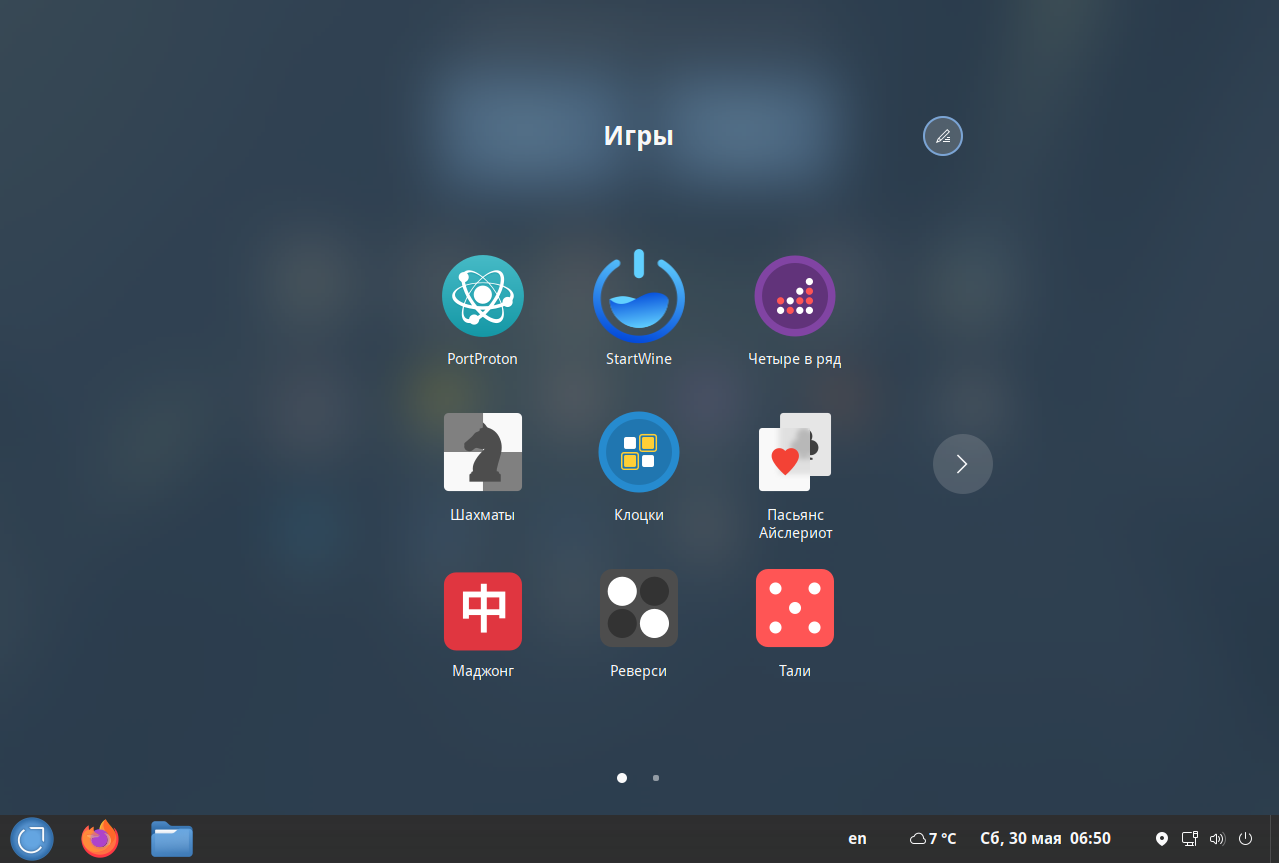
Разработчики не поленились и предустановили даже PortProton и StartWine для запуска игр, созданных для Windows. Игры здесь идут из набора GNOME Games — это набор казуальных игр-головоломок, разрабатываемых в рамках проекта GNOME. Вообще, в этой редакции системы много гномовских приложений. Например, Погода, Часы, Калькулятор, Терминал и так далее. Оно и понятно: лучше всего когда приложения соответствуют графическому окружению, в котором работают.
То есть, если используется KDE Plasma, то и набор основных приложений должен быть от этого проекта, а если используется GNOME, то, соответственно, от GNOME. Одним из таких приложений от проекта GNOME, которое присутствует в этой редакции РОСА Фреш, является приложение «Расширения»:
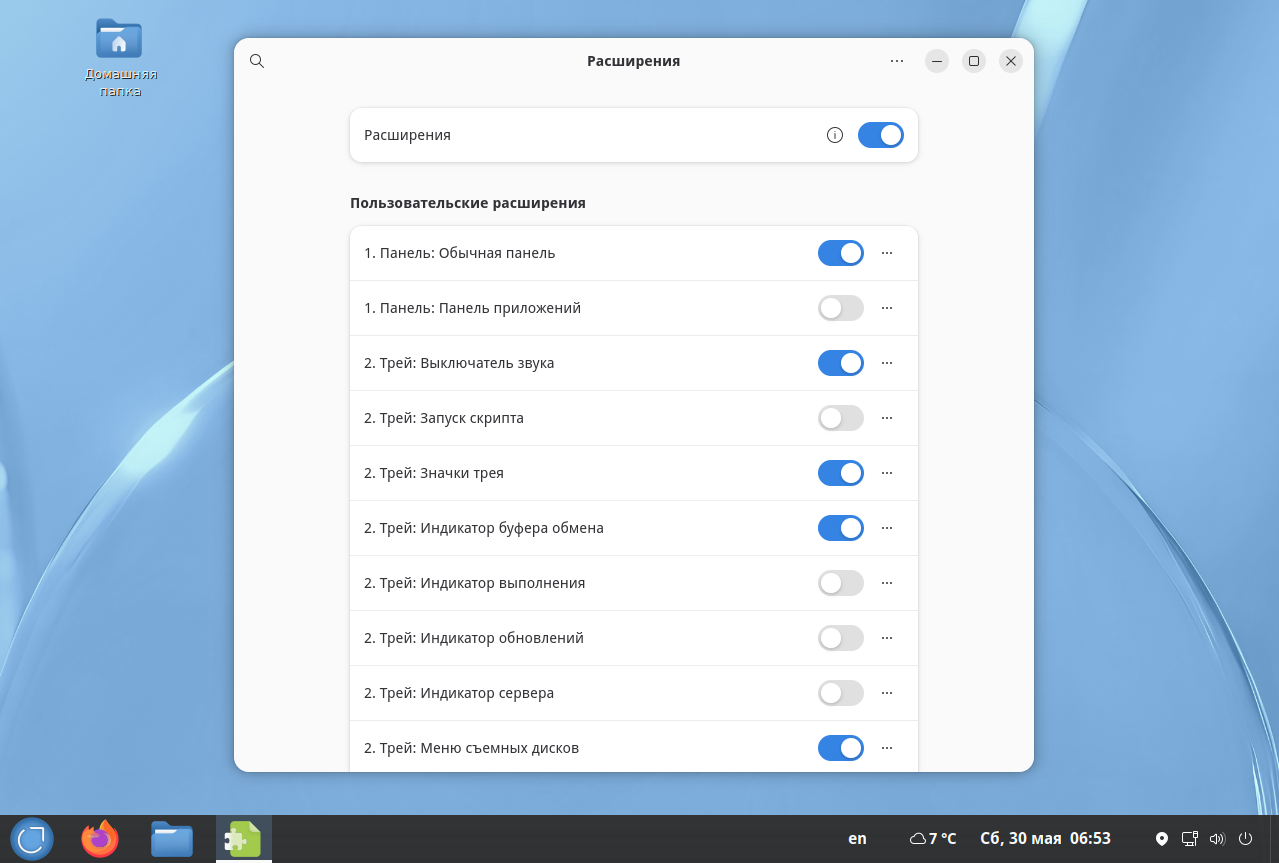
Как раз при помощи этого приложения и создается необходимый вид и функциональность рабочего стола.
Что касается браузера, то здесь по умолчанию используется Firefox. Chromium в этой редакции системы отсутствует. Зато присутствует все та же витрина приложений и DNFDragora. Мы уже говорили выше, что Dragora не очень хороший выбор для домашних дистрибутивов. В случае с РОСА Фреш на GNOME здесь бы отлично подошел GNOME Software Center. Теперь посмотрим на РОСА Фреш с окружением LXQt.
РОСА Фреш с окружением LXQt
LXQt — это легковесное окружение рабочего стола, предназначенное в основном для работы на старых или маломощных компьютерах. РОСА Фреш с этим окружением устанавливается точно так же, как и ранее рассмотренные версии системы. Внешний вид рабочего стола у нее такой:
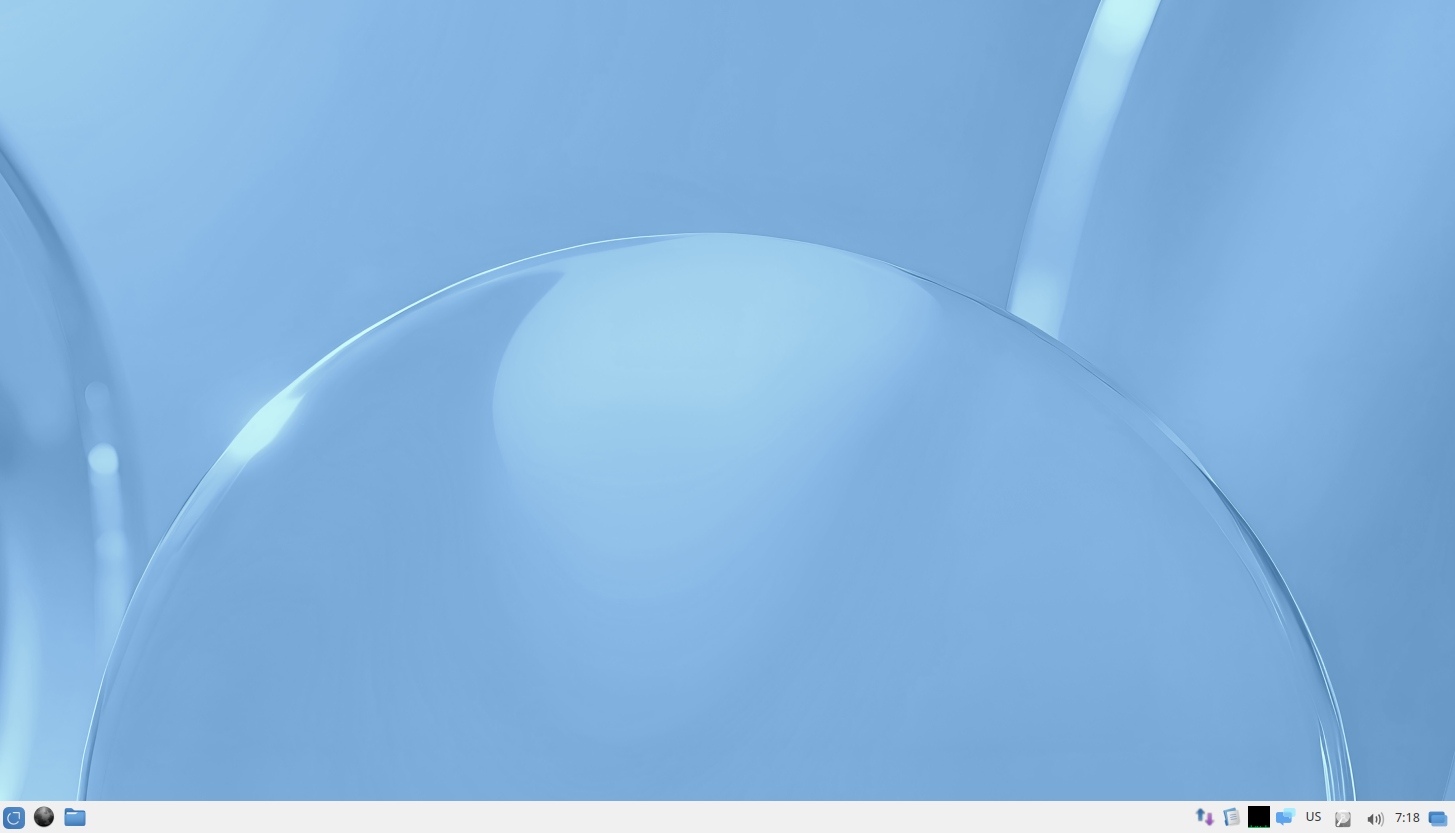
Ничего особенного. Все та же виндоподобная панель запуска с различными полезными значками. Меню здесь выглядит следующим образом:
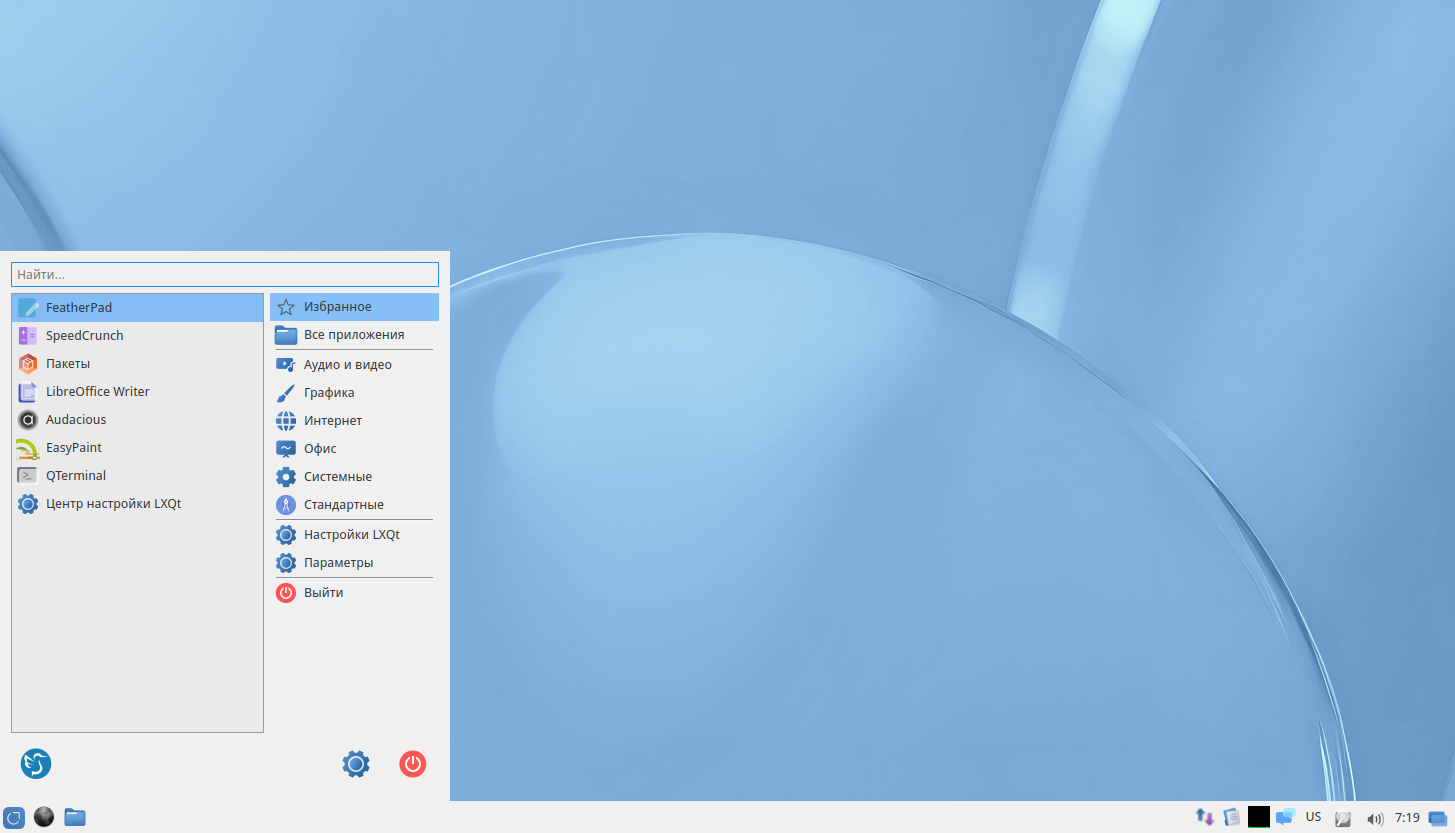
Разработчики постарались включить в дистрибутив преимущественно легковесные приложения, не потребляющие слишком много ресурсов. Большая часть этих приложений создана при помощи фреймворка Qt. В качестве просмотрщика документов предлагается использовать qpdfview, а в качестве текстового редактора здесь установлен FeatherPad. Также есть простая рисовалка под названием EasyPaint. Офисный пакет тут тот же самый, что и в остальных редакциях — LibreOffice. А вот браузер здесь совершенно другой. Вместо тяжеловесных и всем известных Firefox или Chromium в этой редакции ОС предустановлен легковесный браузер New Moon:
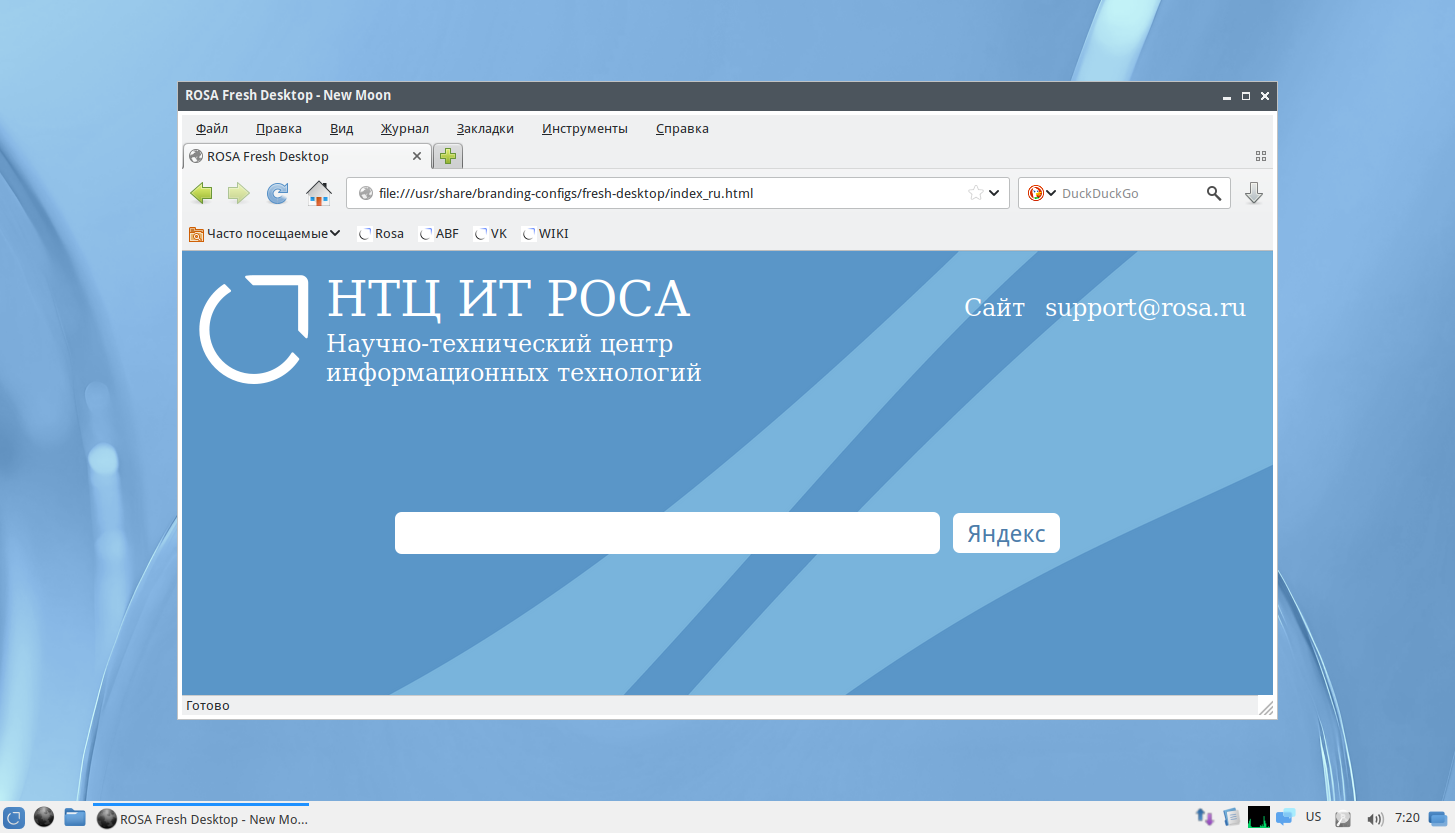
Ну, и, понятное дело, для установки приложений и управления пакетами, как и в других версиях системы, установлены витрина приложений и DNFDragora.
Подведем итоги
- РОСА Фреш — российская ОС на базе Linux, ориентированная на домашнее использование. Она отличается удобством, безопасностью и поддержкой отечественного ПО. Для установки системы нужно скачать ее образ, создать загрузочную флешку, загрузиться с нее и выполнить установку через программу установки Anaconda. После завершения процесса остается только перезагрузить компьютер.
- Версия с KDE Plasma 6 выделяется фирменным оформлением рабочего стола и удобной плавающей панелью. В системе предусмотрен индикатор обновлений, а из предустановленных программ доступны LibreOffice, GIMP, KolourPaint, Chromium, Audacity, Haruna, Kdenlive, Strawberry и игра KPatience. Для установки приложений можно использовать Витрину приложений или менеджер пакетов DNFDragora.
- В версии с окружением GNOME интерфейс дополнен классической панелью со значками приложений, при этом сохраняется типичная для GNOME структура меню с тематическими папками. По умолчанию используется браузер Firefox, а среди предустановленного ПО — видеоредактор Shotcut, инструменты PortProton и StartWine для запуска Windows‑игр, набор казуальных игр от проекта GNOME Games и приложение «Расширения» для настройки рабочего стола.
- Версия с LXQt рассчитана на старые или маломощные компьютеры: окружение отличается низким потреблением ресурсов. В дистрибутив включены легковесные приложения на базе фреймворка Qt: просмотрщик документов qpdfview, текстовый редактор FeatherPad, простая программа для рисования EasyPaint, а также офисный пакет LibreOffice и браузер New Moon. Как и в других редакциях, для управления программами доступны Витрина приложений и менеджер пакетов DNFDragora.