

Visual Studio Code (VS Code) — это современный текстовый редактор от компании Microsoft, который стал популярным среди разработчиков из-за своего удобства, скорости и поддержке различных языков программирования.
Благодаря огромному количеству расширений, которых уже более 50000, этот редактор можно легко превратить практически в полноценную среду разработки. Расширения имеются буквально на все случаи жизни. В официальном маркетплейсе есть расширения для разработки на Python, Java, C, C++ и прочих языках программирования. Имеются расширения для предпросмотра HTML, для работы с SVG и даже для создания и редактирования книг в формате EPUB. Всегда можно найти то, что необходимо.
Одно из ключевых преимуществ VS Code — его совместимость с различными операционными системами, включая Windows, macOS и Linux. Независимо от используемой ОС, интерфейс и основные функции остаются неизменными, что позволяет легко переносить рабочую среду на другой компьютер или в облако без потери настроек и любимых расширений.
Как установить VS Code
Для установки редактора надо перейти по этой ссылке на официальный сайт, где скачать файл для конкретной операционной системы. На платформе Windows инсталляция происходит через стандартный установочный файл, при этом в процессе можно активировать дополнительные опции, например, добавление пункта «Открыть с помощью Code» в контекстное меню проводника или регистрацию редактора в системной переменной PATH, что позволяет запускать VS Code из командной строки.
Для пользователей macOS достаточно скачать файл в формате dmg и переместить его в папку «Программы», после чего редактор становится доступен через Launchpad или Spotlight.
В среде Linux установка может выполняться несколькими способами: через скачивание и установку DEB- или RPM-пакета для соответствующих дистрибутивов либо посредством установки snap-пакета. Во всех случаях обеспечивается автоматическое разрешение зависимостей и последующее обновление программы. Процесс установки интуитивно понятен и не требует глубоких технических знаний.
Также для пользователей Windows и Linux доступны архивы zip (для Windows) и tar.gz (для Linux). Эти архивы содержат все необходимое для работы редактора и их нужно просто распаковать в любое удобное место. Далее надо зайти в появившуюся после распаковки папку, найти в ней исполняемый файл code (Linux) или Code.exe (Windows) и запустить его.
Кроме этого, для всех платформ доступны архивы с версиями редактора, предназначенными для работы из интерфейса командной строки (CLI). Эти архивы содержат всего лишь один единственный исполняемый файл, который можно запустить прямо из терминала.
Как запустить VS Code
Сразу после первого запуска редактора нас встретит вот такое окно:
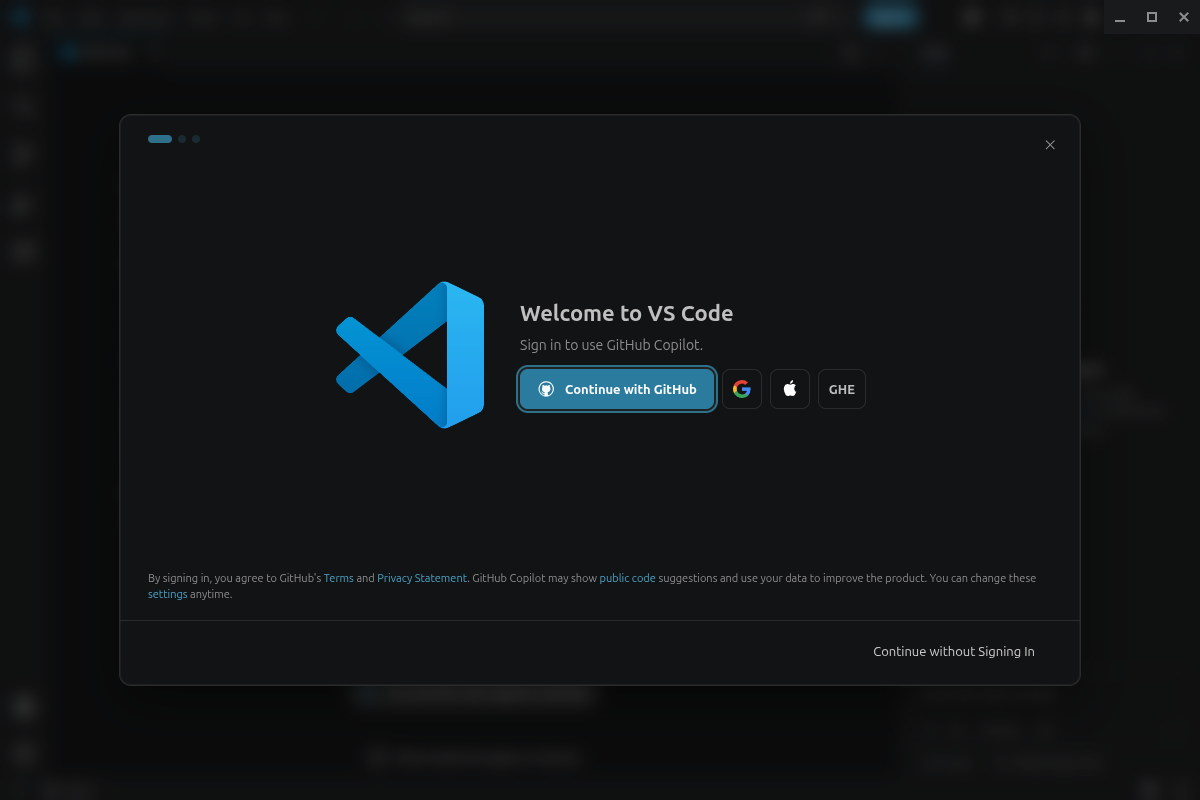
Нам предлагают войти в какой-либо из предложенных аккаунтов, но нам это без надобности. Нажимаем внизу метку с надписью «Continue without Signing In» и переходим дальше. В следующем окне нам предлагают выбрать тему оформления. Выбираем светлую тему:
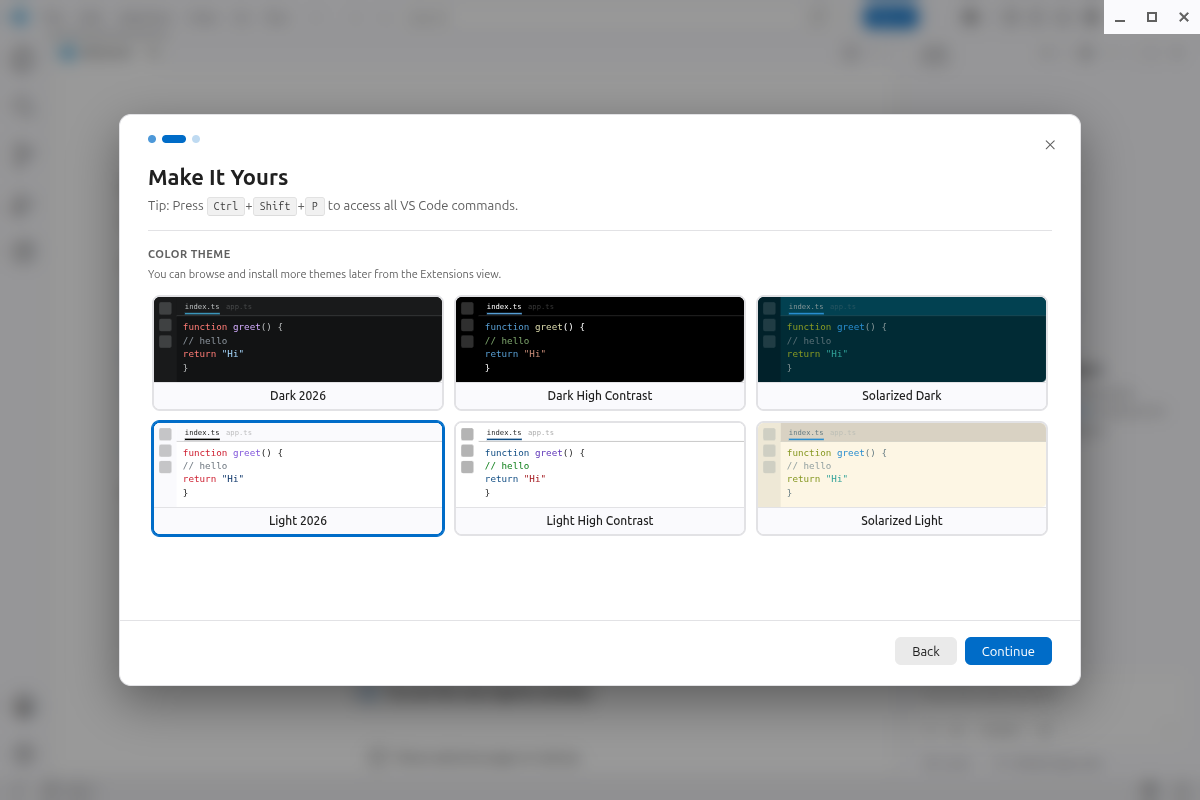
Идем дальше, нажав на кнопку «Continue»:
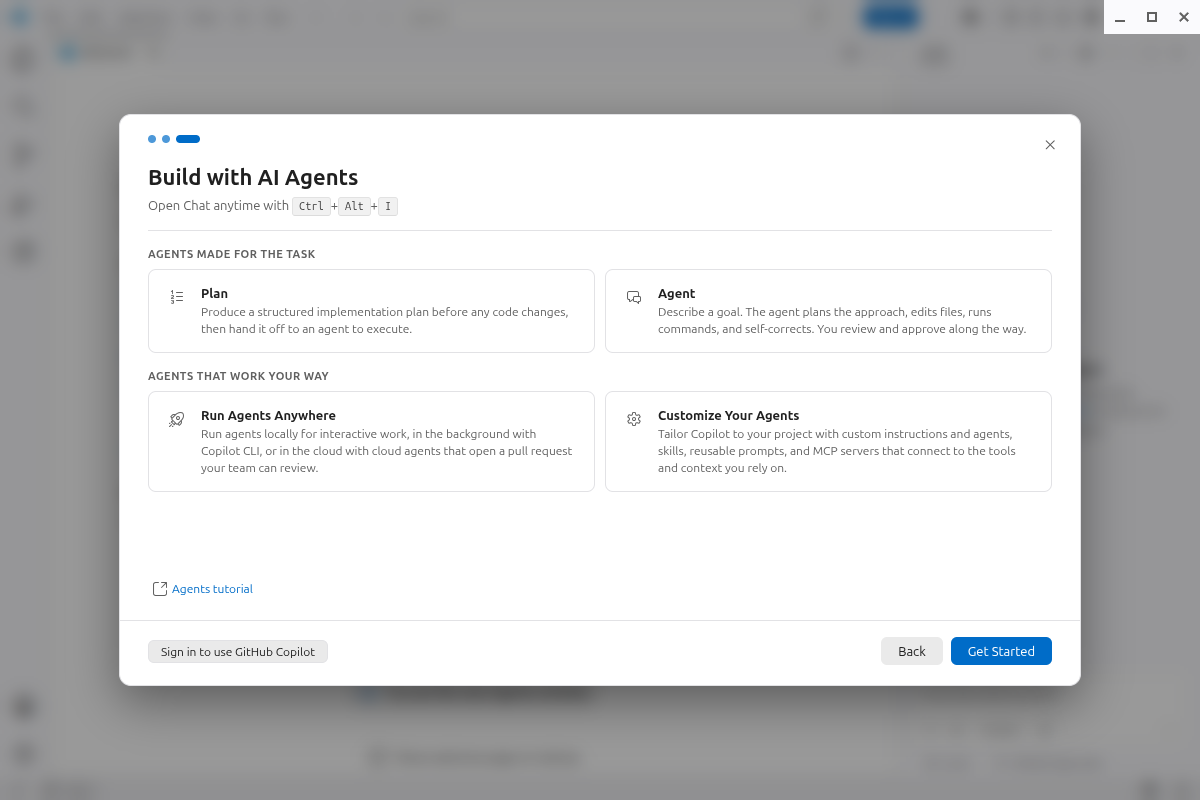
Здесь нам предлагают создавать свои проекты при помощи ИИ-агентов. Оставляем все как есть. Нажимаем на «Get Started» и, наконец, попадаем в редактор:
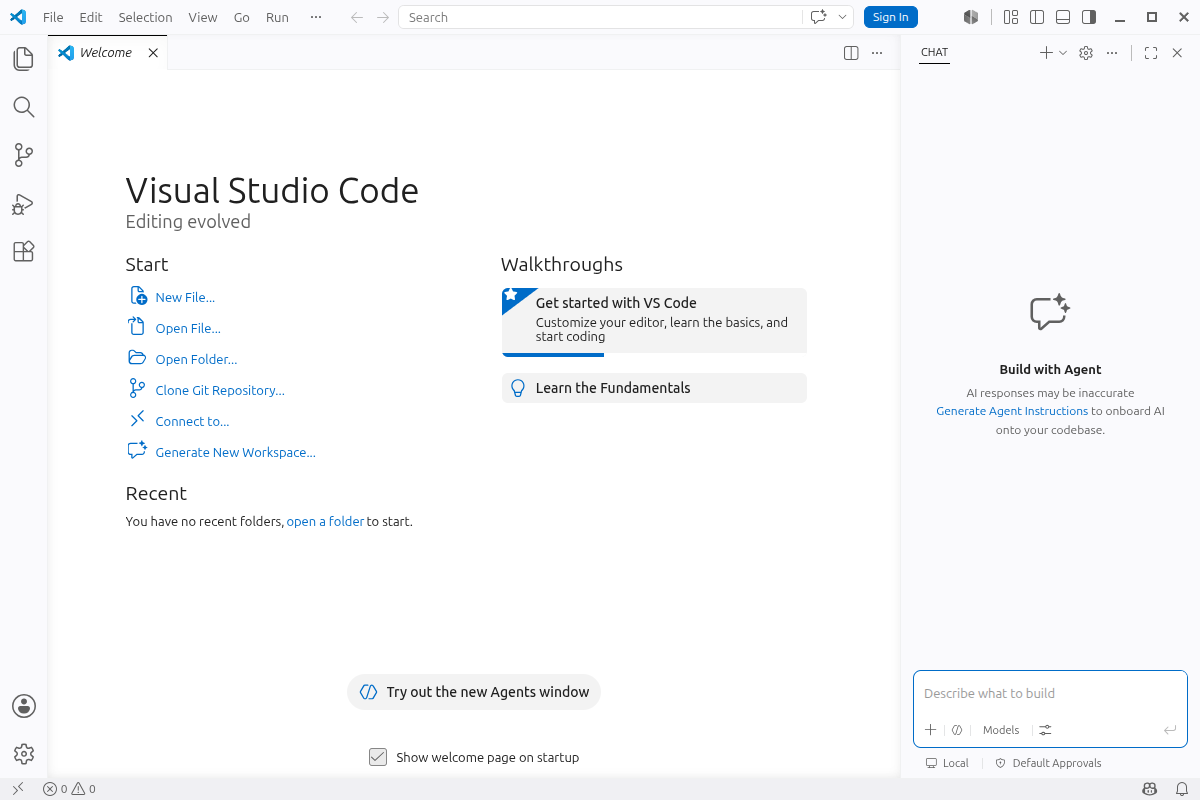
Здесь нас встречает вкладка Welcome и правая панель с чатом, при помощи которого можно вести переписку с каким-нибудь ИИ-агентом. Чат нам совершенно не нужен, поэтому закрываем его, нажав на крестик в верхней части панели.
Русификация
Весь интерфейс редактора отображается на английском языке. Если для разработчика важно видеть интерфейс редактора на русском языке, то есть возможность его установки. Для русификации редактора нам понадобится панель с расширениями. Откроем ее, нажав на пятый по счету значок (если считать сверху), расположенный на панели действий в левой части окна. Должен получиться примерно такой вид:
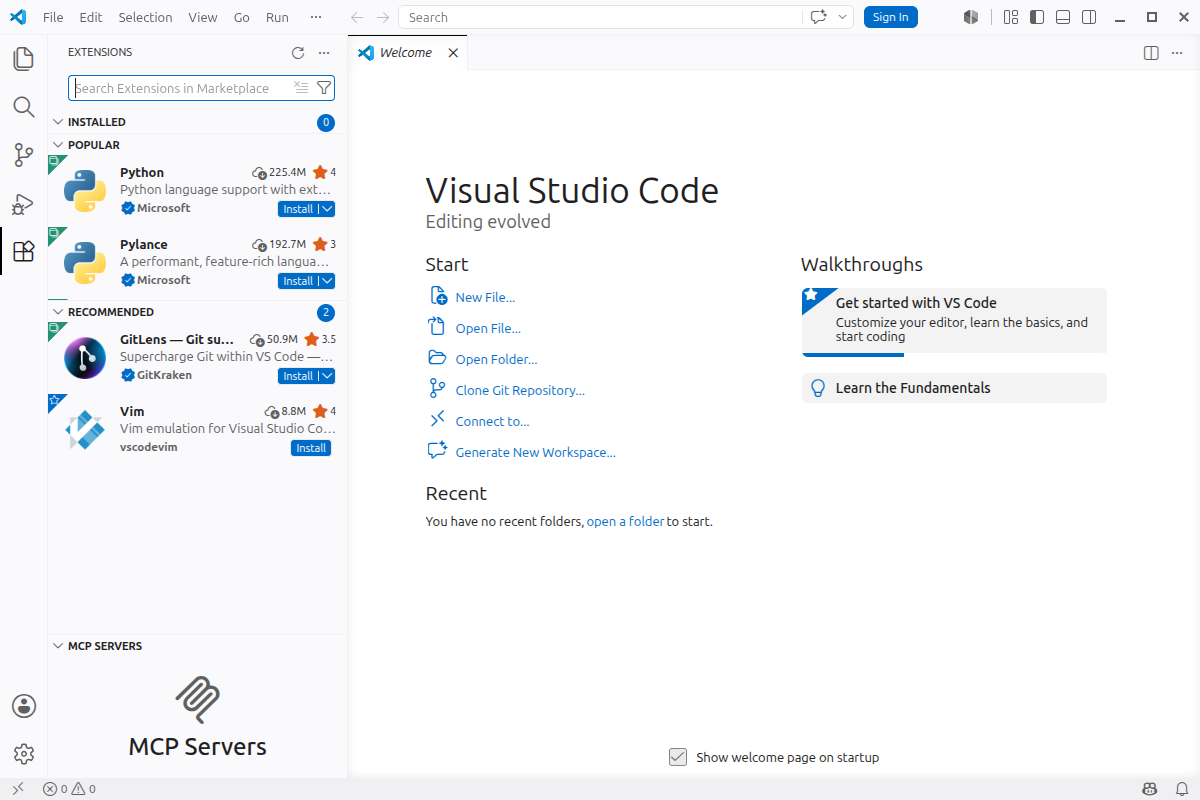
Зачем нам понадобилась эта панель? А затем, чтобы установить специальное расширение для русификации интерфейса. Вводим в строке поиска слово russian и сразу же на первом месте в списке получаем нужное нам расширение:
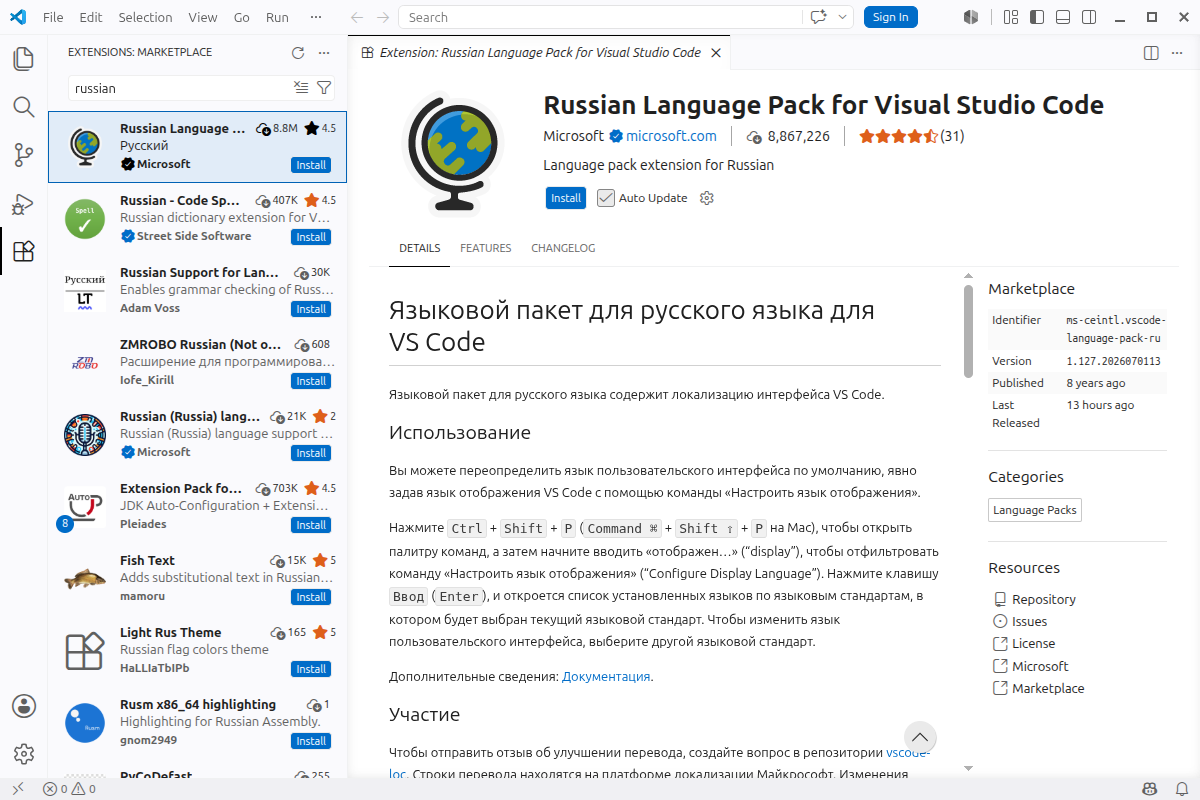
Называется оно Russian Language Pack for Visual Studio Code. Нажимаем на кнопку «Install» и спустя пару мгновений видим следующее:
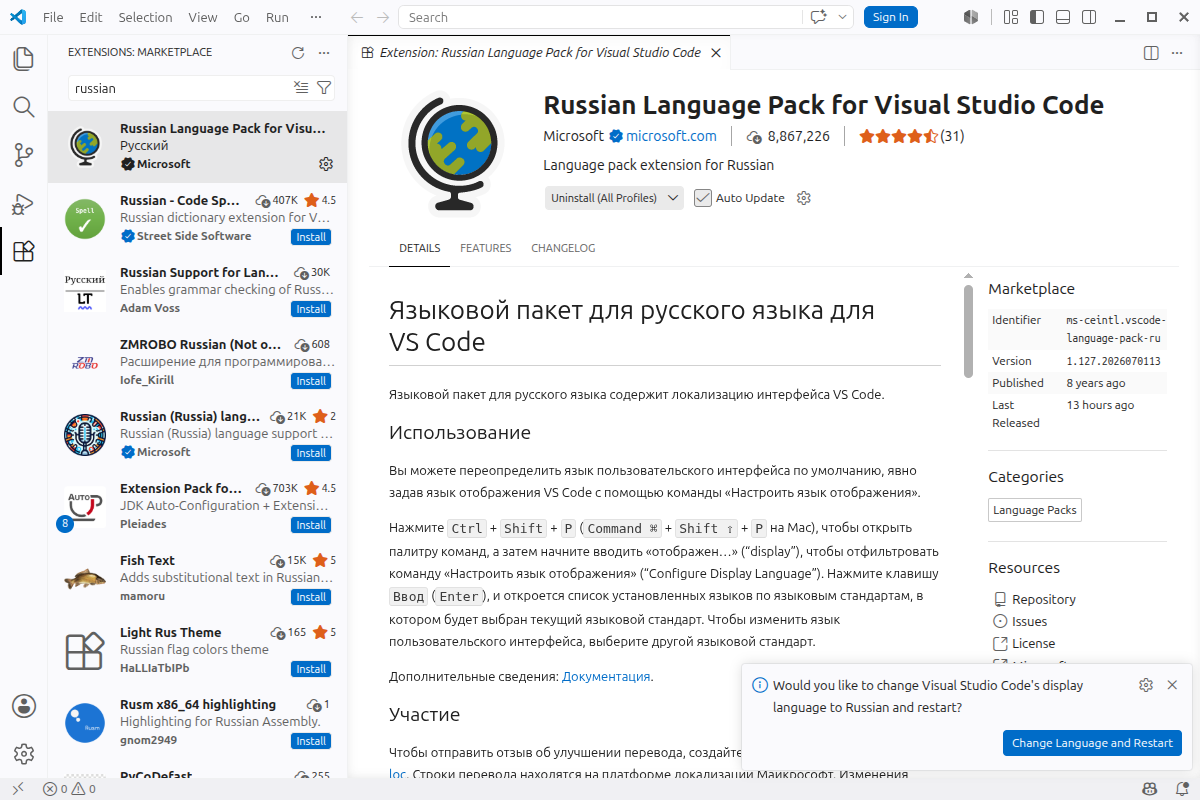
Сообщение, появившееся в нижней части окна, говорит нам, что для изменения языка надо перезапустить редактор. Соглашаемся и жмем на кнопку в сообщении. После перезапуска редактор предстает перед нами уже в таком виде:
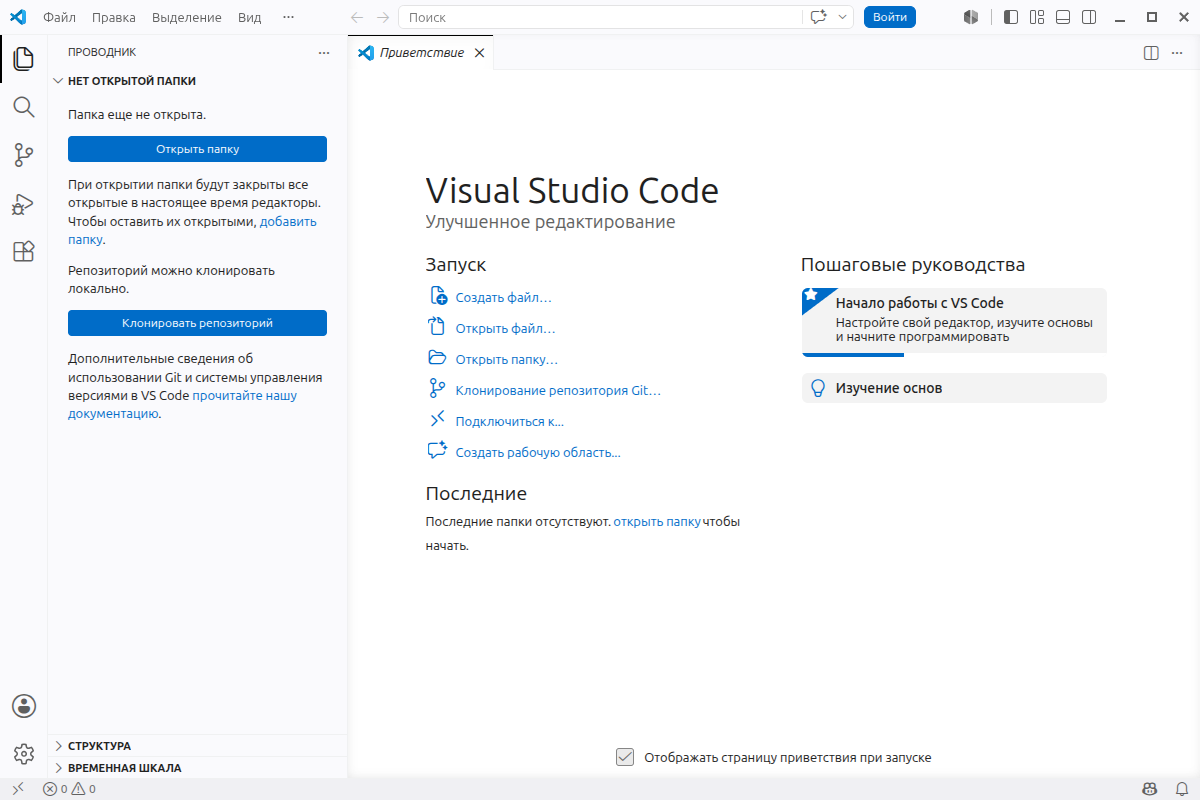
Теперь весь редактор у нас на русском языке.
Интерфейс
Рассмотрим интерфейс редактора с открытым проектом на языке Python. Кстати говоря, с такими проектами гораздо удобнее работать, используя расширение Python от Microsoft. Устанавливается оно так же как и языковой пакет для русского языка, который мы ставили в прошлом разделе. Просто набираем в строке поиска слово python и выбираем самое первое в списке расширение. Вот так выглядит редактор с открытым проектом:
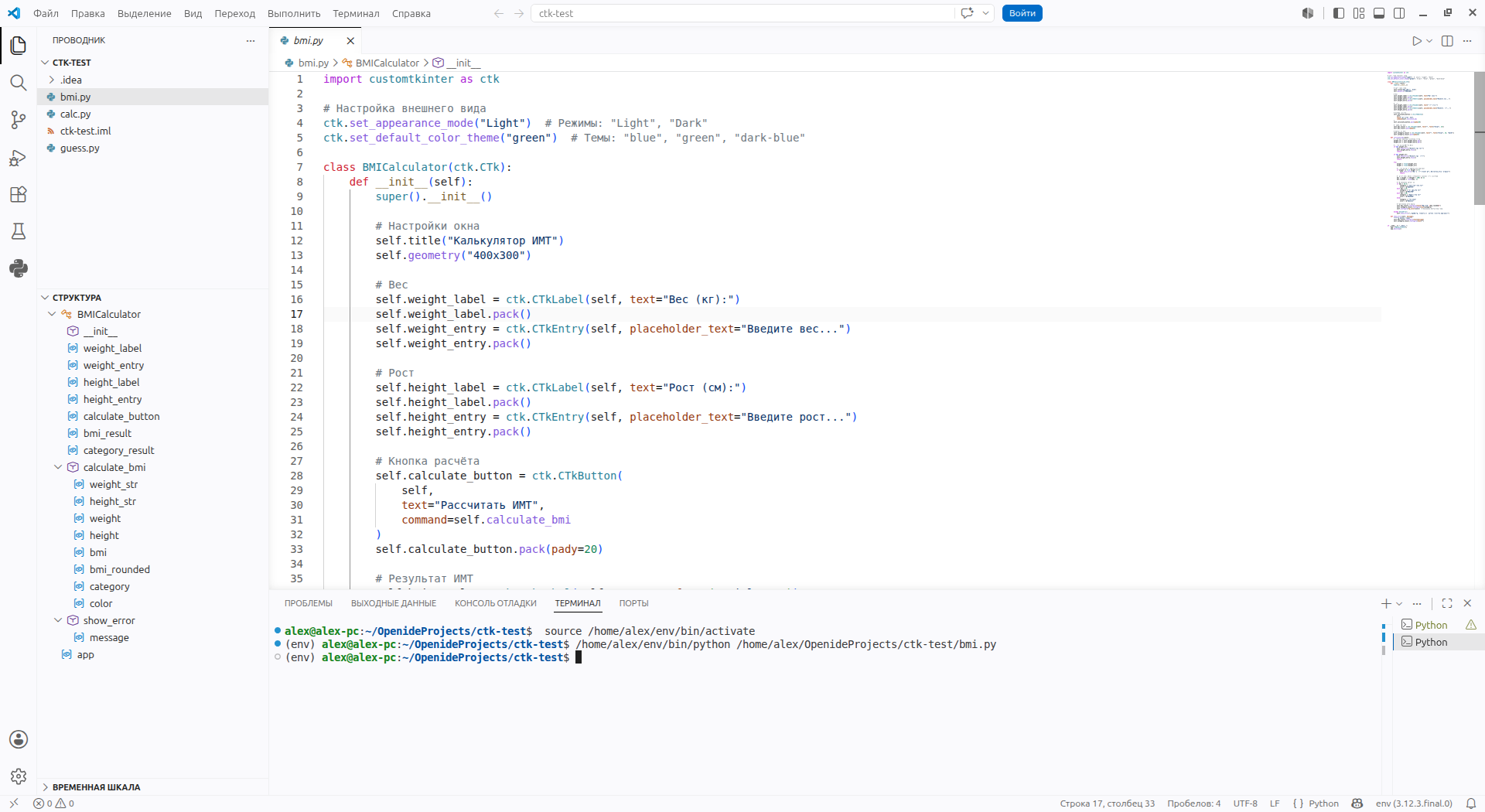
В левой части экрана располагается панель действий, предоставляющая быстрый доступ к папкам, поиску по содержимому, системе контроля версий, инструментам отладки и магазину расширений. Сразу после нее расположена панель проводника, где отображается файлы проекта, его структура и история действий.
Центральная область отведена непосредственно под редактирование кода, поддерживая одновременную работу с несколькими файлами благодаря системе вкладок и возможности разделения рабочей области на несколько панелей.
Справа размещается мини-карта, дающая наглядное представление о структуре текущего файла и позволяющая мгновенно перемещаться к нужным участкам даже в очень длинных скриптах.
В нижней части интерфейса находится строка состояния, отображающая важную техническую информацию: текущий язык программирования, кодировку файла, режим окончания строк, а также индикаторы подключенных расширений и наличие ошибок или предупреждений. Также в нижней части отображается панель с терминалом, консолью отладки и другими полезными вещами.
В верхней части расположено классическое меню, строка поиска, доступ к ИИ-агенту и разные варианты настройки компоновки интерфейса.
Такая организация пространства способствует поддержанию высокой концентрации на работе с проектом и позволяет держать под контролем все ключевые аспекты разработки.
Палитра команд
Палитра команд в Visual Studio Code — это универсальный инструмент, который дает доступ ко всем функциям редактора из одного места. Её главное преимущество в том, что не нужно запоминать десятки горячих клавиш или искать нужные пункты в меню: достаточно вызвать палитру и набрать несколько символов, чтобы найти нужную команду. Например, для разработчика на Python это особенно удобно: палитра позволяет быстро запускать отладку, форматировать код, управлять виртуальными окружениями и выполнять другие частые действия, не отвлекаясь от написания кода.
Вызвать палитру команд можно из меню «Вид» или сочетанием клавиш Ctrl + Shift + P на Windows и Linux или Cmd + Shift + P на macOS. После нажатия появится выпадающее окно с полем ввода, куда можно начать печатать название команды:
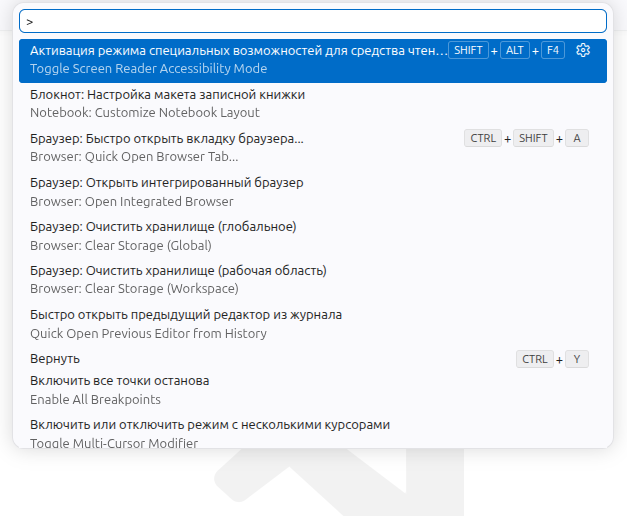
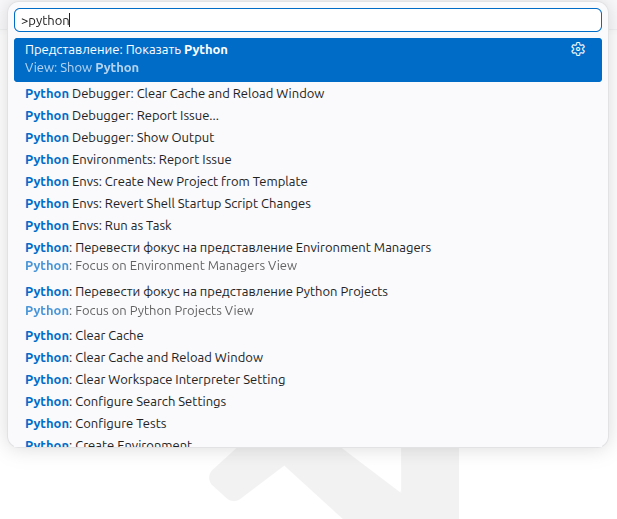
Если ввести в поле ввода «python», палитра сразу предложит все команды, связанные с расширением Python: выбор интерпретатора, запуск тестов, форматирование, отладку и многое другое:
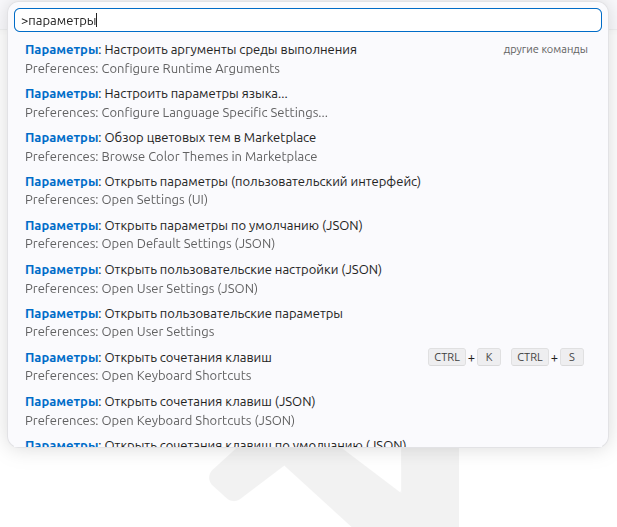
Также из палитры команд доступны некоторые варианты настроек:
Еще палитра команд помогает осваивать редактор: если непонятно, как выполнить какое‑то действие, можно открыть палитру и просто описать его словами. Например, запрос «run python» предложит несколько вариантов запуска кода, а «configure python» — команды для настройки интерпретатора и расширений. Это снижает порог входа и позволяет постепенно запоминать наиболее частые команды, переходя со временем на горячие клавиши.

Настройки
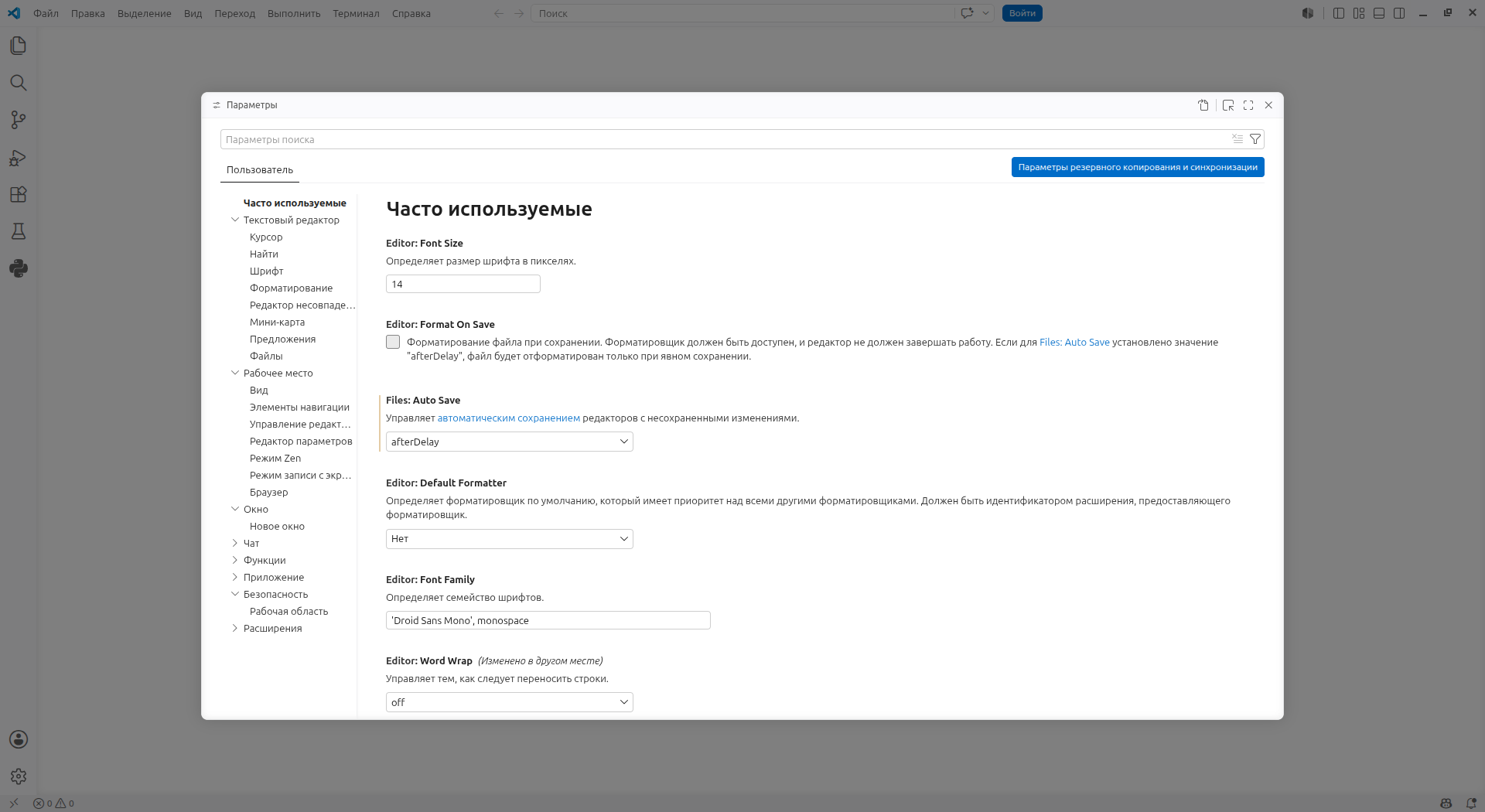
С помощью палитры можно открыть настройки (Параметры: открыть параметры (пользовательский интерфейс)), найти нужный параметр при помощи строки поиска или боковой панели и изменить его:
Также настройки можно открыть, нажав на значок шестеренки, расположенный в нижней части панели действий.
Среди базовых настроек VS Code, полезных практически любому разработчику, в первую очередь стоит выделить автосохранение: опция Files: Auto Save со значением afterDelay позволяет не переживать из‑за потери прогресса — файл будет сохраняться автоматически через заданный интервал.
Удобно также включить перенос строк (Editor: Word Wrap со значением on): длинные строки кода не уходят за край экрана, а аккуратно переносятся, и не приходится постоянно пользоваться горизонтальной прокруткой. Еще одна практичная деталь — отображение относительных номеров строк: они показывают, сколько строк отделяет текущую позицию от других участков кода, что заметно ускоряет навигацию и редактирование, особенно в больших файлах.
Важную роль в комфортной работе играют параметры, влияющие на читаемость и визуальную структуру текста. Выбор подходящего семейства шрифта (Editor: Font Family) и его размера (Editor: Font Size) делает код более наглядным: специальные символы и операторы выглядят как цельные конструкции, что помогает лучше ориентироваться в коде.
Настройка Editor: Render Whitespace помогает держать под контролем пробелы и табуляции — можно выбрать режим отображения только в проблемных местах или всегда, что выручает при разборе чужого кода либо при работе в команде, где важны единые правила форматирования. Кроме того, ограничение ширины строки через Editor: Word Wrap Column дисциплинирует стиль написания: длинные конструкции естественным образом разбиваются на части, и код остаётся удобочитаемым.
Не менее полезны настройки, которые упорядочивают рабочее пространство и снижают количество рутинных действий. Например, опция Workbench > Editor > Limit: Value позволяет задать лимит открытых вкладок: когда предел достигнут, старые вкладки будут закрываться автоматически, и интерфейс не превратится в бесконечную полосу ярлыков.
Опция Workbench: Startup Editor дает контроль над тем, что видит пользователь при запуске — можно показывать пустой экран, последние файлы или конкретный проект, подстраивая старт под привычный ритм работы. А включение подсветки проблем прямо в редакторе (Problems > Decorations: Enabled) позволяет сразу замечать ошибки и предупреждения, не переключаясь на отдельную панель, — это экономит время и помогает держать качество кода на приемлемом уровне вне зависимости от языка разработки.
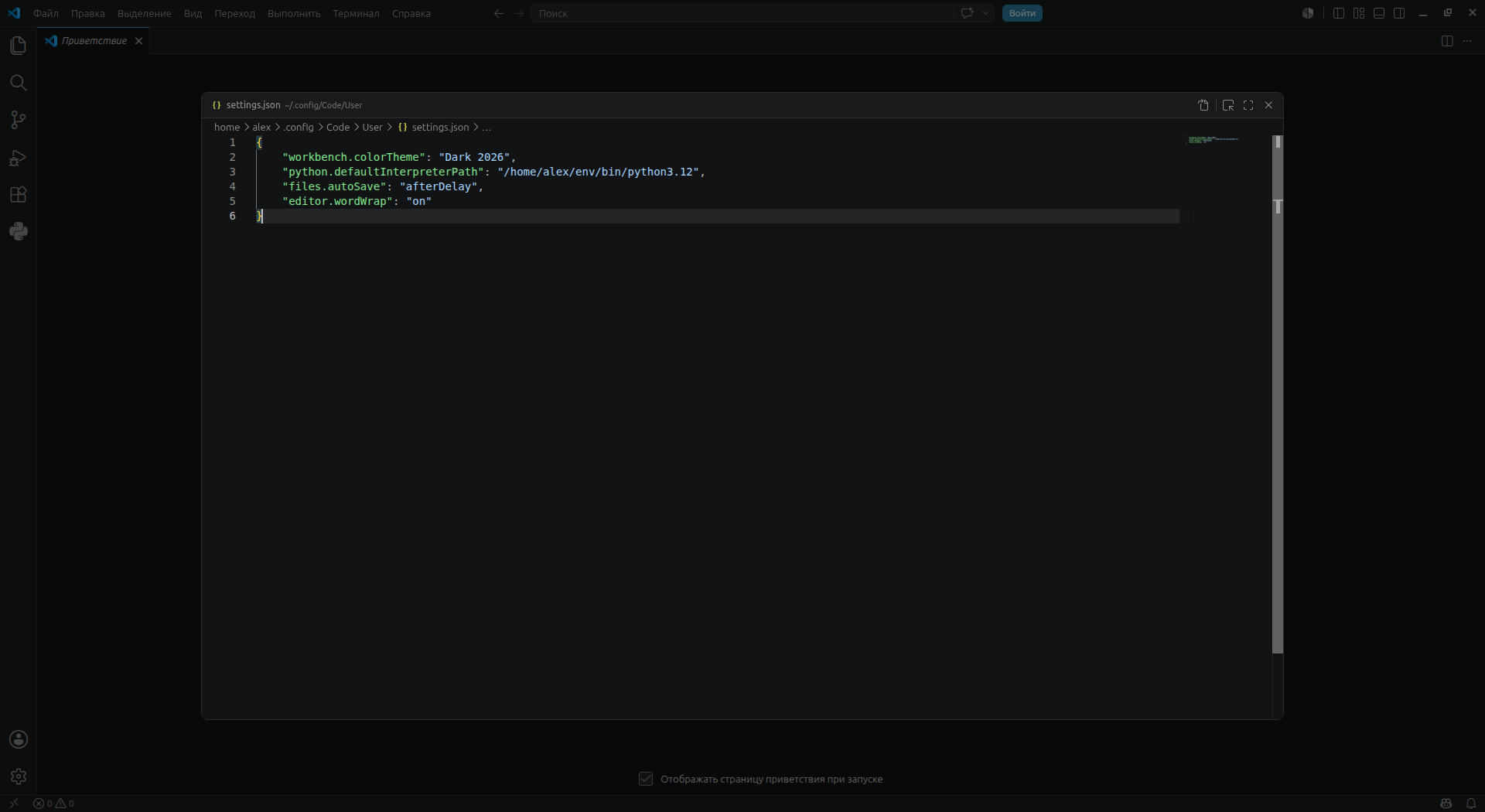
Помимо этого, редактор позволяет изменять настройки в формате JSON. Например, если из палитры команд перейти в пункт Параметры: открыть пользовательские настройки (JSON), то перед нами откроется такое окно:
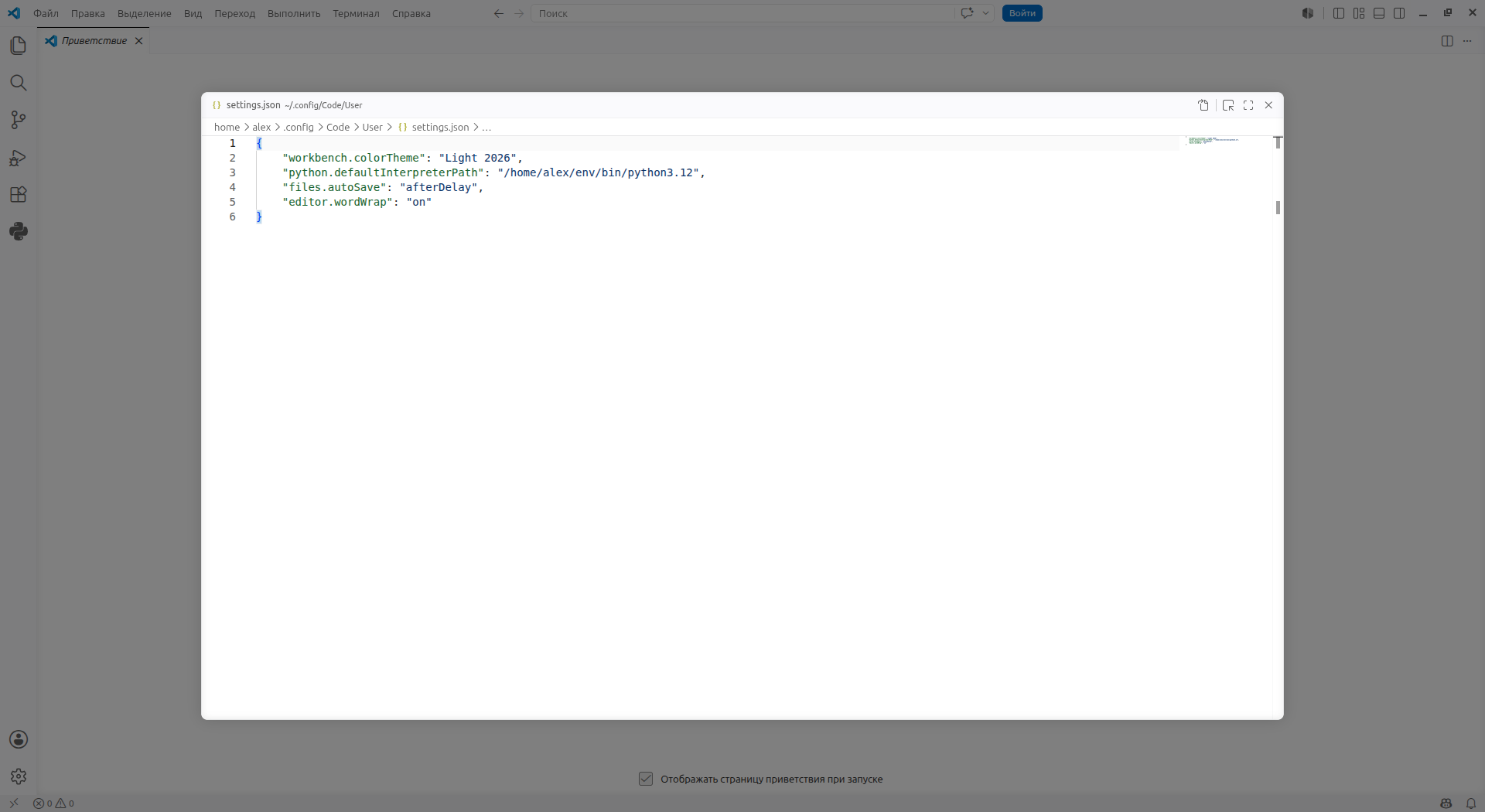
Это файл settings.json и в нем хранятся те настройки, которые применил пользователь. Прямо в этом файле можно изменить какую-нибудь настройку или добавить новую. Например, если изменить цветовую тему с Light 2026 на Dark 2026, то она тут же применится, и редактор мы увидим уже в таком виде:
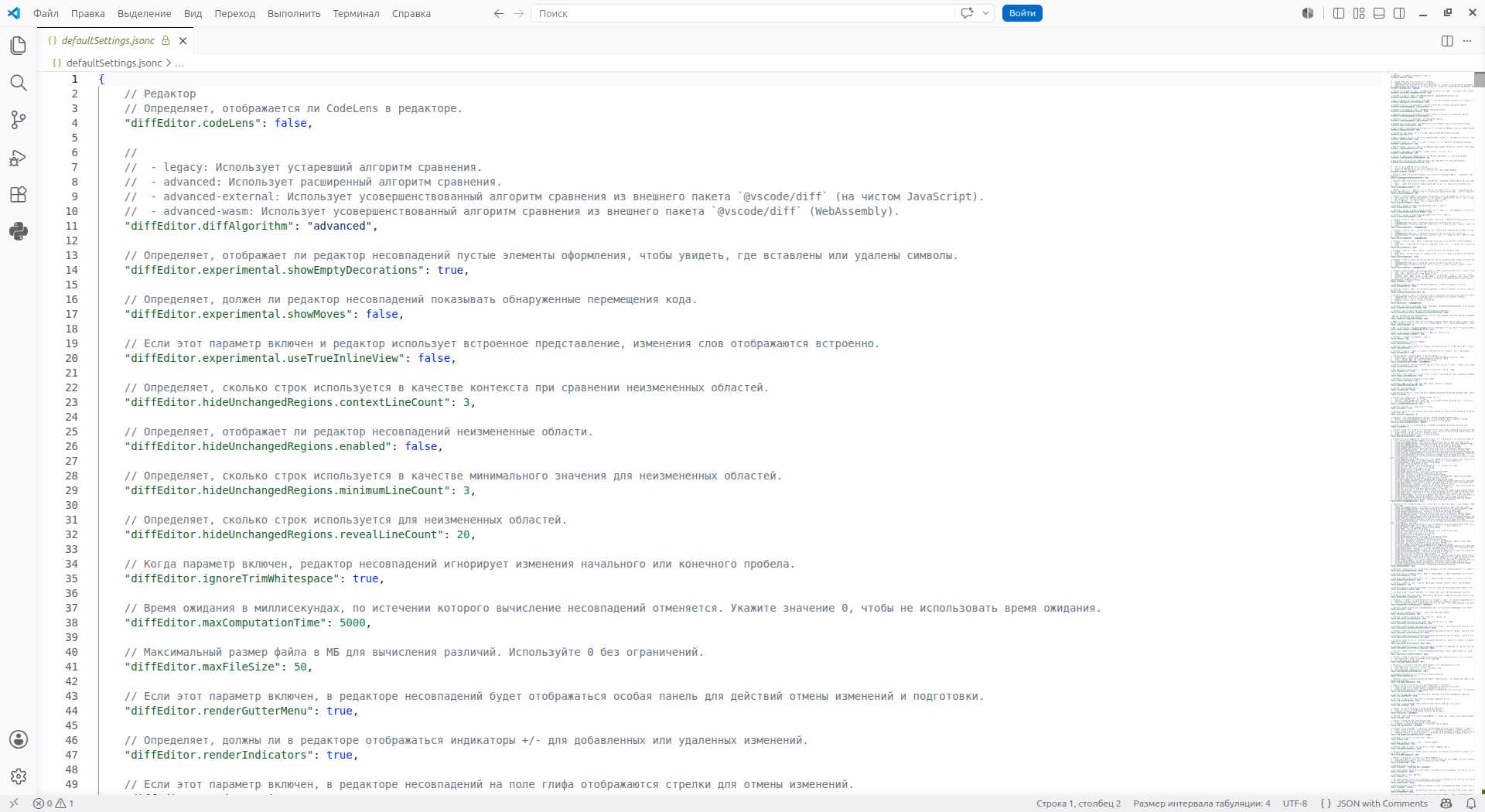
Еще полезно открыть и изучить параметры по умолчанию в формате JSON. Они доступны только для чтения, но каждый параметр максимально подробно и понятно прокомментирован, так что их можно использовать в качестве справочного пособия. Вот так выглядит вкладка с этими параметрами:
Далее рассмотрим некоторые популярные расширения.
Какие расширения для VS Code будут полезны
Ниже приводим список из 15-и популярных расширений для редактора VS Code:
- Prettier — автоматически приводит код к единому стилю: расставляет отступы, выравнивает конструкции и убирает лишние пробелы, чтобы в проекте не было разнобоя.
- ESLint — проверяет код на ошибки и несоответствия стандартам, подсказывает, где можно улучшить логику или исправить потенциальные баги.
- GitLens — показывает прямо в редакторе, кто и когда менял каждую строку, помогает быстро разбираться в истории файла и сравнивать версии без переключения на консоль.
- Live Server — запускает локальный сервер и сам обновляет страницу в браузере, когда вы сохраняете HTML, CSS или JS — это удобно для фронтенд-разработки.
- Docker — позволяет управлять контейнерами, собирать образы и править docker-compose прямо из VS Code, не выходя в терминал.
- Thunder Client — встроенный клиент для тестирования API: отправляете запросы, смотрите ответы и сохраняете коллекции, как в Postman, но в привычном интерфейсе.
- Tabnine — подсказывает фрагменты кода с учётом контекста, ускоряет написание типовых блоков и снижает количество опечаток.
- GitHub Copilot — ИИ-помощник, который предлагает целые строки и функции, ориентируясь на то, что вы уже написали, и экономит время на рутине.
- Better Comments — раскрашивает комментарии по типам: TODO, вопросы, важные заметки — так проще быстро пробежаться по коду и не пропустить задачи.
- Indent Rainbow — подсвечивает уровни отступов разными цветами, чтобы было легче видеть вложенность и не запутаться в фигурных скобках или блоках.
- Auto Close Tag — сам закрывает парные теги в HTML и XML, а ещё помогает переименовывать открывающий и закрывающий тег одновременно.
- Bookmarks — ставит закладки на строках кода, чтобы быстро возвращаться к нужным местам, когда файл большой и навигация по скроллу неудобна.
- Todo Tree — собирает все TODO, FIXME и другие метки из проекта в отдельное дерево задач, чтобы ничего не потерять среди комментариев.
- Peacock — окрашивает окно редактора в выбранный цвет, помогает не перепутать несколько открытых экземпляров VS Code для разных проектов.
- Polacode — делает аккуратные скриншоты фрагментов кода для статей, презентаций и туториалов: можно выбрать тему, отступы и сразу получить картинку.
Это далеко не полный список популярных расширений. С другими популярными и не очень расширениями можно ознакомиться на официальном маркетплейсе для VS Code.
Какие горячие клавиши в VS Code стоит запомнить
Сочетания клавиш (горячие клавиши) позволяют выполнять большинство операций исключительно с помощью клавиатуры, сводя к минимуму необходимость использования мыши. Примеры полезных сочетаний клавиш:
- Ctrl + S (Windows/Linux) / Cmd + S (macOS) — сохранить текущий файл.
- Ctrl + Shift + P (Windows/Linux) / Cmd + Shift + P (macOS) — открыть палитру команд.
- Ctrl + P (Windows/Linux) / Cmd + P (macOS) — быстро перейти к файлу по названию.
- Ctrl + / (Windows/Linux) / Cmd + / (macOS) — закомментировать или раскомментировать выделенный фрагмент кода.
- Ctrl + D (Windows/Linux) / Cmd + D (macOS) — выбрать следующее вхождение выделенного текста и добавить к нему курсор для мультикурсорного редактирования.
- Shift + Alt + F (Windows) / Shift + Option + F (macOS) / Ctrl + Shift + I (Linux) — отформатировать весь документ.
- F5 — запустить отладку.
- Ctrl + G (Windows/Linux) / Cmd + G (macOS) — перейти к строке по номеру.
- Ctrl + Tab (Windows/Linux) / Cmd + Tab (macOS) — переключение между недавно открытыми файлами.
- Ctrl + Shift +M (Windows/Linux) / Cmd + Shift + M (macOS) — фокус на панели «Проблемы» (ошибки и предупреждения).
Посмотреть все доступные сочетания клавиш можно, выбрав нужный пункт в меню «Управление» (шестеренка в самом низу на панели действий), или введя соответствующую фразу в палитре команд. Выглядит список всех сочетаний клавиш следующим образом:
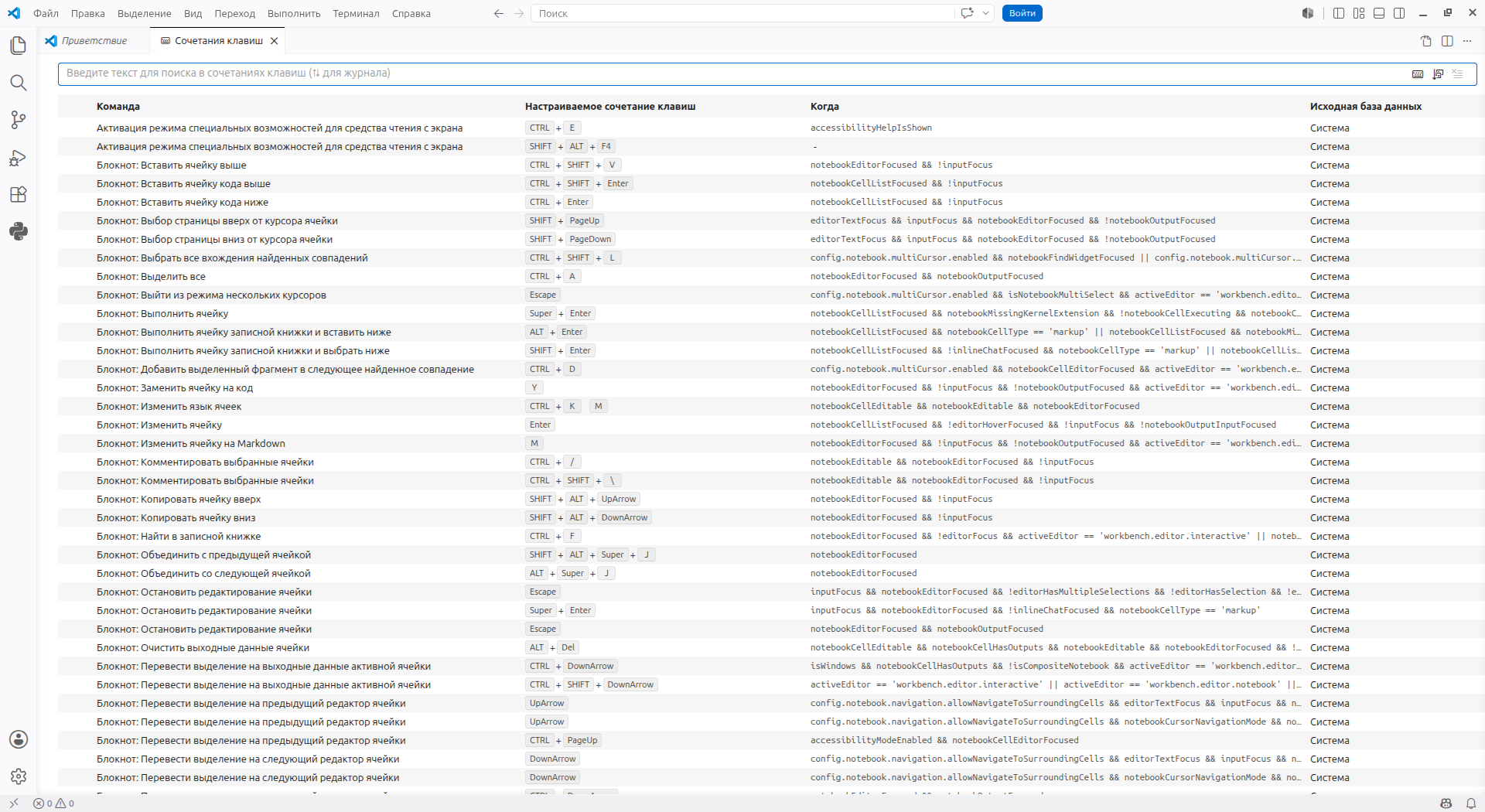
Сочетания клавиш можно настраивать, выбирая те, которые наиболее удобны.
Какие есть альтернативы VS Code
Ниже приводим список из нескольких редакторов, которые похожи на VS Code и могут выступать в качестве его альтернативы.
VSCodium
По сути, это тот же VS Code, но очищенный от проприетарных компонентов Microsoft: телеметрии, фирменного бренда и некоторых закрытых функций. Если для разработчика важна приватность и прозрачность, но при этом нужен привычный интерфейс и экосистема расширений — это самый лучший выбор.
Kodik
Это отечественный продукт, который позиционирует себя как первая российская AI-IDE. Строится на базе VS Code, поэтому интерфейс и базовый рабочий процесс очень похожи. Его ключевая особенность — глубокая интеграция с ИИ: есть агенты, которые могут автономно менять код, создавать файлы, рефакторить, а также имеется поддержка протокола MCP для подключения внешних инструментов, таких как базы данных или API прямо в редакторе. При этом есть механизмы защиты конфиденциальных данных, например, KodikShield.
Zed
Предлагает похожий набор функций (интеллектуальное редактирование, LSP, терминал, Git), но сделан с нуля на Rust с собственным фреймворком GPU-рендеринга. Это даёт заметно более высокую отзывчивость и плавность, особенно при работе с большими проектами. Из коробки есть инструменты для совместной работы (редактирование в реальном времени, чат) и встроенная поддержка ИИ-помощников.
Lapce
Ещё один нативный редактор на Rust, который повторяет внешний вид и основные сценарии работы VS Code, чтобы переход был комфортным. Отличается высокой скоростью, встроенной поддержкой LSP (автодополнение, диагностика, действия с кодом), Vim-подобным модальным редактированием и возможностью удаленной разработки. Плагины можно писать на языках, компилируемых в WASI.
Cursor
Это тоже надстройка над кодовой базой VS Code, но с сильным акцентом на ИИ-помощников прямо в интерфейсе. Cursor хорошо подходит, если при разработке активно используется генерация кода, рефакторинг и поиск проблем с помощью нейросетей — многие задачи решаются буквально в пару кликов и при этом не надо переключаться на какие-то сторонние инструменты.
CudaText
Если для разработчика важна стабильность, предсказуемость и работа с очень большими файлами (логи, дампы баз данных), этот вариант стоит рассмотреть. CudaText написан на Object Pascal, предлагает IDE-подобный опыт (дерево кода, сворачивание, множественный выбор), хорошую расширяемость через плагины на Python и при этом потребляет меньше ресурсов, чем редакторы созданные на основе фреймворка Electron. Интерфейс может показаться устаревшим, но под капотом — много привычных и удобных инструментов.