



В машинном обучении мы часто тратим часы не на придумывание гениальной архитектуры нейросети, а на рутину: ищем ошибку в размерности тензоров, вспоминаем хитрый синтаксис библиотеки Pandas или пишем шаблонный код (boilerplate) для тренировочного цикла.
Сегодня я хочу рассказать вам об инструменте, который перевернул мой рабочий процесс, — редакторе кода Cursor. Разберем его от А до Я максимально просто, чтобы, даже если вы написали свою первую модель линейной регрессии только вчера, вы смогли внедрить эту магию в свою работу уже сегодня.
Что такое Cursor IDE и зачем он нужен
Представьте себе, что вы шеф-повар и решили приготовить сложное блюдо, например, говядину Веллингтон. Ваша задача — придумать рецепт, подобрать специи и контролировать процесс. Но вместо того чтобы творить, вы стоите и два часа чистите картошку, режете лук и моете посуду. Обидно, правда?

В программировании происходит то же самое: вы хотите создавать искусственный интеллект, а вместо этого гуглите: «как удалить столбец с NaN в Pandas».
Cursor — это ваш личный су-шеф на кухне программирования. Технически это интегрированная среда разработки (IDE), которая была создана на базе всем известного Visual Studio Code (VS Code). Но есть одно гигантское отличие: Cursor изначально, с самого первого дня, проектировали вокруг искусственного интеллекта.
Многие редакторы сейчас добавляют ИИ в виде плагинов — это как автомобиль, к панели которого водитель приматывает скотчем смартфон с навигатором. Cursor же — это автомобиль со встроенным умным автопилотом. ИИ здесь понимает весь ваш проект, видит все ваши файлы и может писать, редактировать и отлаживать код вместе с вами.
Зачем Cursor нужен ML-инженеру и новичку?
- Снижение порога входа. Вам больше не нужно заучивать наизусть весь синтаксис библиотек Scikit-learn, PyTorch или TensorFlow. Вы можете описать задачу естественным языком.
- Ускорение прототипирования. В ML очень важно быстро проверять гипотезы. С Cursor вы можете создать базовый пайплайн обработки данных за пять минут вместо часа.
- Обучение в процессе. Когда Cursor пишет для вас код, вы можете попросить его объяснить каждую строчку. Он как персональный senior-разработчик, который сидит рядом с вами 24/7 и никогда не злится на глупые вопросы.
Основные возможности редактора Cursor
У Cursor есть несколько «суперсил», которые радикально меняют подход к написанию кода.
Генерация и редактирование кода на месте (Command K / Ctrl K)
Это ваша главная волшебная палочка. Вы выделяете кусок кода (или ставите курсор на пустую строку), нажимаете Ctrl + K (на Windows/Linux) или Cmd + K (на Mac) и просто пишете, что вам нужно. Пример: Вы загрузили датасет, и вам нужно отнормировать числовые признаки. Вы нажимаете Ctrl + K и пишете: «Отмасштабируй все числовые колонки датафрейма df с помощью StandardScaler, игнорируя текстовые». Cursor тут же напишет готовый код на Python. Вы нажимаете Enter, и код интегрируется в ваш скрипт.
Умный чат с контекстом проекта (Command L / Ctrl L)
Справа в редакторе у вас есть панель чата. Но это не просто ChatGPT, в который нужно копировать и вставлять код. Чат в Cursor видит ваш проект. Вы можете нажать Ctrl + L и спросить: «Почему моя модель переобучается на этом датасете?» ИИ проанализирует открытые файлы, увидит, что вы забыли добавить слой Dropout в вашу нейросеть, и предложит исправление.
Индексация всей кодовой базы (@codebase)
Это, пожалуй, самая мощная функция для крупных проектов. Если вы работаете над большим ML-проектом (например, участвуете в соревновании и у вас есть папка с данными, папка с моделями, скрипты для метрик), вы можете в чате написать @codebase и задать вопрос по всему проекту сразу. Пример: «@codebase где у нас функция для подсчета метрики F1 и как мне применить ее к моим предсказаниям в файле train.py?» Cursor сам найдет нужный файл, прочитает функцию и даст готовый ответ.
Copilot++ (Умное автодополнение)
В отличие от стандартного автодополнения, которое просто предлагает окончания слов, Copilot++ в Cursor предсказывает ваши следующие действия. Он может предложить изменить сразу несколько строк кода, основываясь на том, что вы только что сделали. Если вы поменяли название переменной в одном месте, он полупрозрачным текстом предложит поменять ее везде по смыслу. Вы просто нажимаете Tab — и магия происходит.
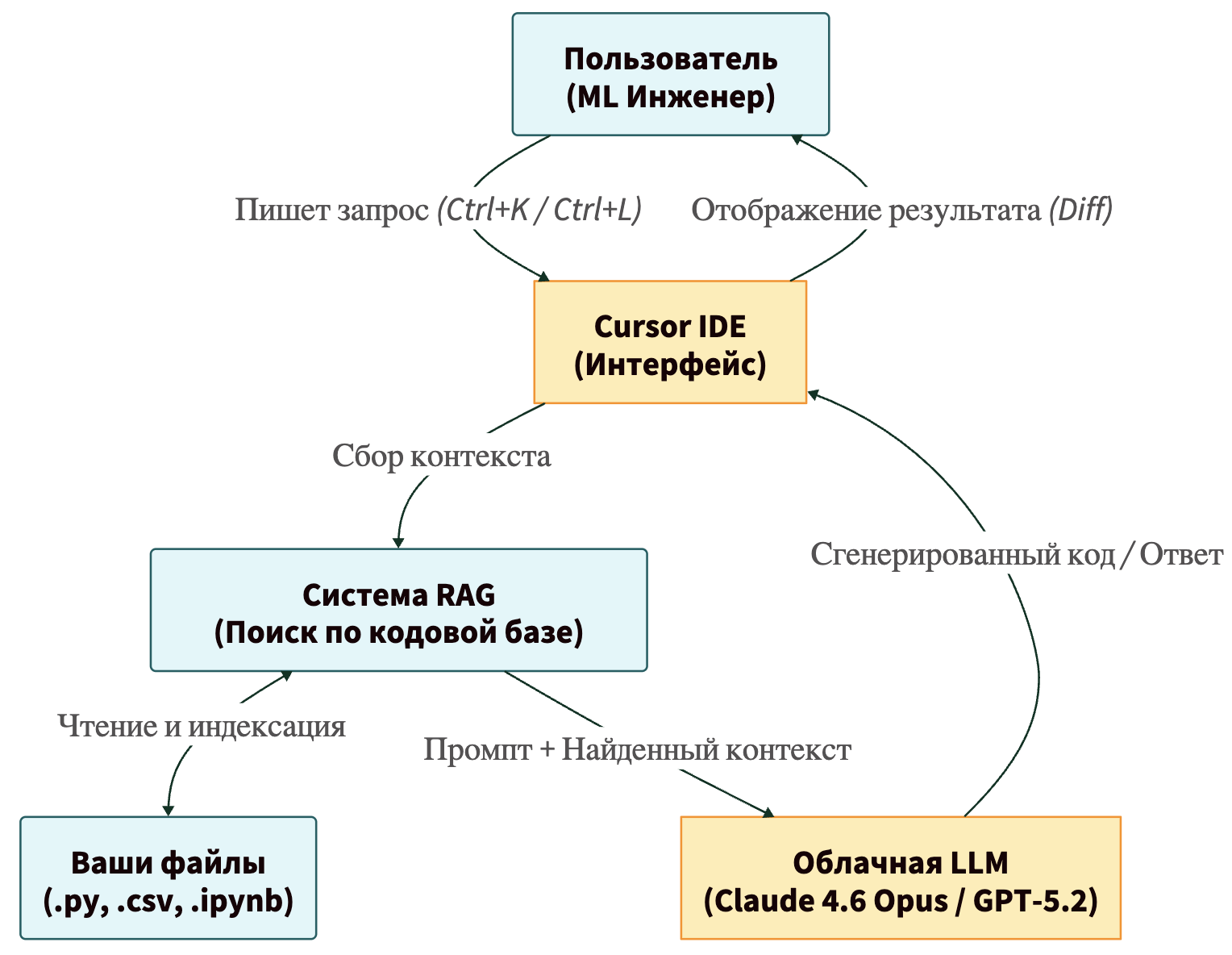
Чтобы лучше понять, как Cursor работает с вашим проектом, давайте посмотрим на диаграмму его архитектуры:
Преимущества и ограничения Cursor
Как и у любого инструмента, у Cursor есть свои сильные и слабые стороны. Важно понимать их, чтобы использовать редактор эффективно.
Преимущества
- Полная совместимость с VS Code. Если вы раньше работали в VS Code, переход на Cursor займет ровно одну минуту. Cursor поддерживает все плагины из маркетплейса VS Code (включая Jupyter Notebooks, Python, темы оформления и горячие клавиши).
- Доступ к лучшим моделям на рынке. Внутри Cursor вы можете переключаться между самыми умными ИИ-моделями на сегодняшний день: Claude 4.6 Opus (абсолютный чемпион по написанию кода на данный момент), GPT-5.2 и другими.
- Автоматический дебаггинг (исправление ошибок). Если в терминале во время обучения модели вылезла красная простыня ошибки (например, знаменитое RuntimeError: mat1 and mat2 shapes cannot be multiplied), в Cursor рядом с ошибкой появляется кнопка Debug with AI. Одно нажатие — и ИИ сам читает ошибку, находит проблемное место в коде и предлагает исправление.
- Режим Composer. Недавно добавленная функция (нажимается через Ctrl + I), которая позволяет ИИ создавать целые проекты с нуля, генерируя сразу множество файлов и связывая их между собой.
Ограничения
- Зависимость от интернета. Поскольку самые мощные модели (Claude и GPT-5) работают в облаке, для полноценного использования ИИ-функций Cursor нужно стабильное подключение к интернету.
- Галлюцинации ИИ. Даже очень хороший искусственный интеллект может очень уверенно выдать вам абсолютно неверный код или выдумать функции, которых не существует в библиотеке. Поэтому правило номер один: ИИ — это помощник, а не замена вашей голове. Всегда проверяйте логику того, что он написал.
- Стоимость. У Cursor есть бесплатная версия (с ограничениями на количество запросов к премиум-моделям), но для серьезной работы потребуется подписка Pro (около 20 долларов в месяц). Впрочем, для многих разработчиков она окупается в первый же день за счет сэкономленного времени.
- Конфиденциальность (Privacy). Если вы работаете в банке или крупной корпорации с жесткими NDA (соглашениями о неразглашении), отправлять проприетарный код на серверы OpenAI или Anthropic нельзя. В Cursor есть Privacy Mode (режим приватности), который запрещает сохранять ваши данные для обучения моделей, но корпоративные безопасники все равно могут быть против использования облачных IDE.

Установка и запуск Cursor
Давайте перейдем к практике. Установка Cursor — процесс максимально безболезненный.
Шаг 1: Скачивание
Перейдите на официальный сайт (https://cursor.com) и нажмите кнопку Download. Программа доступна для Windows, macOS и Linux.
Шаг 2: Установка и миграция
Запустите скачанный установщик. При первом запуске Cursor спросит вас: «Хотите ли вы импортировать настройки из VS Code?» Если вы пользовались VS Code, обязательно нажмите «Да» (Import). Cursor автоматически перенесет все ваши плагины, сниппеты, темы и даже историю открытых файлов! Вы почувствуете себя как дома.
Шаг 3: Настройка окружения для ML
Чтобы комфортно заниматься машинным обучением, убедитесь, что у вас установлены нужные расширения. Так как Cursor — это форк VS Code, зайдите во вкладку Extensions («Расширения») слева и проверьте наличие:
- Python (от Microsoft) — для подсветки синтаксиса и работы с интерпретаторами.
- Jupyter (от Microsoft) — для работы с .ipynb ноутбуками прямо в редакторе (это стандарт де-факто для Data Science).
Шаг 4: Выбор модели
В правом верхнем углу (или в настройках чата) вы можете выбрать модель ИИ. Настоятельно рекомендую для задач машинного обучения и написания скриптов на Python выбирать Claude 4.6 Opus. На данный момент эта модель от компании Anthropic показывает феноменальные результаты в логике и понимании сложных структур данных.
Как пользоваться AI-функциями (Искусство промптинга)
В машинном обучении качество данных на входе определяет качество модели на выходе (принцип Garbage in, Garbage out). То же самое касается работы с Cursor. То, как вы формулируете свой запрос (промпт), определяет качество сгенерированного кода.
Использование тегов контекста (@)
В Cursor символ @ — это ваш лучший друг. Когда вы открываете чат (Ctrl + L), вы можете использовать его для точечного добавления контекста:
- @Files: выбрать конкретные файлы. Например: «Посмотри на @train.py и @model.py. Почему переменная loss не уменьшается?»
- @Folders: добавить целую папку. «Изучи все скрипты в папке @preprocessing и напиши документацию к ним».
- @Web: да, Cursor умеет гуглить! Если вышла новая версия библиотеки transformers и ИИ ее еще не знает, напишите: «@Web найди документацию по последней версии HuggingFace Transformers и напиши код для загрузки модели LLaMA-3».
- @Docs: вы можете добавить официальную документацию любой библиотеки прямо в редактор.
Правила хорошего промпта для ML-новичков
- Будьте конкретны в размерностях данных. В ML 90% ошибок связаны с формой (shape) данных.
- Плохой промпт: «Напиши нейросеть для картинок».
- Хороший промпт: «Напиши простую сверточную нейросеть на PyTorch для классификации изображений. Входные тензоры имеют размерность (Batch_Size, 3, 224, 224). На выходе должно быть 10 классов».
- Задавайте пошаговые инструкции (Chain of Thought).
- Вместо: «Сделай предобработку датасета “Титаник”», напишите: «Шаг 1: Загрузи датасет. Шаг 2: Заполни пропуски в колонке Age медианой. Шаг 3: Преобразуй колонку Sex в бинарный формат (0 и 1). Шаг 4: Удали колонку Cabin».
- Используйте .cursorrules. Вы можете создать в корне вашего проекта файл с названием .cursorrules. В нем вы описываете правила, которым ИИ должен следовать всегда. Пример содержимого .cursorrules для ML-проекта:
- — Всегда используй библиотеку PyTorch, а не TensorFlow.
— Для работы с таблицами используй Pandas.
— Всегда пиши type hints (подсказки типов) для функций Python.
— Перед обучением модели всегда проверяй, доступна ли GPU (cuda), и переноси тензоры на нее. - С этим файлом Cursor больше никогда не предложит вам код на TensorFlow, если вы фанат PyTorch!
Пример практического применения Cursor IDE
Давайте разберем реальный пример. Допустим, мы хотим решить классическую задачу для новичков — предсказание выживаемости на Титанике (Titanic Dataset), но мы хотим использовать продвинутый алгоритм Random Forest (Случайный лес).
Шаг 1: Создаем файл и просим написать план
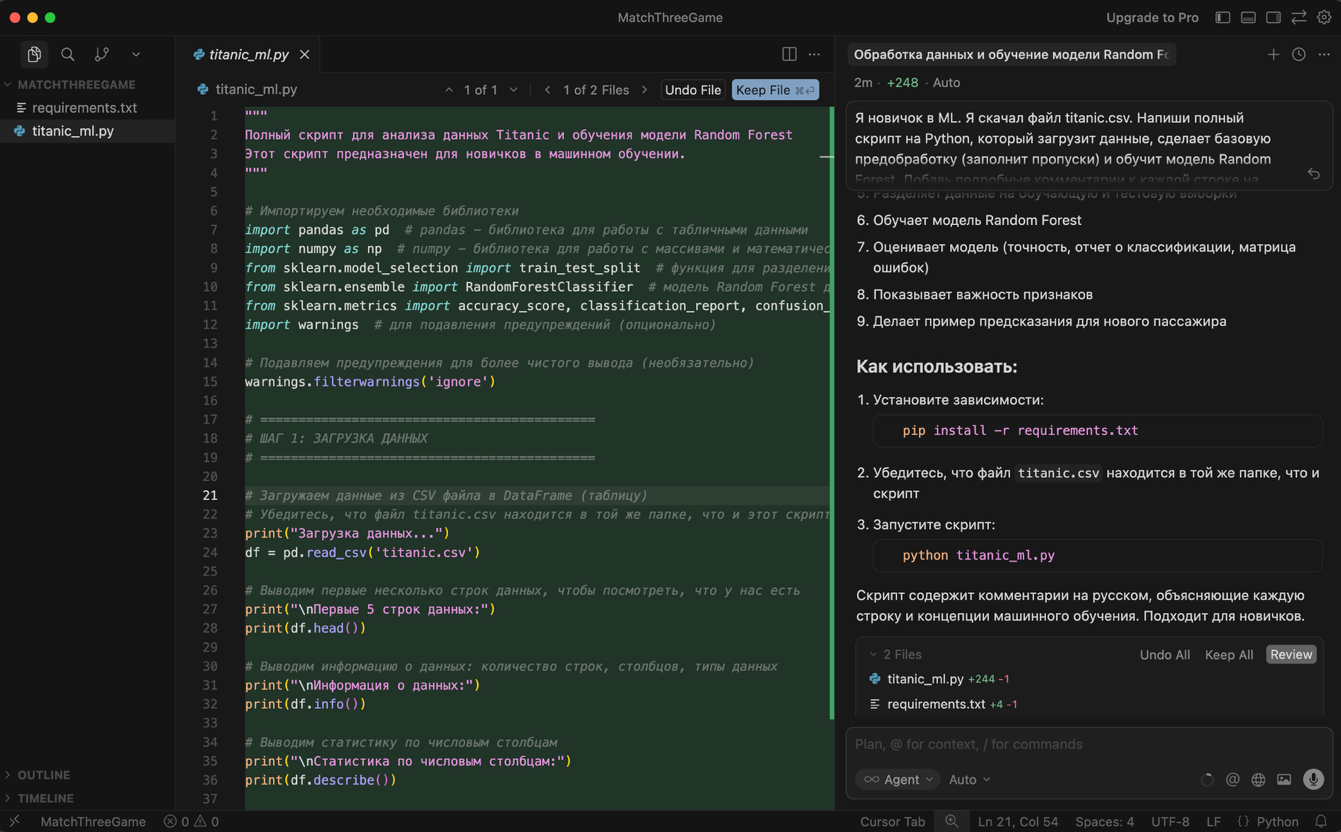
Мы создаем пустой файл titanic_rf.py. Открываем чат Ctrl + L и пишем: «Я новичок в ML. Я скачал файл titanic.csv. Напиши полный скрипт на Python, который загрузит данные, сделает базовую предобработку (заполнит пропуски) и обучит модель Random Forest. Добавь подробные комментарии к каждой строке на русском языке».
Шаг 2: Анализ ответа Cursor
Cursor мгновенно генерирует код. Вот пример того, что он может выдать.
Шаг 3: Итерация и улучшение (Диалог с ИИ)
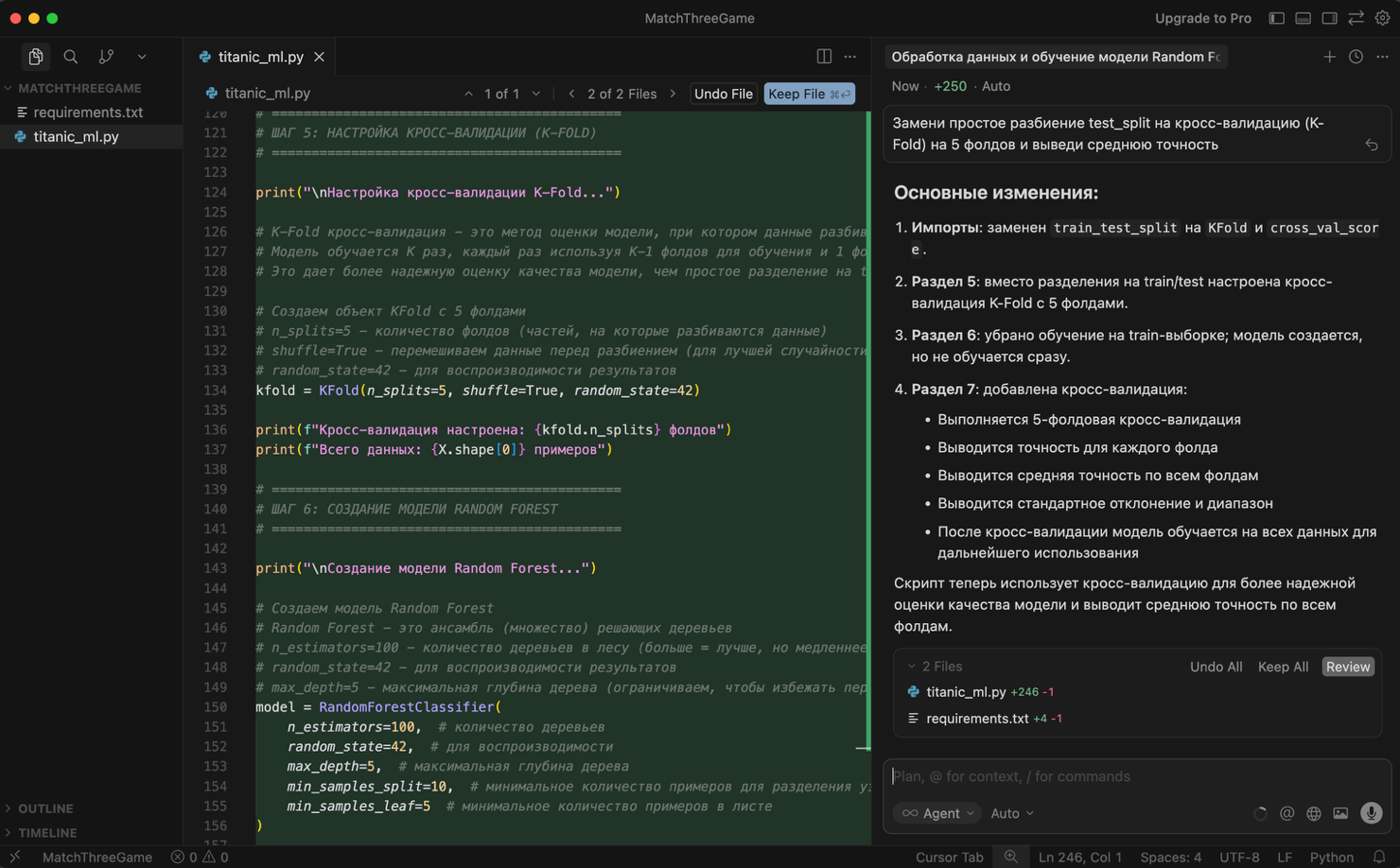
Вы смотрите на код и понимаете, что забыли про кросс-валидацию (важный концепт в ML для проверки надежности модели). Вы не переписываете код сами! Вы выделяете строки с обучением модели, нажимаете Ctrl + K и пишете: «Замени простое разбиение test_split на кросс-валидацию (K-Fold) на 5 фолдов и выведи среднюю точность». Cursor за секунду удаляет старый кусок кода, импортирует cross_val_score из Sklearn и вставляет новый, более профессиональный код:
Давайте визуализируем, как выглядит современный рабочий процесс ML-инженера с использованием Cursor по сравнению с классическим подходом:
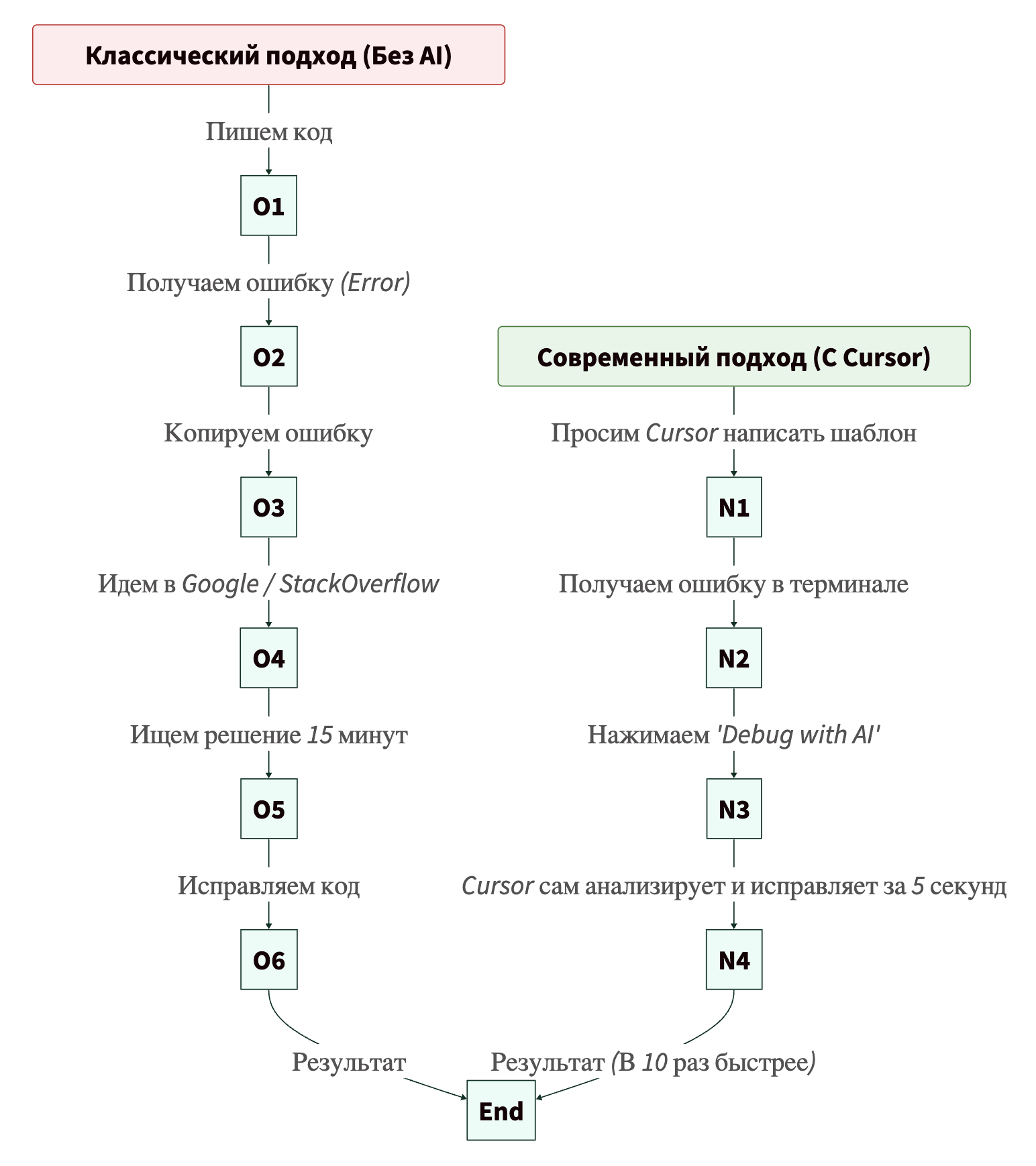
Этот пример отлично иллюстрирует, что Cursor не делает из вас «ленивого» программиста. Он освобождает ваш мозг от рутины, позволяя сфокусироваться на высокоуровневой логике: какие фичи выбрать, какую архитектуру применить, как интерпретировать результат.
Сравнение Cursor с другими AI-редакторами
Рынок ИИ-инструментов для разработчиков растет как на дрожжах. Давайте посмотрим, как Cursor выглядит на фоне конкурентов, чтобы вы понимали, почему сейчас все говорят именно о нем.
Cursor vs. GitHub Copilot
GitHub Copilot был пионером. Он отлично работает как автодополнение (когда вы пишете строчку, а он предлагает конец). Но Copilot в классическом VS Code часто «слеп» к контексту всего проекта. Он плохо понимает архитектуру. Cursor же изначально создавался с пониманием кодовой базы. Если Copilot — это умная авторучка, то Cursor — это полноценный соавтор, который может переписать 10 файлов одновременно через функцию Composer. К тому же в Cursor вы можете выбирать модели (те же Claude, Gemini и другие), тогда как Copilot жестко привязан к моделям OpenAI.
Cursor vs. ChatGPT (Веб-версия)
Многие новички просто открывают вкладку с ChatGPT в браузере и копируют код туда-сюда. Это работает для простых скриптов, но превращается в ад на реальных проектах. Пример: у вас проект из пяти файлов Python и двух CSV датасетов. Чтобы ChatGPT понял проблему, вам нужно вручную скопировать текст всех файлов в браузер. А если вы что-то изменили? Копировать заново. Cursor решает эту проблему — ИИ уже живет внутри вашего кода и видит все изменения в реальном времени.
Cursor vs. Windsurf
Это самое свежее противостояние. Windsurf (от компании Codeium) — это новый AI-редактор, который позиционирует себя как IDE с агентами. Агенты могут самостоятельно выполнять задачи в фоне. На данный момент Cursor и Windsurf идут ноздря в ноздрю. Windsurf иногда лучше справляется с автономными задачами (когда вы говорите «сделай все сам»), но Cursor остается непревзойденным в интерфейсе построчного редактирования (Ctrl + K) и имеет более зрелую интеграцию с экосистемой VS Code. Для новичков в ML Cursor пока остается более понятным и стабильным выбором.
Cursor IDE: коротко о главном
Cursor IDE — это не просто очередной хайповый инструмент. Это сдвиг парадигмы. Он забирает на себя механическую работу, позволяя вам оставаться инженером, архитектором и исследователем.
Если вы только начинаете свой путь в Data Science или ML, не бойтесь использовать ИИ для написания кода. Существует миф, что «настоящие программисты пишут все сами в блокноте». Это ерунда. Настоящие инженеры решают проблемы бизнеса и науки наиболее эффективным способом. Если ИИ может помочь вам написать пайплайн обработки данных за 10 минут вместо двух дней — используйте его! Главное — всегда читайте сгенерированный код и старайтесь понять, как он работает. Cursor делает процесс обучения невероятно интерактивным.
Мой совет: скачайте Cursor сегодня. Откройте свой старый учебный проект, который вы забросили из-за непонятной ошибки, нажмите Ctrl + L, добавьте @codebase и введите: «Помоги мне починить этот проект». Вы будете поражены результатом.
Если у вас остались вопросы о том, как настроить Cursor под конкретные ML-задачи, или вы хотите поделиться своим опытом — смело пишите в комментарии. Успехов в обучении ваших моделей, и пусть функция потерь (Loss) всегда стремится к нулю!
