

Обычно после установки Python можно запускать программы, написанные на нем, из командной строки с помощью команды python в Windows или python3 в Linux и macOS. Через терминал также можно выполнять Python-скрипты, устанавливать библиотеки и работать с виртуальными окружениями.
Но иногда команда python не срабатывает. Система может сообщить, что программа не найдена, или запустить другую версию интерпретатора. Такое бывает, когда папка с Python не добавлена в переменную PATH, указан неверный путь к папке или в PATH сохранилась запись от другой версии Python. В статье рассказываем, что это значит и как исправить ошибки.
Что значит добавить Python в PATH
Переменные среды — это системные настройки, которые операционная система и программы используют во время работы. Одна из них называется PATH. В ней хранится список папок, в которых система ищет исполняемые файлы, когда пользователь вводит команду в терминале.

Например, в Windows без настройки PATH интерпретатор Python можно запустить, указав полный путь к файлу:
C:\Users\User\AppData\Local\Programs\Python\Python313\python.exe
А когда путь к папке с интерпретатором добавлен в PATH, достаточно ввести команду:
python
Таким образом, добавляя путь к папке с Python в PATH, мы указываем операционной системе, где находятся интерпретатор и связанные с ним инструменты.
Когда нужно добавить Python в PATH
Настройка PATH понадобится, если:
- система сообщает, что команда
pythonилиpython3не найдена; - Python установлен, но запустить его из терминала можно только по полному пути;
- в PATH записаны пути к нескольким версиям Python и запускается не та версия;
- команда python работает, а pip — нет.
Перед изменением PATH проверьте, доступен ли интерпретатор из командной строки.
- В Windows выполните:
python --version
Также можно проверить команду py:
py --version
- В Linux и macOS можно использовать команду:
python3 --version
Если команда python или python3 выводит номер версии, это значит, что система нашла интерпретатор и добавлять путь к нему в PATH не требуется.

Если работает только команда py, интерпретатор уже можно запускать через нее.

Для этого нужно вызвать такую команду (вместо script — название вашей программы):
py script.py
При этом команда python может быть недоступной. Если вы хотите запускать интерпретатор именно командой python, то нужно будет настроить PATH одним из способов, описанных ниже.
Ищем путь к интерпретатору Python
Чтобы добавить в PATH путь к интерпретатору, выясним, где он находится. Нам нужен путь к папке для того, чтобы добавить его в PATH.
Как найти Python в Windows
- Через меню «Пуск». Найдите Python в меню «Пуск», нажмите на значок приложения правой кнопкой мыши и выберите «Перейти к расположению файла».
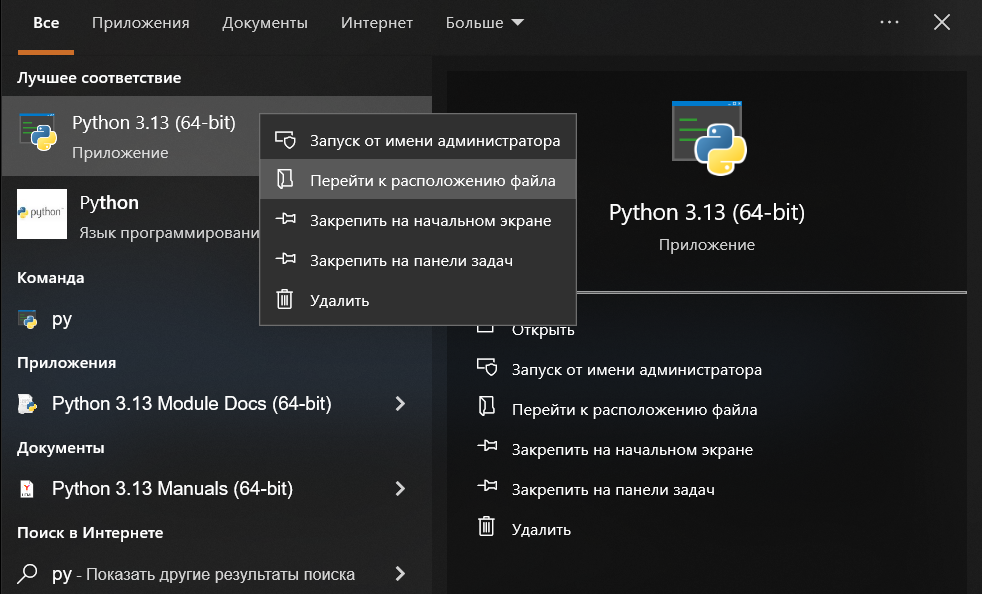
Затем снова нажмите правой кнопкой мыши по ярлыку Python, откройте его свойства и посмотрите значение в поле «Объект».
В нем будет указан полный путь к файлу python.exe — например:
C:\Users\User\AppData\Local\Programs\Python\Python313\python.exe
Чтобы добавить путь в PATH, нужно будет скопировать его без имени файла:
C:\Users\User\AppData\Local\Programs\Python\Python313\
- Через «Проводник». При стандартной установке для одного пользователя Python обычно находится в папке:
C:\Users\<имя пользователя>\AppData\Local\Programs\Python\
Внутри нее может быть каталог с номером версии — например, Python313.
Если Python устанавливали для всех пользователей, стоит проверить следующую папку:
C:\Program Files\Python313\
- Через команду py. Если команда python не работает, но доступна команда py, можно посмотреть установленные версии и пути к ним:
py list -f exe
Либо можно использовать команду py -0p, сохраненную для совместимости со старым Python Launcher:
py -0p
Вы можете получить примерно такой ответ:

Как найти Python в Linux и macOS
Если команда python3 не работает, нужно проверить папки, в которые обычно устанавливают интерпретатор.
- В Linux Python обычно находится в одной из следующих папок:
/usr/bin/
/usr/local/bin/
Проверить их можно командой:
ls -l /usr/bin/python3* /usr/local/bin/python3* 2>/dev/null
Если Python установлен в одной из этих папок, команда выведет подробные сведения о найденных файлах. В строках вывода будут указаны пути к ним — например:
/usr/bin/python3
/usr/local/bin/python3.14
- В macOS расположение зависит от способа установки. Python, установленный с помощью официального установщика, обычно находится внутри папки:
/Library/Frameworks/Python.framework/Versions/<версия>/bin/
Установщик также создает ссылки на исполняемые файлы в папке:
/usr/local/bin/
Обычно официальный установщик сам добавляет нужный каталог в путь оболочки, поэтому вручную изменять PATH не требуется.
Проверить расположения в macOS можно следующей командой:
ls -l /usr/local/bin/python3* \
/opt/homebrew/bin/python3* \
/Library/Frameworks/Python.framework/Versions/*/bin/python3* \
2>/dev/null
По умолчанию путь /opt/homebrew/bin используют программы, установленные через Homebrew на компьютерах с Apple Silicon, а /usr/local/bin — на Mac с процессорами Intel.
Как добавить Python в PATH в Windows
Добавить Python в PATH можно во время его установки или вручную, если интерпретатор уже установлен.
При установке Python через классический установщик
Начиная с Python 3.14 классический установщик считается устаревшим, а для новых установок разработчики рекомендуют Python Install Manager. Для Python 3.16 и более поздних версий классический установщик выпускать не будут.
Скачайте установщик Python.
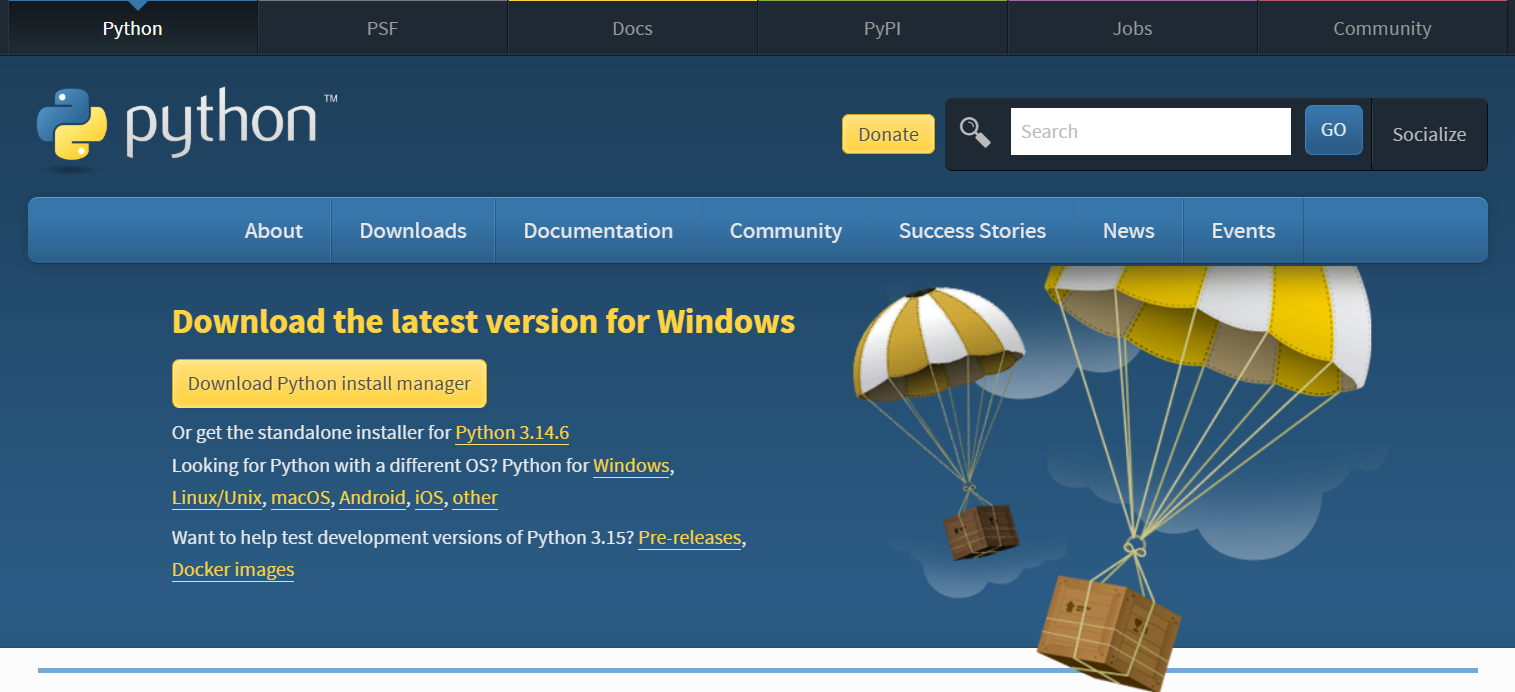
Запустите его и выберите настройку добавления Python в PATH.
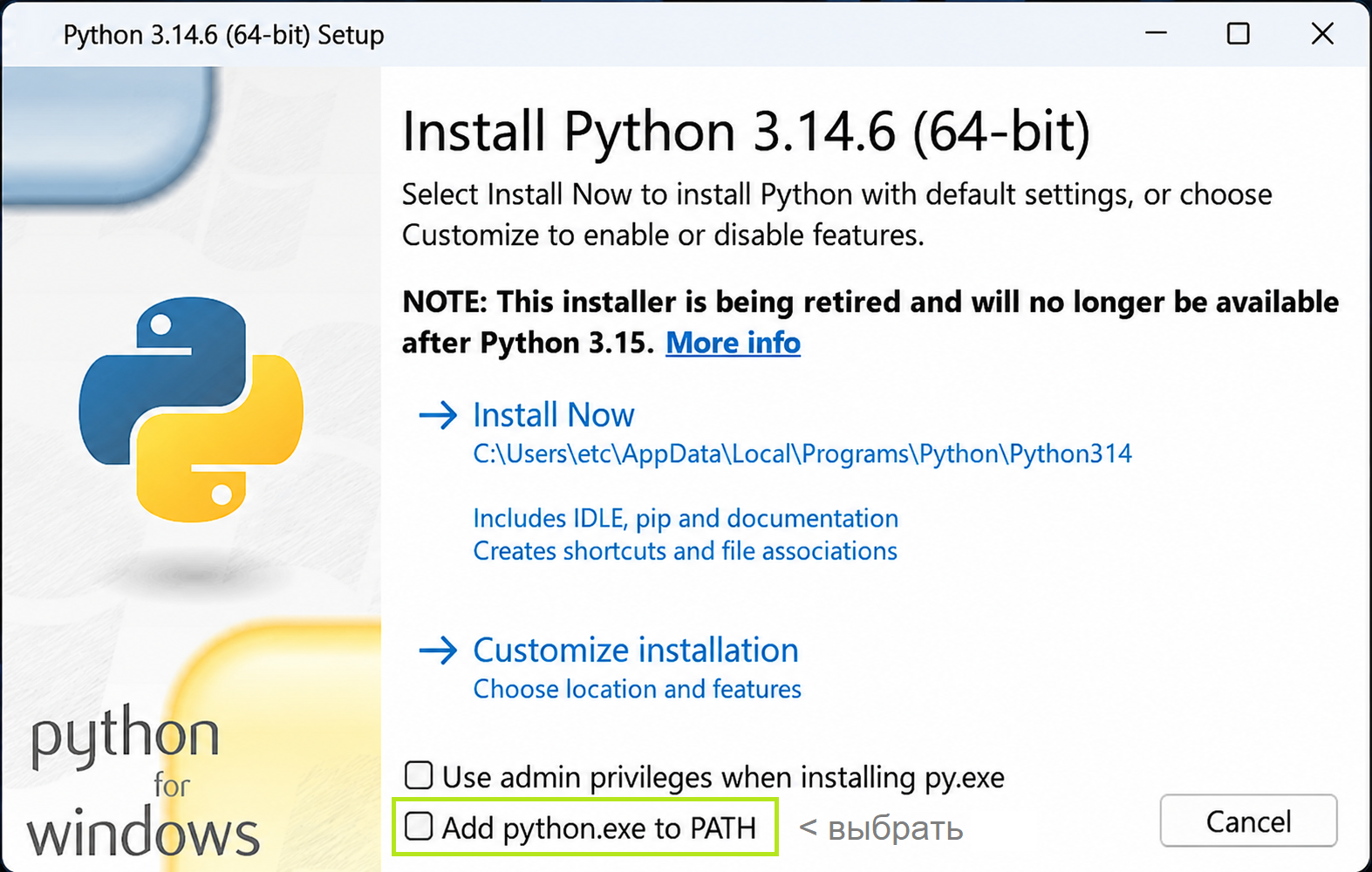
Завершите установку.
После этого команды python, py и pymanager обычно становятся доступны автоматически. В документации Python есть инструкция по установке менеджера.
Добавляем Python в PATH вручную
Если Python уже установлен, но команда python не работает, то можно настроить PATH вручную.
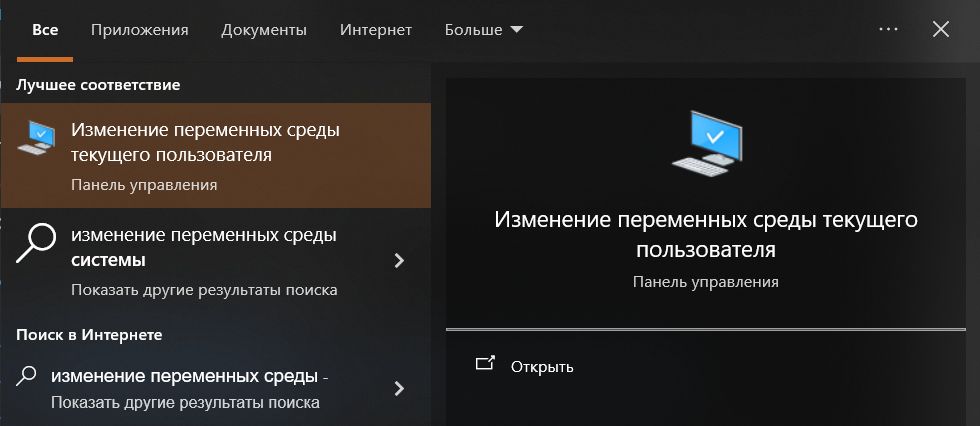
Откройте поиск в меню Windows и введите «Изменение переменных среды текущего пользователя»:
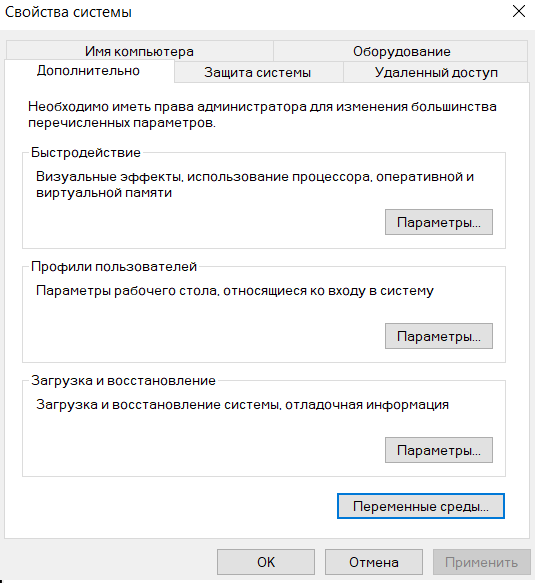
Откройте найденное окно и нажмите «Переменные среды»:
В разделе пользовательских переменных выберите Path и нажмите «Изменить»:
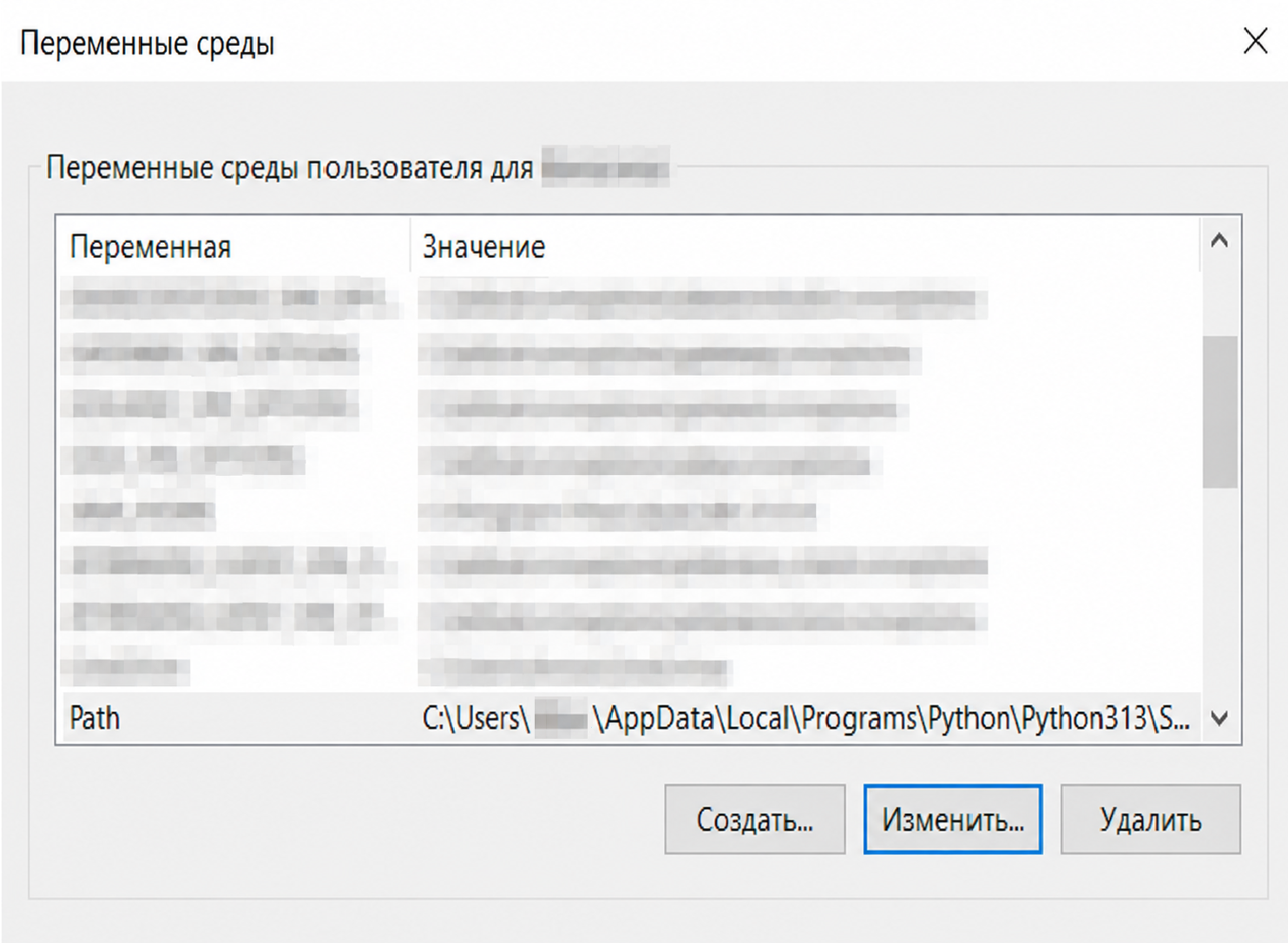
Нажмите «Создать» и вставьте путь к папке с python.exe:
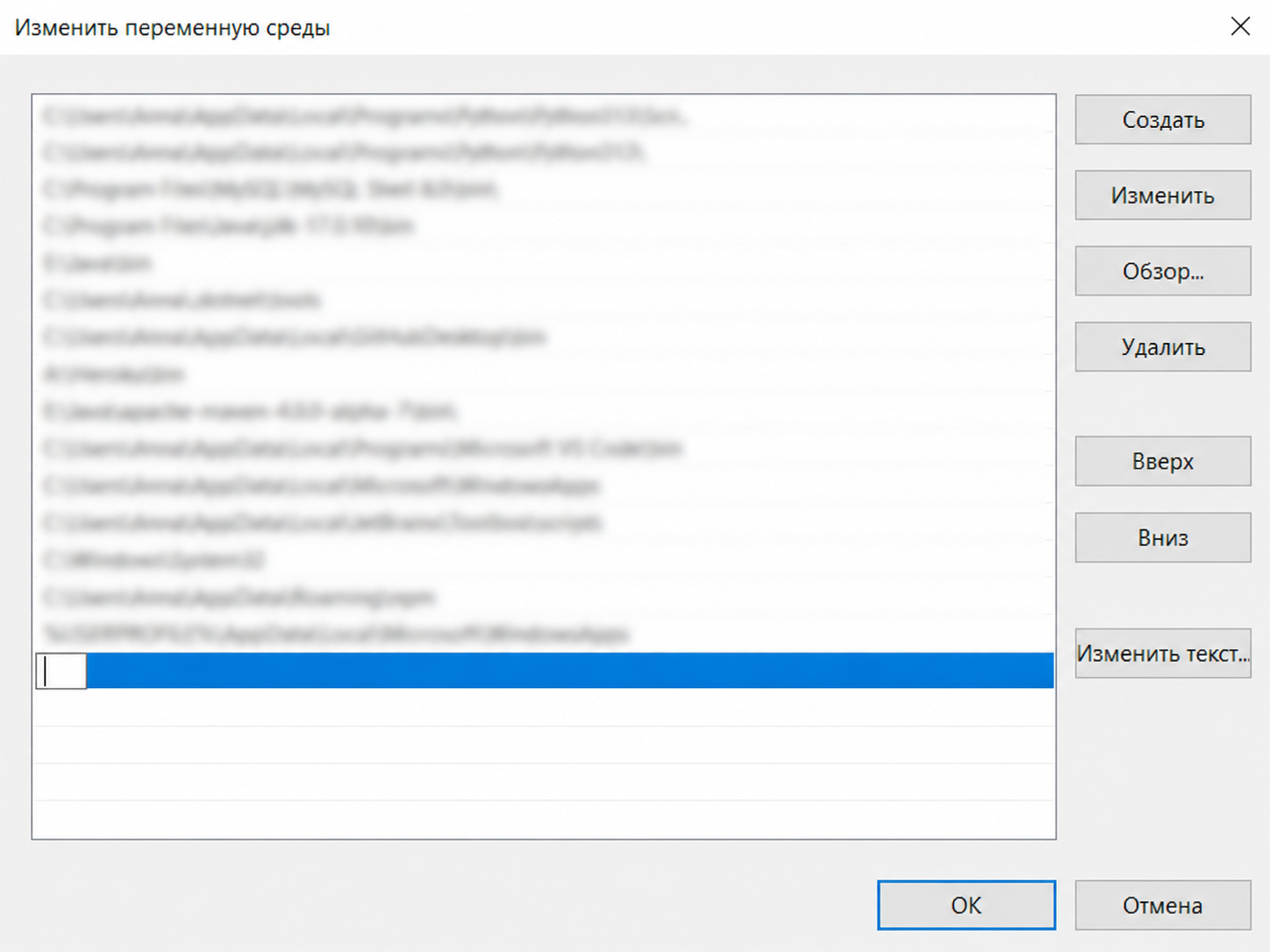
Например:
C:\Users\<имя>\AppData\Local\Programs\Python\Python313\
Затем еще раз нажмите «Создать» и добавьте путь к папке Scripts, например:
C:\Users\<имя>\AppData\Local\Programs\Python\Python313\Scripts\
В Scripts лежит менеджер пакетов pip.exe и другие консольные скрипты, установленные вместе с Python и его пакетами.
В конце нажмите «ОК» во всех открытых окнах.
Изменения пользовательской переменной действуют для текущей учетной записи, а системной — для всех пользователей компьютера. Изменение системной переменной может потребовать прав администратора.
Как добавить Python в PATH в Linux
Если Python установлен через пакетный менеджер, каталог с интерпретатором обычно уже включен в PATH. Ручная настройка требуется, если Python установлен в нестандартную папку (например, после самостоятельной сборки) и команда python3 не работает.
Определите командную оболочку
Настройки PATH записывают в файл конфигурации командной оболочки. Чтобы узнать, какая оболочка сейчас запущена, выполните:
ps -p $$ -o comm=
Команда может вывести, например:
bash
или:
zsh
Для Bash обычно редактируют файл ~/.bashrc, а для Zsh — файл ~/.zshrc.
Интерактивная оболочка Bash без режима входа читает ~/.bashrc, а интерактивная Zsh — ~/.zshrc.
Если Bash запущена как оболочка входа, она читает ~/.bash_profile, ~/.bash_login или ~/.profile.
Добавьте путь к папке с Python в PATH
Например, исполняемый файл интерпретатора находится по адресу:
/opt/python/bin/python3
В PATH нужно добавить путь к папке, в которой находится этот файл:
/opt/python/bin
Для Bash откройте файл ~/.bashrc в текстовом редакторе, например, Nano:
nano ~/.bashrc
Для Zsh откройте файл ~/.zshrc:
nano ~/.zshrc
Добавьте в конец файла строку:
export PATH="/opt/python/bin:$PATH"
Вместо /opt/python/bin укажите реальный путь к папке, в которой находится интерпретатор. Переменная $PATH в конце строки сохраняет все пути, которые были в PATH, без нее прежние значения PATH заменятся.
Сохраните файл. В Nano для этого нажмите Ctrl+O, затем Enter. Чтобы закрыть редактор, нажмите Ctrl+X.
Чтобы применить изменения в Bash, выполните:
source ~/.bashrc
Для Zsh команда следующая:
source ~/.zshrc
Также можно закрыть терминал и открыть его заново.
В папке /opt/python/bin также могут находиться команды pip и pip3. Если они установлены вместе с выбранной версией Python, отдельный путь для них добавлять не нужно.
Как добавить Python в PATH в macOS
Официальный установщик Python для macOS обычно сам добавляет нужный каталог в путь оболочки и создает ссылки на исполняемые файлы в /usr/local/bin. Но если все же требуется вручную указать путь, то для этого по умолчанию используют командную оболочку Zsh.
Чтобы изменить ее настройки, откройте файл ~/.zprofile в текстовом редакторе:
nano ~/.zprofile
Например, файл интерпретатора находится по такому пути:
/Library/Frameworks/Python.framework/Versions/3.14/bin/python3
В PATH нужно добавить путь к содержащей его папке:
/Library/Frameworks/Python.framework/Versions/3.14/bin
Для этого добавьте в конец файла ~/.zprofile строку:
export PATH="/Library/Frameworks/Python.framework/Versions/3.14/bin:$PATH"
Путь и номер версии указывайте актуальные для вас. Не забудьте указать $PATH в конце. В эту папку также устанавливаются консольные инструменты выбранной версии Python, в том числе команда pip3. Отдельную запись в PATH для него обычно создавать не нужно.
Сохраните изменения в Nano: нажмите Ctrl+O, затем Enter. Чтобы закрыть редактор, нажмите Ctrl+X.
Примените настройки:
source ~/.zprofile
Либо закройте терминал и откройте его заново.
Если вместо Zsh вы используете Bash, то открывать файл с настройками нужно такой командой:
nano ~/.bash_profile
А для применения настроек выполните следующую команду:
source ~/.bash_profile
Проверяем, что Python добавлен в PATH
Перед проверкой закройте терминал и откройте его заново, потому что он может использовать старое значение PATH. Затем выполните команды из таблицы.
Если первая команда выводит версию Python, например Python 3.14.6, это значит, что система находит интерпретатор по короткой команде.Команды where.exe python и command -v python3 показывают, откуда система запускает Python. Например:
C:\Users\User\AppData\Local\Programs\Python\Python314\python.exe
или:
/usr/local/bin/python3
Команда с sys.executable позволяет проверить точный путь к запущенному интерпретатору. Так вы поймете, какой именно интерпретатор используется, если на компьютере установлено несколько версий Python.
А команда python -m pip запускает pip как модуль выбранного интерпретатора. Так можно проверить, установлен ли pip для этой версии Python.
Вместо Python открывается Microsoft Store
Если после команды python Windows открывает Microsoft Store, проверьте псевдонимы запуска приложений.
- Откройте поиск в меню Windows.
- Введите «Управление псевдонимами выполнения приложения».
- Найдите записи python.exe и python3.exe.
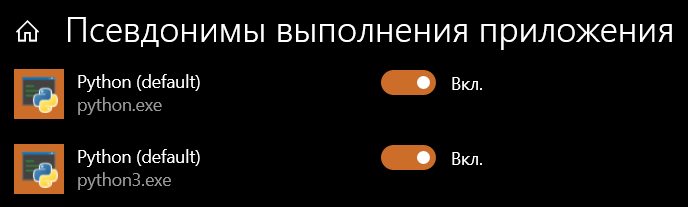
При использовании Python Install Manager псевдоним python.exe должен быть связан с Python (default). Если он уже включен, попробуйте выключить и снова включить его.
Если Python установлен через классический установщик и вместо интерпретатора открывается Microsoft Store, отключите псевдонимы для python.exe и python3.exe.
Проблема с несколькими версиями Python
Если на компьютере установлено несколько версий Python, команда python или python3 может запускать не тот интерпретатор, который нужен. В таком случае нужно проверить, какой файл находит система.
В Windows
Выполните:
where.exe python
Команда покажет все файлы python.exe, найденные в текущей папке и каталогах из PATH. Например:
C:\Users\User\AppData\Local\Programs\Python\Python314\python.exe
C:\Users\User\AppData\Local\Programs\Python\Python312\python.exe
В выводе where.exe сначала перечисляются совпадения из текущей папки, а затем — из каталогов PATH в порядке их перечисления. Чтобы изменить версию по умолчанию, можно переместить нужный путь выше в списке PATH.
Посмотреть установленные версии через Python Install Manager можно командой:
py list -f exe
Либо есть другая команда:
py -0p
Она выведет пути к доступным интерпретаторам.
Чтобы запустить определенную версию, не обязательно менять PATH. Например, Python 3.14 можно вызвать так:
py -V:3.14
А программу — так:
py -V:3.14 script.py
В Linux и macOS
Проверьте, какой интерпретатор первым находится в PATH:
command -v python3
Чтобы увидеть все доступные варианты команды, выполните:
type -a python3
Точный путь к запущенному интерпретатору можно получить так:
python3 -c "import sys; print(sys.executable)"
Если нужная версия находится в другой папке, ее путь можно поставить в начало PATH:
export PATH="/путь/к/нужному/python/bin:$PATH"
Эту строку нужно добавить в файл настроек оболочки, как описано выше. Также можно запускать команду с номером версии, например:
python3.14 script.py
На macOS команда может вести к файлу:
/usr/bin/python3
Это Python, который Apple предоставляет для Xcode и других инструментов разработки. Удалять или изменять его не следует. Поэтому если установлен отдельный Python с официального сайта, нужно настроить PATH так, чтобы путь к нему находился раньше /usr/bin, либо использовать команду с номером версии.
Как добавить Python в PATH: коротко о главном
- PATH содержит пути к папкам, в которых система ищет исполняемые файлы.
- В PATH добавляют путь к папке с интерпретатором, где находятся файлы python.exe или python3.
- Если нужная команда уже запускает правильную версию Python, изменять PATH не требуется.
- В Windows путь можно добавить при установке Python или вручную через переменные среды.
- В Linux и macOS ручная настройка обычно нужна только при нестандартной установке.
- После изменения PATH нужно применить файл настроек или открыть терминал заново.
- Если в PATH указаны пути к нескольким версиям Python, система обычно выбирает интерпретатор с учетом порядка путей в PATH.