
Таблица — это удобный способ организации данных в строках и столбцах, который помогает структурировать информацию для чтения и сравнения. В этой статье мы разберемся, как правильно верстать таблицу, и познакомимся с основными HTML-тегами, которые для этого понадобятся. Еще мы обсудим, что такое табличная верстка и где вы можете ее встретить в современных проектах.

Что понадобится для верстки
Для создания HTML-таблиц вам понадобится любой современный браузер и редактор кода. Мы будем использовать Google Chrome и VS Code. Если у вас такая же связка — рекомендуем зайти в маркетплейс VS Code и установить расширение Live Server. Оно создаст локальный сервер и будет автоматически обновлять страницу в браузере при каждом сохранении файла. Например, вы добавите новую строку в таблицу, нажмете Ctrl+S — и сразу увидите внесенное изменение. Без этого расширения вам придется каждый раз обновлять страницу вручную.
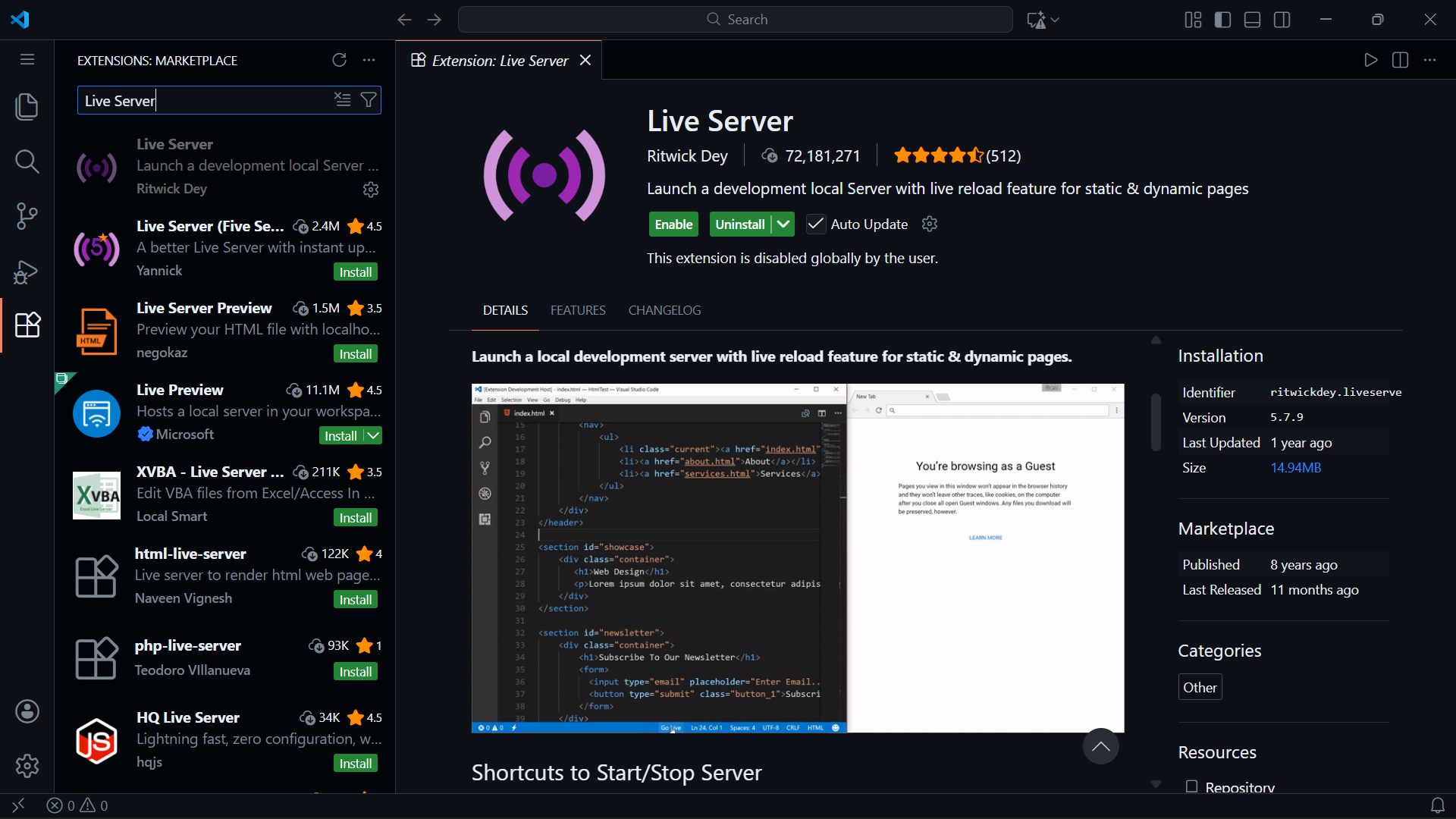
Откройте VS Code и нажмите на иконку Расширения в левой боковой панели (четыре квадратика). Далее в строке поиска введите «Live Server» и нажмите кнопку Install. После установки в правом нижнем углу редактора должна появиться кнопка Go Live. Если кнопка не появилась — перезапустите VS Code. Источник: автор статьи
После установки редактора и расширения создайте на компьютере папку и назовите ее, например, table-layout. Откройте эту папку в VS Code и затем создайте внутри два файла: index.html — основной файл с HTML-разметкой и style.css — файл со стилями, который понадобится для оформления таблицы.
Добавьте в index.html базовую разметку страницы:
<!DOCTYPE html>
<html lang="ru">
<head>
    <meta charset="UTF-8">
    <meta name="viewport" content="width=device-width, initial-scale=1.0">
    <title>Расписание занятий по HTML и CSS</title>
    <link rel="stylesheet" href="style.css">
</head>
<body>
    <!-- Здесь будет наша таблица -->
</body>
</html>
Создаем таблицу с базовыми тегами
В современной верстке таблицы используются для структурирования однородных данных: прайс-листов, расписаний, сравнительных характеристик товаров и прочей информации. Давайте сделаем таблицу расписания занятий по HTML и CSS, которая будет включать дни недели, время занятий и темы уроков.
Любая HTML-таблица начинается с тега <table> — это контейнер для всего содержимого таблицы. Строки создаются тегом <tr> (table row), а ячейки с данными — <td> (table data). Отдельного тега для столбцов нет — они формируются автоматически из ячеек в каждой строке. Также можно использовать тег <th> (table header) для создания ячеек заголовка, которые по умолчанию выделяются жирным шрифтом и выравниваются по центру.
Добавьте в index.html внутрь тега <body> следующий фрагмент кода:
 <table>
    <tr>
      <th>День недели</th>
      <th>Время</th>
      <th>Тема занятия</th>
    </tr>
    <tr>
      <td>Понедельник</td>
      <td>10:00 - 12:00</td>
      <td>Введение в HTML</td>
    </tr>
    <tr>
      <td>Вторник</td>
      <td>10:00 - 12:00</td>
      <td>HTML-формы</td>
    </tr>
    <tr>
      <td>Среда</td>
      <td>10:00 - 12:00</td>
      <td>Основы CSS</td>
    </tr>
    <tr>
      <td>Четверг</td>
      <td>10:00 - 12:00</td>
      <td>CSS Flexbox</td>
    </tr>
    <tr>
      <td>Пятница</td>
      <td>10:00 - 12:00</td>
      <td>CSS Grid</td>
    </tr>
  </table>
Нажмите кнопку Go Live в правом нижнем углу редактора VS Code — браузер автоматически откроет страницу по адресу http://127.0.0.1:5500/index.html и будет обновлять ее при каждом сохранении файла. Вы увидите таблицу с данными, но пока без визуального оформления — должно получиться так:

Мы получили таблицу с шестью строками и тремя столбцами. Первая строка выполняет роль заголовка с названиями колонок: «День недели», «Время» и «Тема занятия». Без стилей таблица прижимается к левому верхнему углу окна браузера, границы ячеек не видны, и на белом фоне выглядит как-то пустовато.
Откройте файл style.css и добавьте немного стилей:
body {
  font-family: Arial, sans-serif;
  background-color: #f5f5f5;
  padding: 20px;
}

table {
  margin: 0 auto;
  border-collapse: collapse;
}

th,
td {
  border: 1px solid #333;
  padding: 8px 12px;
}

th {
  background-color: #e0e0e0;
}
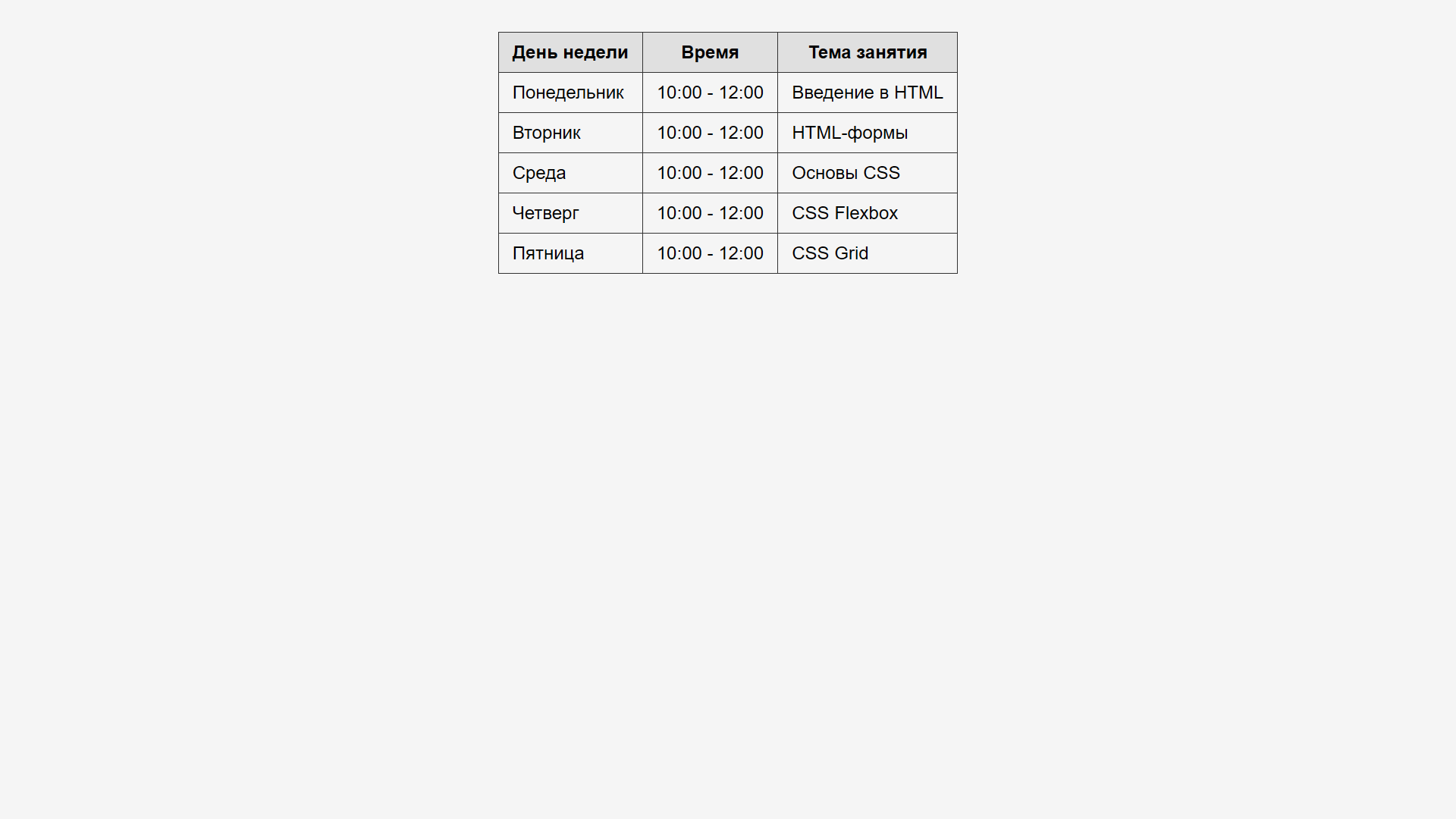
Мы объединили границы ячеек в единую аккуратную сетку и добавили внутренние отступы: 8 px по вертикали и 12 px по горизонтали. Саму таблицу выровняли по центру страницы, а шапку визуально выделили светло-серым фоном, чтобы четко разграничить заголовки и основное содержимое:
Добавляем заголовок и семантику
На предыдущем шаге мы не добавили заголовок таблицы, которые можно использовать для лучшего понимания ее содержимого. Это необязательный элемент, но если он понадобится, за него отвечает тег <caption>:
<table>
<caption>Расписание занятий на неделю</caption>
<!-- остальной код -->
</table>
Добавим несколько стилей, чтобы заголовок таблицы выглядел лучше:
caption {
  font-size: 1.2em;
  font-weight: bold;
  margin-bottom: 10px;
  padding: 10px;
  color: #333;
}
Проверяем результат в браузере:
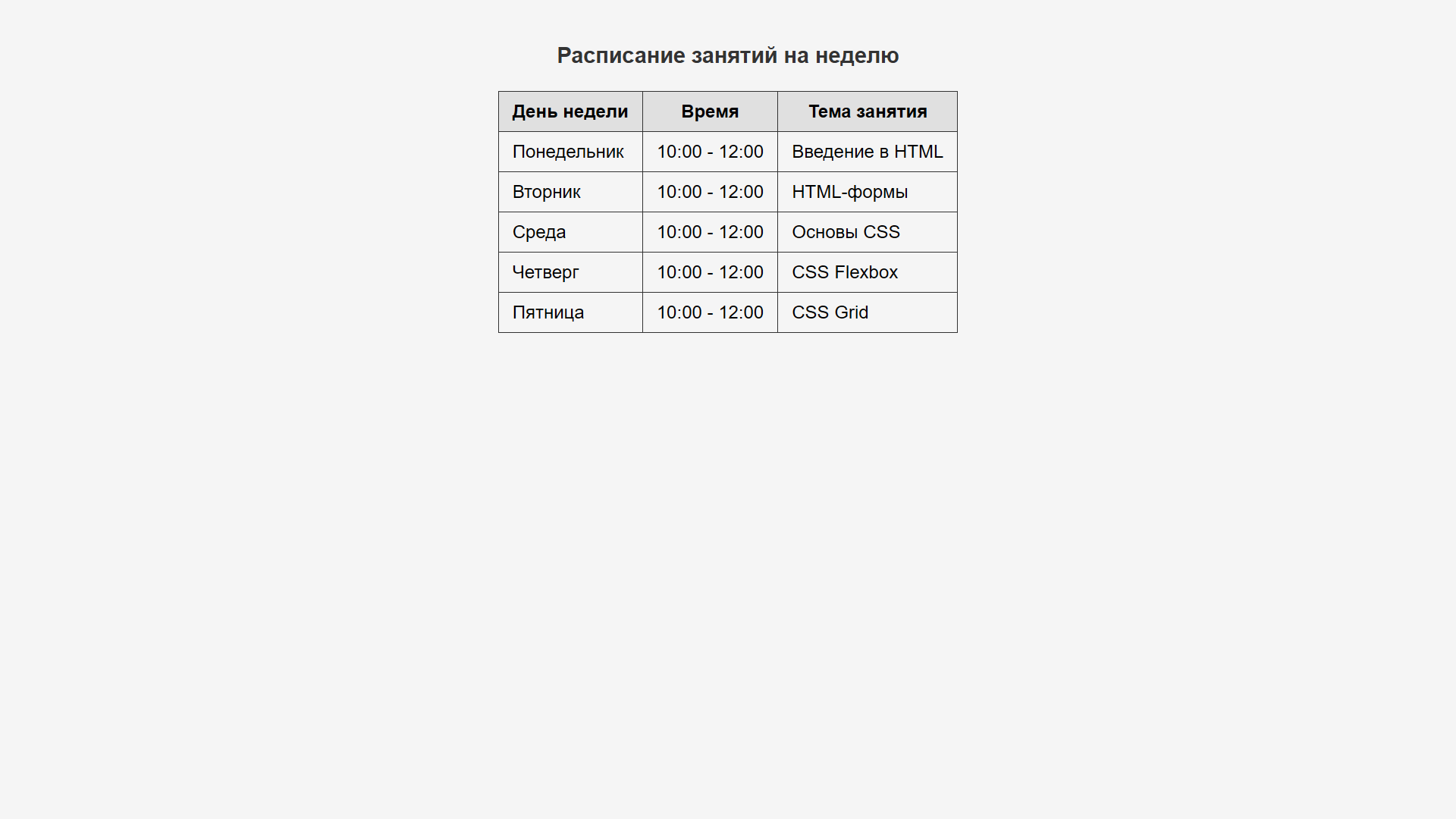
Чтобы сделать код таблицы понятнее для разработчиков, поисковых систем и программ чтения с экрана (скринридеров), в верстке применяют семантические теги. Они делят таблицу на логические секции: <thead> — для шапки таблицы с заголовками столбцов, <tbody> — для основного содержимого с данными, <tfoot> — для итоговой информации (например, суммы или примечаний).
Ниже вы можете скопировать обновленную HTML-разметку с семантическими тегами. Если вы обновите файл index.html, внешний вид таблицы в браузере не изменится — зато код станет структурированным и удобным для работы:
<!DOCTYPE html>
<html lang="ru">

<head>
  <meta charset="UTF-8">
  <meta name="viewport" content="width=device-width, initial-scale=1.0">
  <title>Расписание занятий по HTML и CSS</title>
  <link rel="stylesheet" href="style.css">
</head>

<body>
  <table>
    <caption>Расписание занятий на неделю</caption>
    <thead>
      <tr>
        <th>День недели</th>
        <th>Время</th>
        <th>Тема занятия</th>
      </tr>
    </thead>
    <tbody>
      <tr>
        <td>Понедельник</td>
        <td>10:00 - 12:00</td>
        <td>Введение в HTML</td>
      </tr>
      <tr>
        <td>Вторник</td>
        <td>10:00 - 12:00</td>
        <td>HTML-формы</td>
      </tr>
      <tr>
        <td>Среда</td>
        <td>10:00 - 12:00</td>
        <td>Основы CSS</td>
      </tr>
      <tr>
        <td>Четверг</td>
        <td>10:00 - 12:00</td>
        <td>CSS Flexbox</td>
      </tr>
      <tr>
        <td>Пятница</td>
        <td>10:00 - 12:00</td>
        <td>CSS Grid</td>
      </tr>
    </tbody>
    <tfoot>
      <!-- Здесь будет итоговая информация -->
    </tfoot>
  </table>
</body>

</html>
Используем атрибуты для объединения ячеек
Не у всех таблиц одинаковое количество столбцов и ячеек в каждой строке. Поэтому иногда нужно объединить несколько ячеек в одну — например, чтобы создать общий заголовок для нескольких колонок или растянуть ячейку на несколько строк. Для этого используются атрибуты colspan и rowspan.
Атрибут colspan объединяет несколько соседних ячеек по горизонтали в одну. Например, если указать colspan=»3″, ячейка растянется и займет место трех столбцов. Атрибут rowspan работает по вертикали: если указать rowspan=»2″, ячейка объединит две строки и растянется вниз, занимая место двух ячеек.

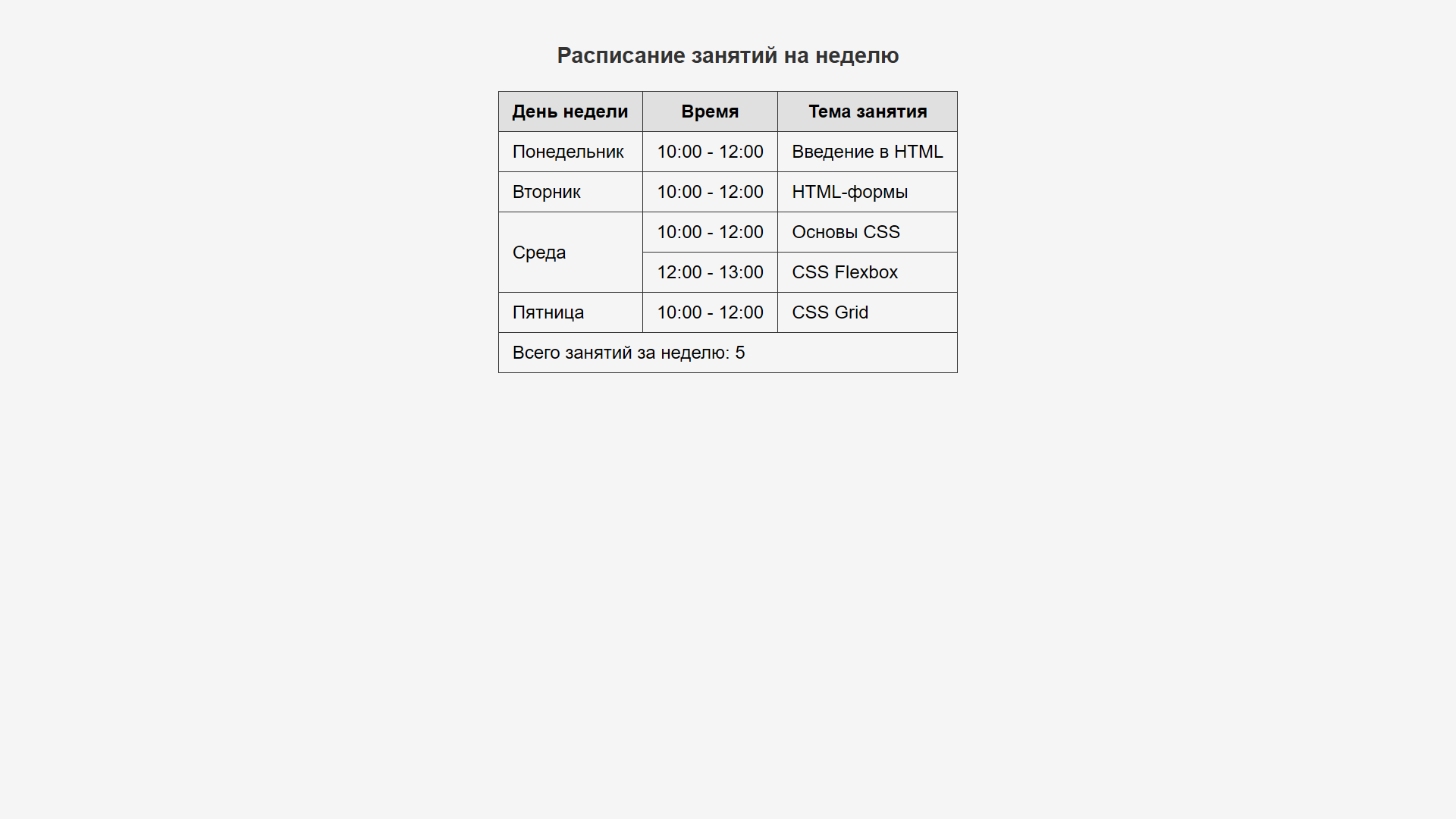
Представим, что преподаватель отменил занятие в четверг и перенес его на среду. Исправим это в таблице и добавим подсчет количества занятий за неделю.
Поправляем разметку для среды и четверга:
 <tr>
  <td rowspan="2">Среда</td>
  <td>10:00 - 12:00</td>
  <td>Основы CSS</td>
 </tr>
 <tr>
  <td>12:00 - 13:00</td>
  <td>CSS Flexbox</td>
 </tr>
Обратите внимание: мы удалили первую ячейку «Четверг», поскольку ячейка «Среда» теперь растянута на две строки с помощью атрибута rowspan=»2″. Если бы мы оставили все четыре ячейки в строке четверга, браузер попытался бы отобразить лишнюю ячейку — и структура таблицы нарушилась бы.
Заполняем тег <tfoot>:
<tr>
  <td colspan="3">Всего занятий за неделю: 5</td>
</tr>
Получаем обновленную таблицу с несколькими объединенными ячейками:
Похожим образом, комбинируя строки и столбцы с объединением ячеек через colspan и rowspan, вы сможете создавать таблицы под конкретные задачи.
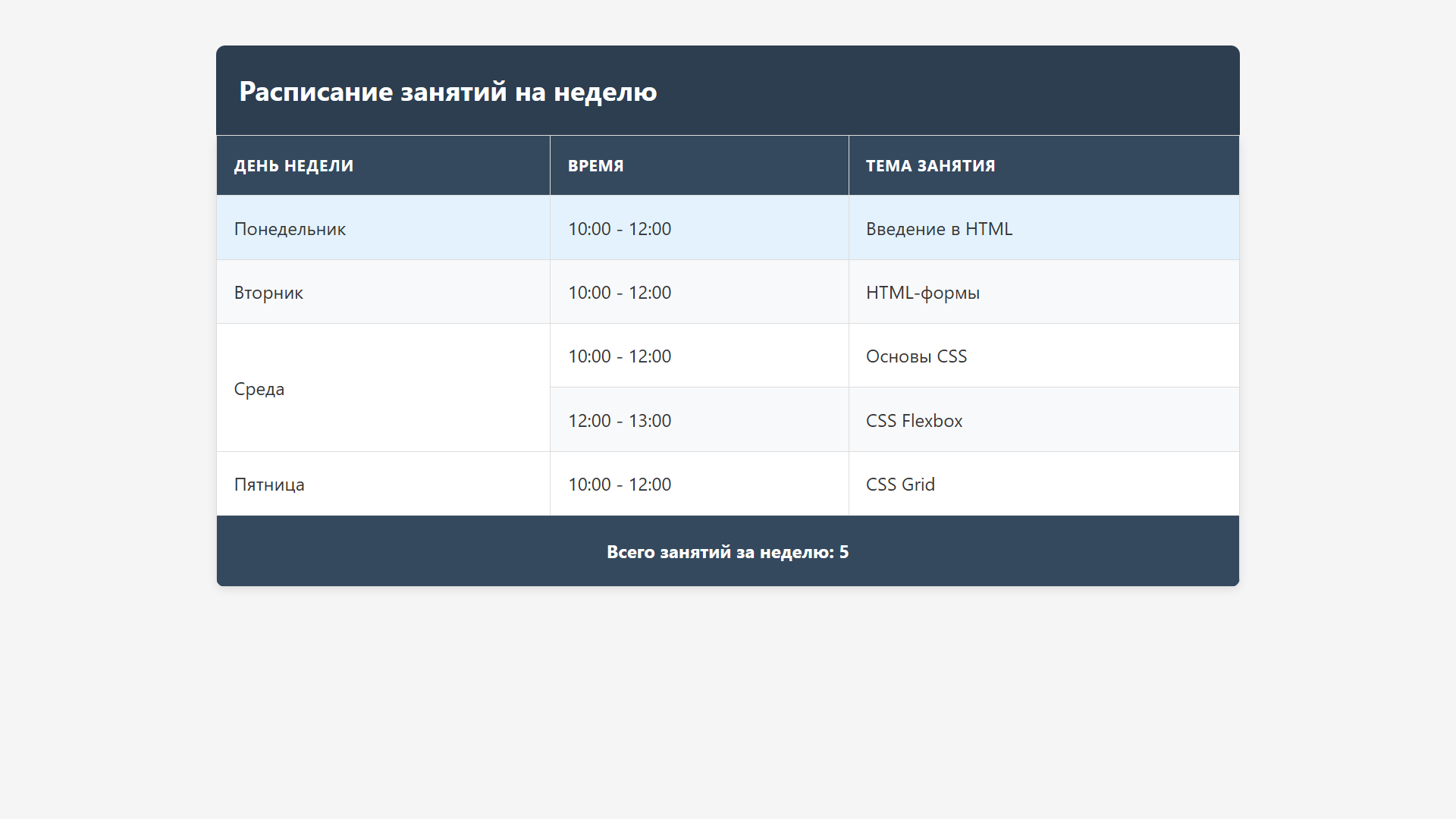
Также к готовой таблице вы можете добавить больше стилей и оформить ее на свое усмотрение. Например, можно добавить плавные анимации появления, тени для объема, чередование цвета строк для лучшей читаемости, подсветку строки при наведении курсора и многое другое. Если хотите посмотреть пример оформления — замените весь код в файле style.css и посмотрите результат:
* {
  margin: 0;
  padding: 0;
  box-sizing: border-box;
}

body {
  font-family: -apple-system, BlinkMacSystemFont, 'Segoe UI', Roboto, 'Helvetica Neue', Arial, sans-serif;
  line-height: 1.6;
  padding: 40px;
  background-color: #f5f5f5;
}

/* Анимация появления */
@keyframes fadeIn {
  from {
    opacity: 0;
    transform: translateY(20px);
  }

  to {
    opacity: 1;
    transform: translateY(0);
  }
}

/* Основные стили таблицы */
table {
  width: 100%;
  max-width: 900px;
  margin: 0 auto;
  border-collapse: collapse;
  background-color: white;
  box-shadow: 0 2px 8px rgba(0, 0, 0, 0.1);
  border-radius: 8px;
  overflow: hidden;
  animation: fadeIn 0.6s ease-out;
}

/* Заголовок таблицы */
caption {
  font-size: 24px;
  font-weight: bold;
  padding: 20px;
  text-align: left;
  background-color: #2c3e50;
  color: white;
  border-radius: 8px 8px 0 0;
}

/* Стили ячеек */
th,
td {
  padding: 15px;
  text-align: left;
  border: 1px solid #ddd;
}

/* Заголовки столбцов */
thead th {
  background-color: #34495e;
  color: white;
  font-weight: bold;
  text-transform: uppercase;
  font-size: 14px;
  letter-spacing: 0.5px;
}

/* Ячейки с данными */
td {
  color: #333;
}

/* Чередующиеся строки */
tbody tr:nth-child(even) {
  background-color: #f8f9fa;
}

tbody tr:nth-child(odd) {
  background-color: white;
}

/* Hover-эффект */
tbody tr:hover {
  background-color: #e3f2fd;
  transition: background-color 0.3s ease;
}

/* Футер таблицы */
tfoot td {
  background-color: #34495e;
  color: white;
  font-weight: bold;
  text-align: center;
  padding: 18px;
  font-size: 16px;
}
Вот наша обновленная таблица:
Коротко об адаптивности таблиц
Таблицы и адаптив — головная боль для любого верстальщика. Проблема в том, что у большинства таблиц горизонтальная структура, которая плохо масштабируется на узких экранах. Например, таблица с 10–20 колонками просто физически не поместится на смартфоне с шириной 320–400 пикселей.
В результате браузер сожмет содержимое ячеек до неузнаваемости или добавит горизонтальную прокрутку всей страницы, что плохо с точки зрения UX-дизайна.
Чтобы этого избежать, вы можете скрыть менее важные колонки на мобильных устройствах, преобразовать таблицу в вертикальный список карточек с помощью CSS, добавить горизонтальную прокрутку только для таблицы (не для всей страницы) или применить медиазапросы для изменения структуры. Какого-то универсального решения нет — выбор зависит от того, что вам нужно сверстать.
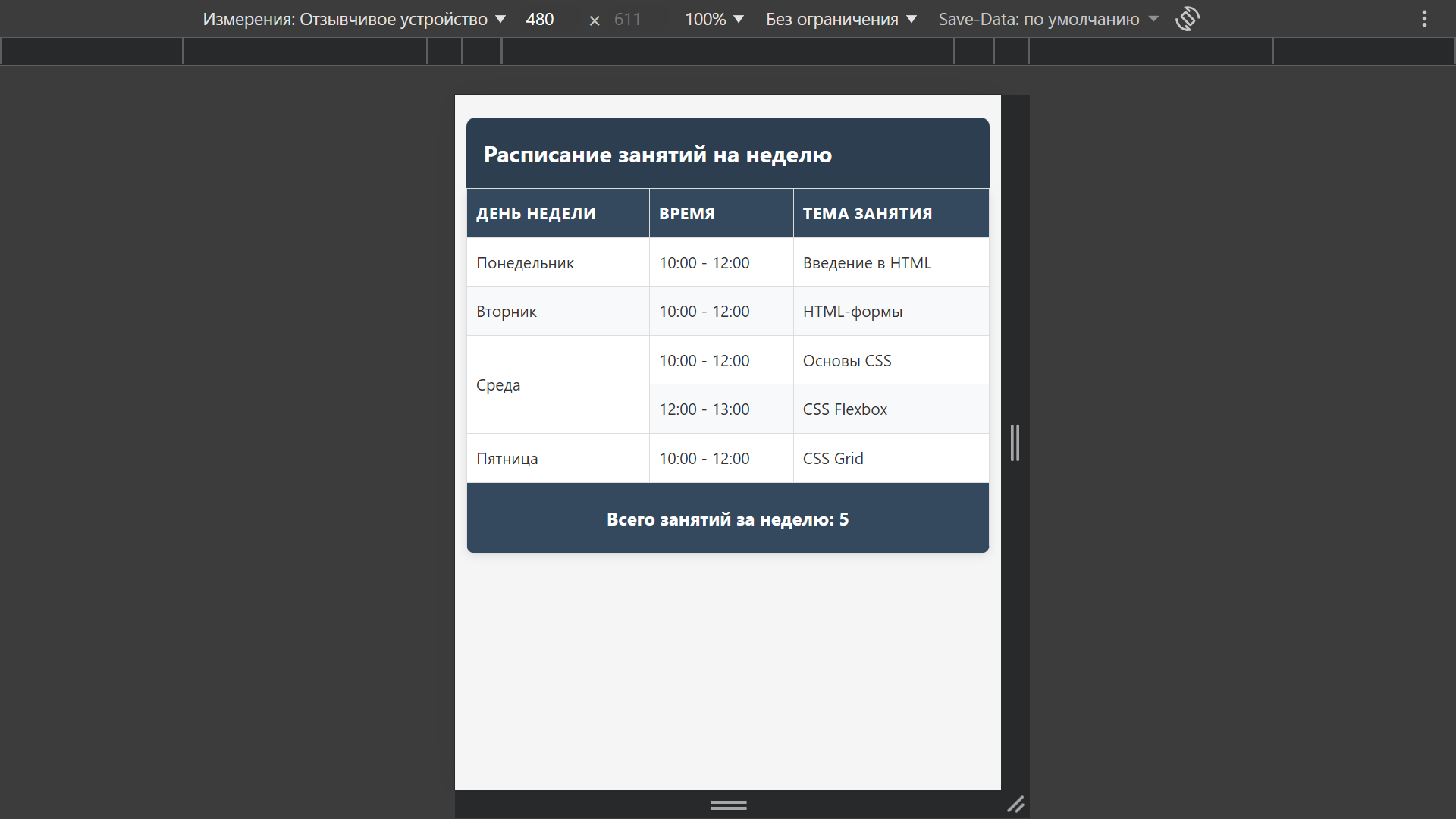
В нашем случае таблица небольшая, поэтому достаточно одного медиазапроса:
@media (max-width: 768px) {
  body {
    padding: 20px 10px;
  }

  table {
    font-size: 14px;
  }

  th,
  td {
    padding: 10px 8px;
  }

  caption {
    font-size: 20px;
    padding: 15px;
  }
}
В результате даже при сильном сжатии текст не слипся и выглядит хорошо:
Что такое табличная верстка и где она используется
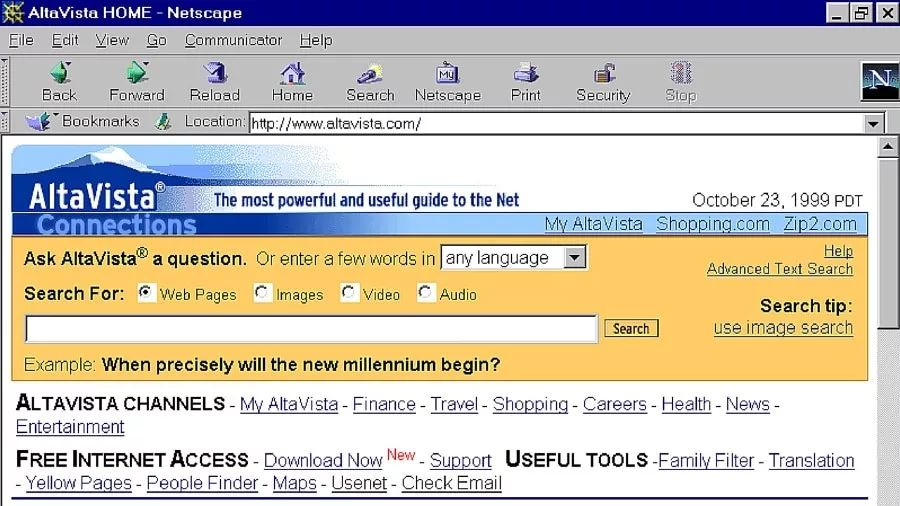
Табличная верстка — последний важный момент, который стоит знать о таблицах. В начале 90-х CSS находился в зачаточном состоянии и плохо поддерживался браузерами. Однако дизайнеры хотели создавать красивые страницы с интересными раскладками, и кто-то догадался использовать <table>.
То есть разработчики создавали таблицу с невидимыми границами, разбивали страницу на ячейки и размещали в них контент — шапку сайта, меню, основной текст, сайдбар и футер. Примерно до 2005 года это был стандартный подход.
Разумеется, у такого подхода была масса проблем:
- Страницы превращались в монстров из вложенных таблиц, и разработчикам приходилось писать сотни строк для простого макета.
- Код был сложным в поддержке, и по сути любое изменение дизайна после верстки приводило к тому, что нужно было переписать весь HTML.
- Из-за алгоритма рендеринга табличной разметки браузер загружал всю страницу перед ее отображением, поэтому все работало медленно.
- Адаптивная верстка под разные экраны была очень сложной.
- Скринридеры неправильно читали такие страницы, поскольку воспринимали контент как данные таблицы, а не элементы сайта.
Сегодня табличную верстку в вебе никто не использует — за исключением верстки email-рассылок. Почтовые клиенты вроде Outlook или Gmail плохо поддерживают CSS, поэтому разработчики до сих пор применяют таблицы для создания структуры писем. Например, чтобы разместить логотип слева, а кнопку справа в шапке письма, создают таблицу с двумя ячейками. Это отдельный геморрой специфическая сфера, с которой, надеемся, вы не столкнетесь.
Полезное по теме
- <table>: The Table element — спецификация MDN по таблицам
- HTML: что это такое и зачем он нужен веб-разработчику
- С чего начать изучать HTML и CSS
- Делаем адаптивный слайдер на HTML, CSS и JavaScript с помощью Swiper
- Что такое Web 3.0, чем он отличается от предшественников и как сейчас устроен интернет