

Перед установкой программы или продажей компьютера важно узнать его технические характеристики. Получить эту информацию можно несколькими способами. Как это сделать на разных операционных системах — рассказываем в статье.
Какие характеристики компьютера можно узнать
Технические характеристики компьютера — это информация о его аппаратных компонентах и параметрах работы системы. Они помогают понять возможности устройства и определить, подходит ли оно для конкретных задач.
Вот основные параметры, которые могут понадобиться:
- Процессор (CPU) — определяет, насколько быстро компьютер выполняет вычисления и обрабатывает команды.
- Оперативная память — хранит данные, с которыми работают запущенные приложения и ОС.
- Видеокарта — отвечает за производительность при работе с графикой, видео, трехмерными сценами и современными играми.
- Материнская плата — объединяет компоненты компьютера и обеспечивает их взаимодействие между собой.
- Накопитель — хранит операционную систему, установленные программы и пользовательские файлы. Обычно это SSD или HDD.
- Операционная система — управляет работой компьютера, распределяет ресурсы между программами и обеспечивает взаимодействие пользователя с устройством.
- Дополнительные параметры — температура компонентов, текущая нагрузка и другие показатели, которые помогают оценить состояние и производительность.
Набор характеристик зависит от задачи. Например, перед установкой программ чаще проверяют CPU, RAM и версию ОС, а при поиске драйверов — модель видеокарты и материнской платы.
Как узнать характеристики в Windows
Пользователи Windows могут узнать информацию о конфигурации компьютера четырьмя разными способами.
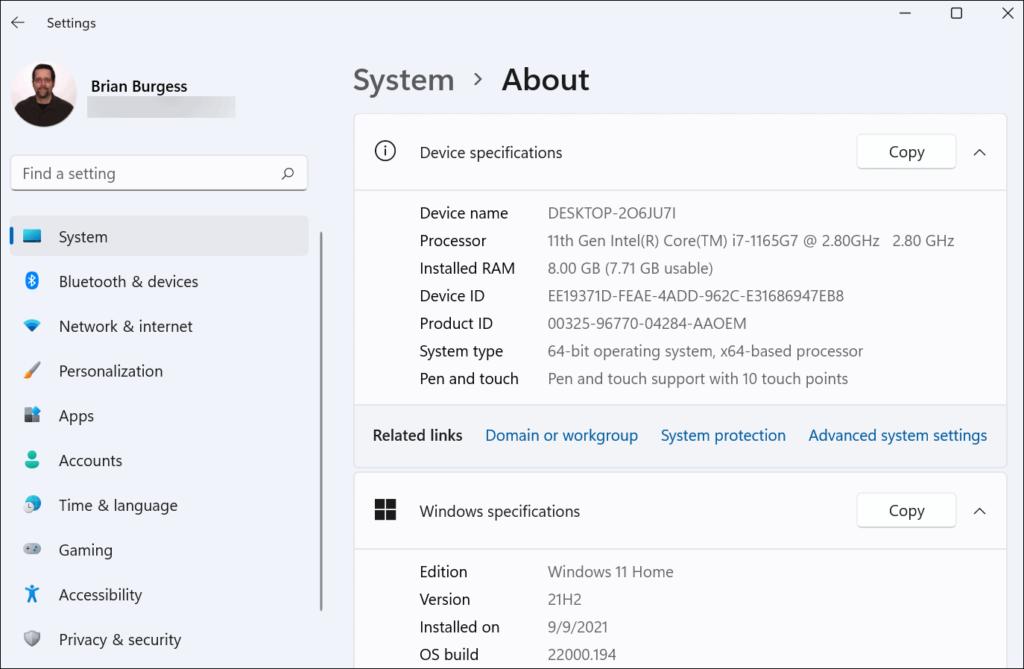
Через параметры системы
Откройте: Пуск → Параметры → Система → О системе
Здесь хранится:
- название устройства;
- данные о процессоре;
- объем RAM;
- тип системы (например, 64-разрядная Windows);
- версия ОС.
Этой информации достаточно, чтобы проверить совместимость устройства с программами или получить общее представление о конфигурации компьютера. Но для подробной диагностики понадобятся дополнительные инструменты.
Через диспетчер задач
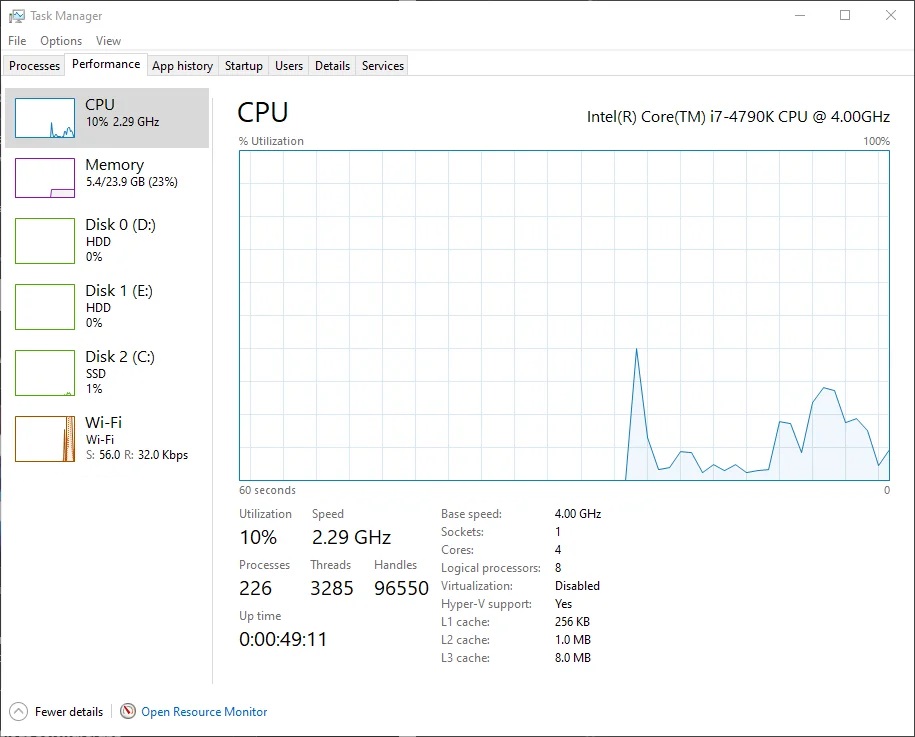
Нажмите: Ctrl + Shift + Esc. Затем перейдите во вкладку «Производительность». Тут доступны разделы:
- Процессор: модель CPU, количество ядер и логических процессоров, текущая частота, уровень загрузки.
- Память: общий объем, используемый объем, скорость работы, количество занятых слотов.
- Видеокарта: модель GPU, объем видеопамяти, текущая загрузка.
Диспетчер задач полезен не только для просмотра характеристик компьютера, но и для диагностики производительности. Если программа начинает работать медленно или компьютер зависает, с его помощью можно определить, какой компонент испытывает наибольшую нагрузку.
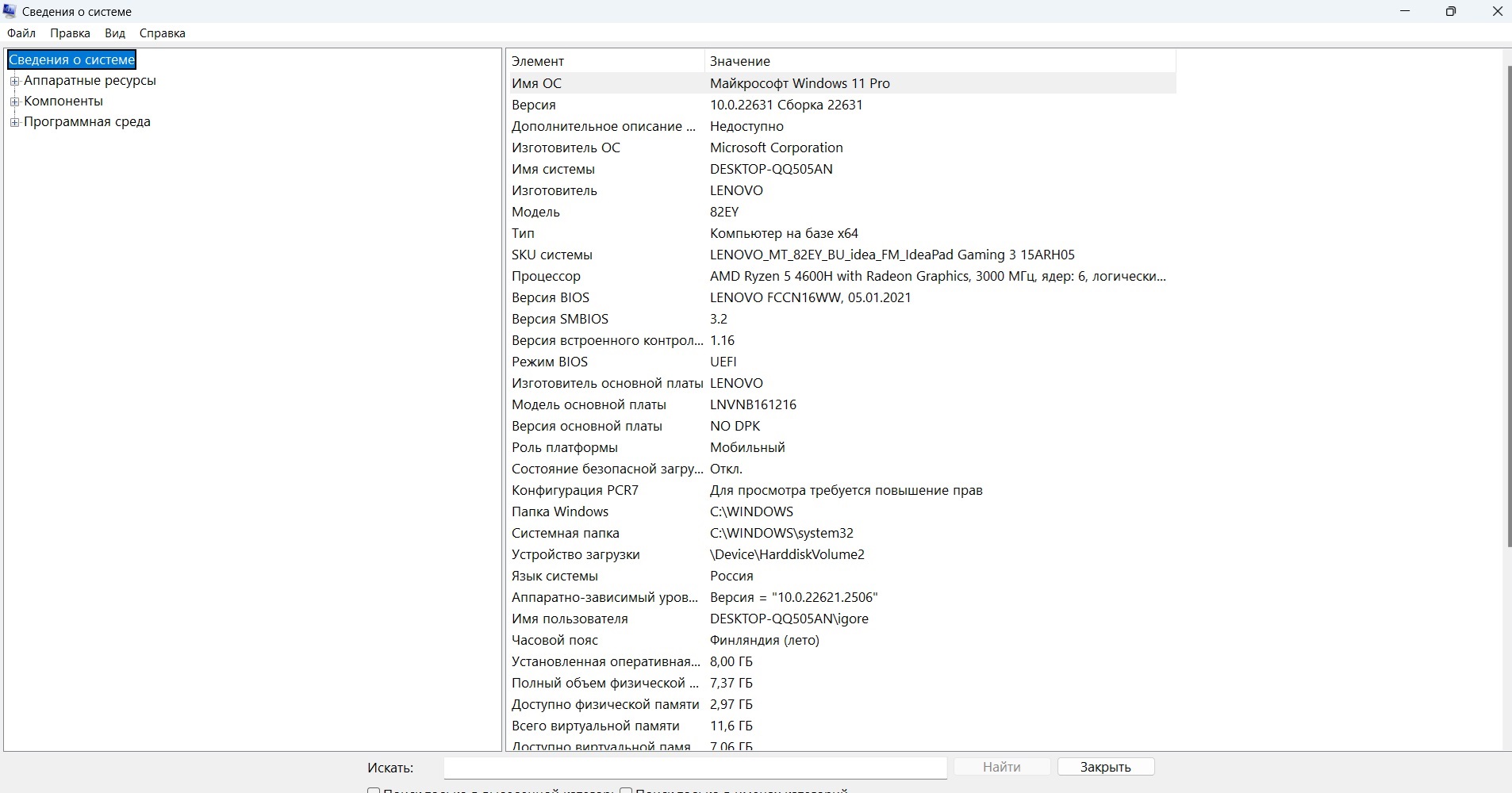
Через «Сведения о системе»
В Windows есть утилита, которая собирает данные об устройстве:
- Нажмите Win + R.
- Введите команду: msinfo32
- Нажмите Enter.
Здесь представлено больше информации, чем в стандартном разделе настроек Windows. Можно посмотреть:
- модель процессора;
- производителя и модель компьютера;
- версию BIOS;
- сведения о материнской плате;
- параметры оперативной памяти;
- данные об операционной системе.
Эту утилиту можно использовать, когда нужно собрать сведения о компьютере перед обращением в техническую поддержку или обновлением. Но для более детальной диагностики ее возможностей недостаточно.
Здесь нет данных о текущей нагрузке компонентов, температуре, скорости работы вентиляторов или состоянии отдельных устройств. В таких случаях лучше использовать специализированные программы для мониторинга и анализа.
Через командную строку или PowerShell
В командной строке можно получать сведения о компьютере с помощью специальных команд. Такой способ удобен для пользователей, которые работают с несколькими устройствами или выполняют диагностику удаленно.
Также можно использовать PowerShell — более современный инструмент с расширенными возможностями. В Windows 10 и Windows 11 он заменяет классическую командную строку по умолчанию.
Как узнать характеристики компьютера macOS
В устройствах Apple узнать информацию о железе можно двумя способами.
Через меню
Проще всего посмотреть данные в настройках:
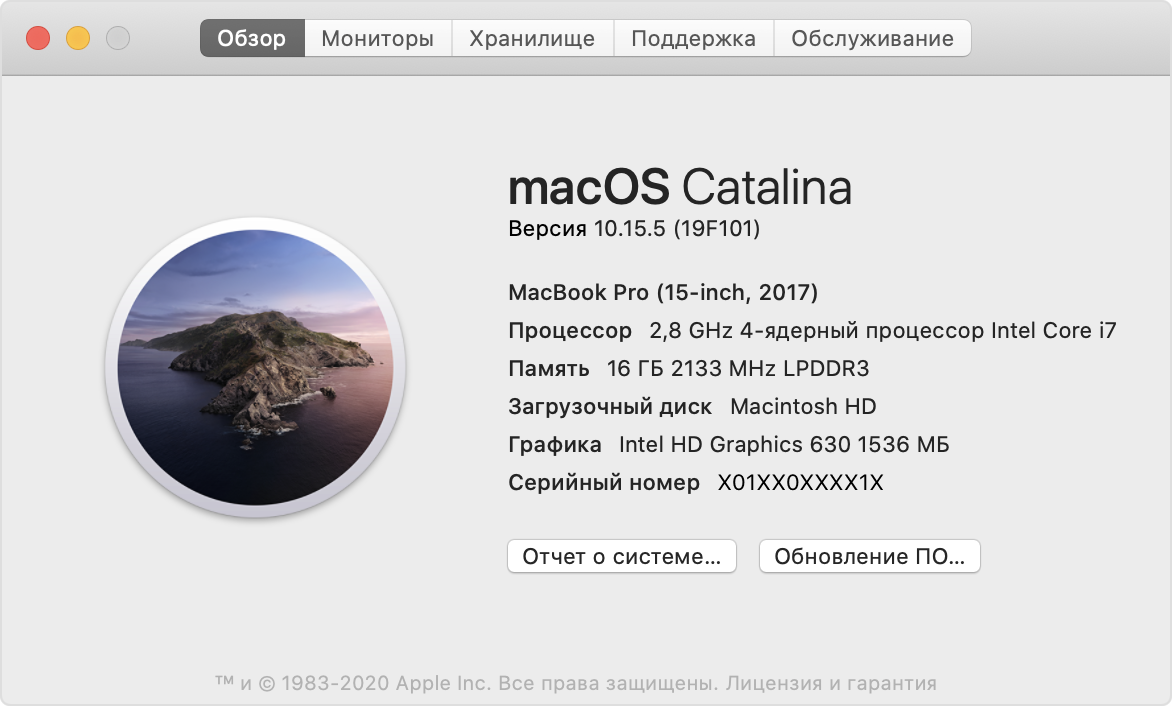
- Нажмите на значок Apple (левый верхний угол экрана).
- Выберите «Об этом Mac».
Тут указаны:
- модель компьютера;
- тип процессора или чип Apple Silicon;
- объем RAM;
- версия macOS.
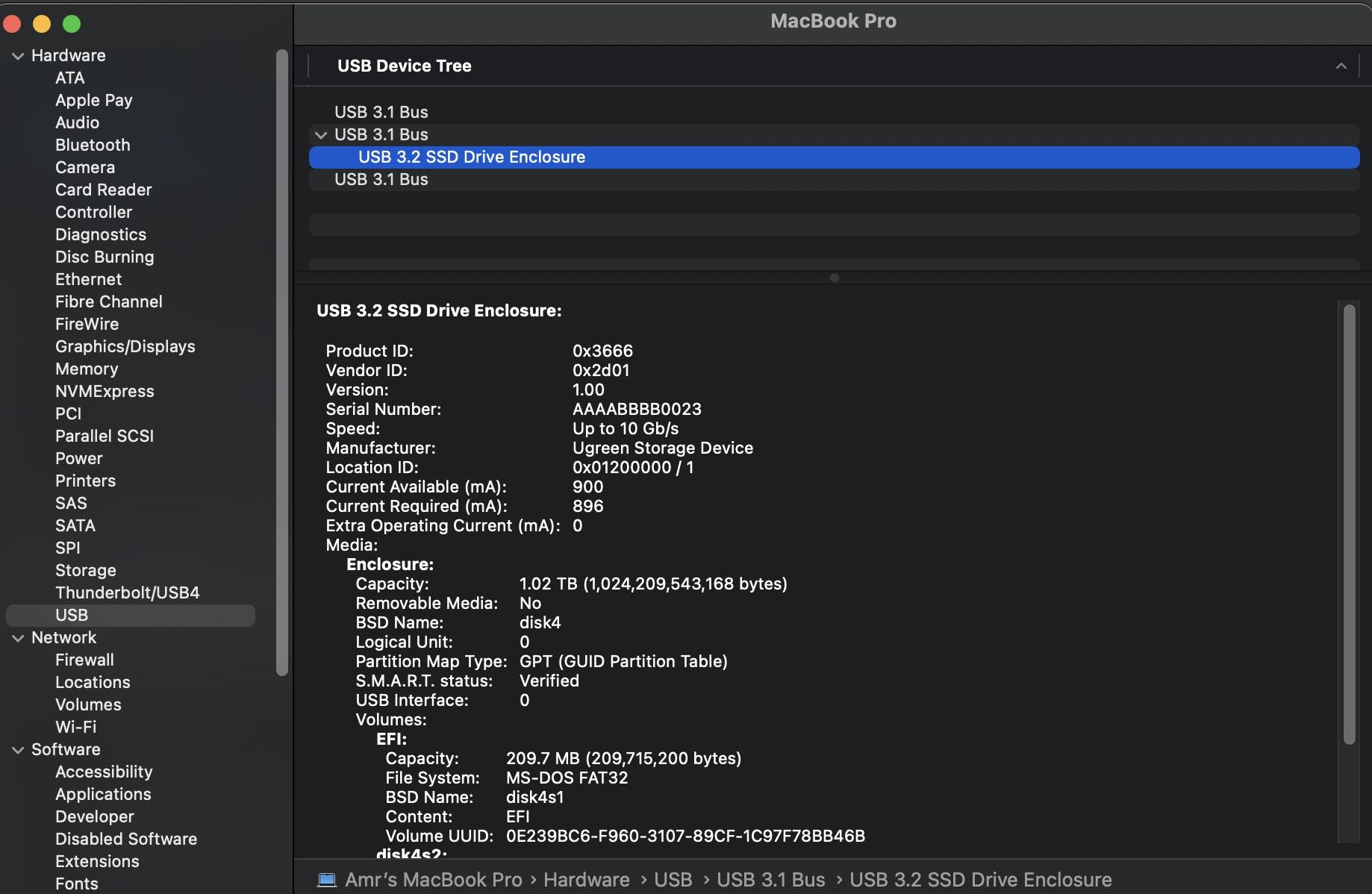
Чтобы получить более расширенные сведения, откройте «Отчет о системе». Там можно узнать информацию о:
- процессоре;
- графической системе;
- накопителе;
- памяти;
- подключенных устройствах;
- параметрах сети.

Этот инструмент удобно использовать для диагностики компьютера, установки драйверов или при обращении в техническую поддержку.
Через терминал
Если вы умеете работать с командами, можно воспользоваться терминалом.
Как узнать характеристики компьютера в Linux
В Linux информация об оборудовании обычно проверяется через терминал. Набор доступных команд зависит от дистрибутива, но большинство систем поддерживают стандартные утилиты.
Программы для просмотра характеристик компьютера
Стандартных средств ОС обычно достаточно, чтобы проверить совместимость с программой или установить драйверы.
Однако для диагностики оборудования, проверки отдельных компонентов или поиска причин снижения производительности нужны более подробные данные. В этом случае используют специальные программы.
Типичные ошибки при проверке характеристик компьютера
При просмотре характеристик компьютера легко получить неполную или неверную информацию. Ошибки возникают, когда пользователь:
- Ориентируется только на название модели компьютера. Например, знает модель ноутбука и ищет характеристики в интернете. Но у одной и той же модели могут существовать разные комплектации процессора, оперативной памяти, видеокарты. Поэтому надежнее проверять реальные характеристики устройства.
- Оценивают только объем оперативной памяти. Количество гигабайт — не единственный параметр RAM. Два компьютера с одинаковым объемом памяти могут работать по-разному. Важно учитывать: тип памяти, частоту работы, количество установленных модулей, доступные слоты на материнской плате.
- Не учитывают наличие нескольких видеокарт. В некоторых ноутбуках и настольных компьютерах одновременно используются два графических адаптера — встроенный в процессор и отдельный дискретный GPU. Система может показывать встроенную графику Intel и дополнительную видеокарту NVIDIA. Они выполняют разные задачи.
- Используют устаревшие данные после замены компонентов. Если компьютер модернизировали, информация на сайте производителя или в старых документах может не совпадать с текущей конфигурацией.
Помните, что у разных инструментов может отличаться набор доступных данных и уровень детализации. Для точной диагностики лучше использовать сразу несколько способов проверки.
Главное о проверке характеристик компьютера
- В Windows узнать параметры компьютера можно в окнах «О системе», «Сведения о системе», в диспетчере задач или через консоль.
- На устройствах Apple сведения можно получить через графический интерфейс («Об этом Mac», «Отчете о системе») или командную строку.
- В большинстве дистрибутивов Linux сведения об оборудовании получают через терминал.
- Если встроенных средств ОС недостаточно, можно воспользоваться специальными программами, например CPU-Z или HWiNFO — они показывают подробные сведения о компонентах и их параметрах.
- Для анализа видеокарты и диагностики проблем с графикой используйте программу GPU-Z.
- Не ориентируйтесь только на название модели компьютера. Всегда проверяйте реальные характеристики устройства.