

У Linux много плюсов: он гибкий, безопасный, и его можно кастомизировать. Но он не выводит информацию о системе и железе так красиво, как это делает Windows. В статье разберем простые команды, которые помогут понять, почему ноутбук греется, а сеть работает медленно.
Зачем собирать сведения о системе Linux
В Windows, чтобы узнать основную информацию о компьютере, достаточно зайти в настройки. В Linux — нужно воспользоваться терминалом.
Данные о железе понадобятся для:
- обновления или переноса на новый сервер;
- диагностики проблем, например если компьютер стал шуметь или греться;
- проверки состояния дисков перед заменой;
- сбора данных для техподдержки.

Как посмотреть характеристики компьютера на Линуксе
Запросить нужную информацию о процессоре, памяти, дисках, сети, материнской плате можно с помощью специальных команд. Многие из них требуют прав root. Если у вас их нет — добавляйте sudo перед командой (например, sudo lshw).
Информация о системе Linux и процессоре
Перед тем как переходить к анализу железа, важно получить базовые сведения о системе. Они нужны для диагностики, установки драйверов или при обращении в техподдержку.
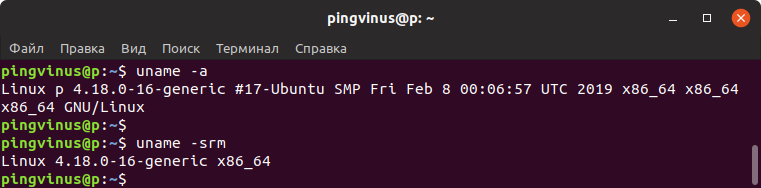
- uname -a: получить информацию об операционной системе и ядре.
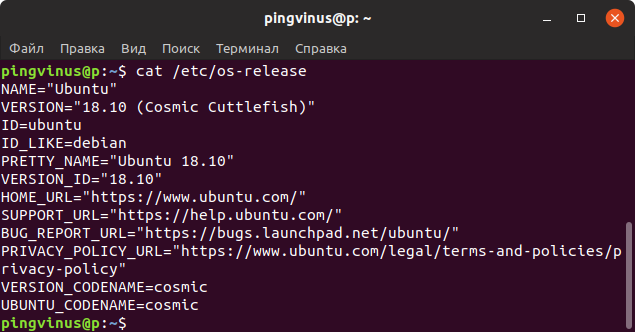
- cat /etc/os-release: определить точную версию дистрибутива и кодовое имя. Полезно перед установкой драйверов или репозитория.
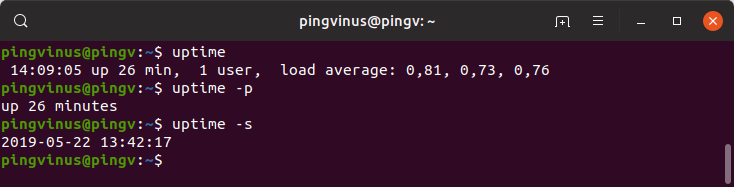
- uptime: узнать, сколько работает система без перезагрузки, и средние значения load average (количество процессов в очереди на выполнение).
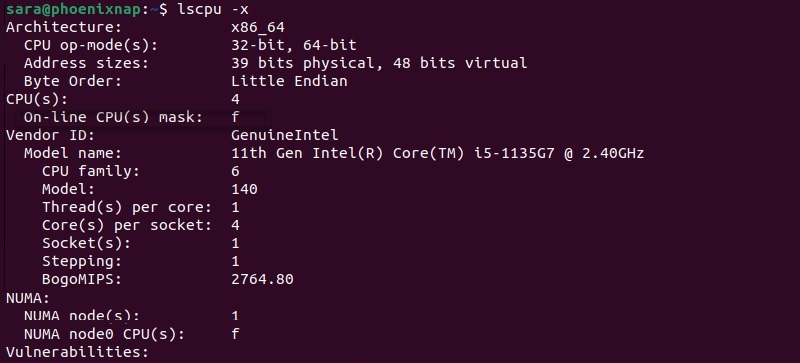
- lscpu: узнать архитектуру Linux и посмотреть количество ядер Linux.
Память
С помощью команд можно увидеть доступную ОЗУ, выявить утечки или нехватку памяти при нагрузке.
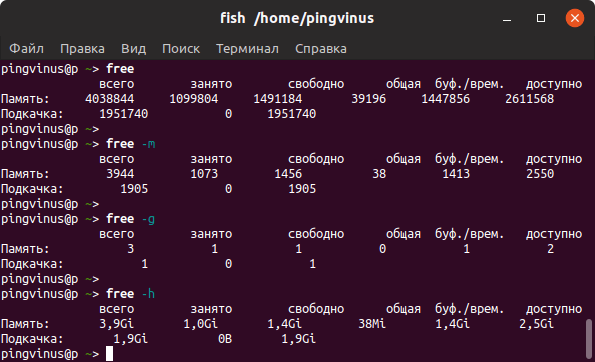
- free -h: узнать объем оперативной памяти Linux. Используется для мониторинга и отладки. Флаг -h автоматически преобразует размеры в понятные единицы измерения — мегабайты и гигабайты.
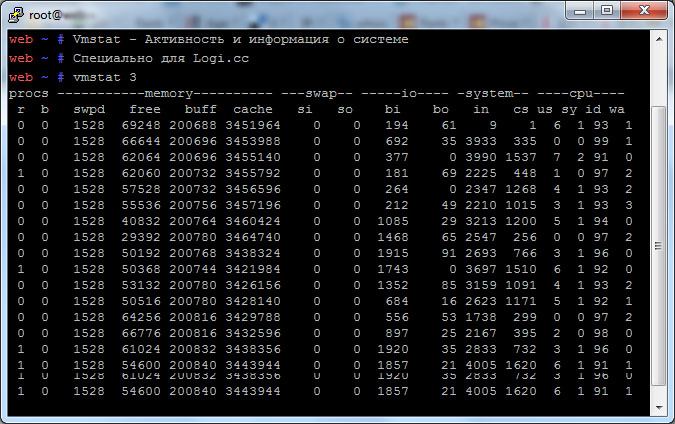
- vmstat -s: собрать статистику по работе системы с момента последней загрузки, включая использование памяти, активность подкачки, ввод/вывод, загрузку процессора.
В отличие от стандартного вывода vmstat, который использует столбцы, опция -s выводит подробный, построчный отчет.
Диски и файловая система
Команды помогают проверить состояние накопителей, использование места и точки монтирования.
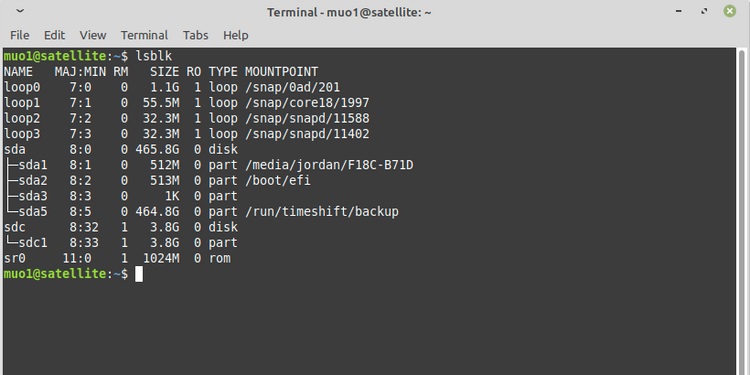
- lsblk: отображает физические устройства и разделы.
- smartctl -a /dev/sda: используется для диагностики состояния жесткого диска или твердотельного накопителя при подозрении на сбой.
Утилита smartctl взаимодействует со встроенной системой самодиагностики накопителя и проверяет его работоспособность: температуру, количество ошибок, переназначенные сектора, процент износа.
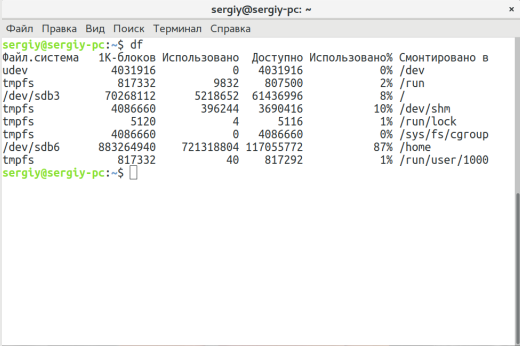
- df -h: показывает использование дискового пространства. Флаг -h автоматически преобразует размеры в байты, килобайты, мегабайты и гигабайты.
Сеть
Команды, которые помогут, если интернет работает медленно или возникли проблемы с Wi-Fi/Ethernet.
- ethtool eth0: посмотреть текущие настройки сетевой карты — скорость, дуплекс, состояние линка и т.д.
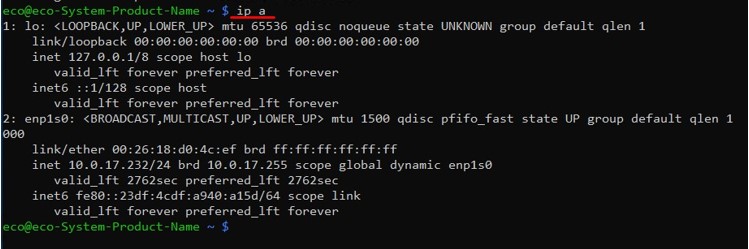
- ip a: вывести сетевые интерфейсы и назначенные им IP-адреса.
Оборудование и устройства
Команды используют, чтобы показать список устройств Linux, определить подключенные драйверы и найти конфликты железа.
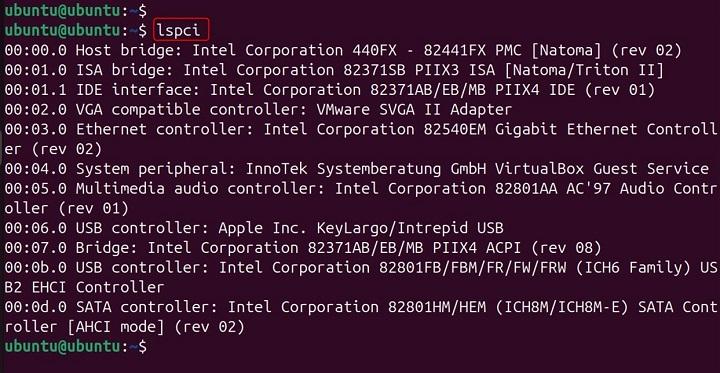
- lspci: вывести PCI-устройства — видеокарты, сетевые адаптеры, контроллеры.
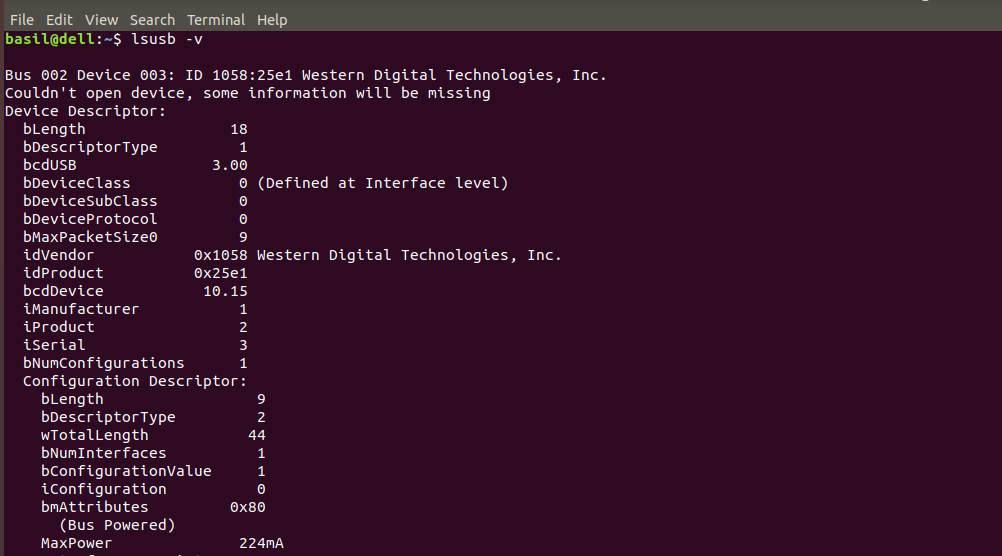
- lsusb: посмотреть подключенные USB-устройства Linux — камеру, микрофон, флешку и т.д.
- lshw: посмотреть подробную информацию обо всех компонентах системы. Используется для полной инвентаризации сервера. Команда требует права суперпользователя.
Температуры, кулеры и энергопотребление
Перегрев — частая причина троттлинга и износа компонентов. Эти команды помогут проконтролировать параметры железа.
- sensors: показывает температуру процессора, материнской платы, скорость вращения вентиляторов и напряжение. Можно использовать, если компьютер шумит и греется.
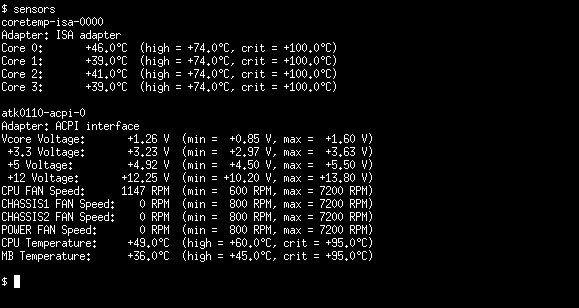
- acpi -V: показывает состояние питания, температуру, батарею, подключение адаптера. Команду используют, если батарея резко теряет заряд или заряженный ноутбук гаснет при нагрузке.
- powertop: для анализа энергопотребления. Если быстро садится батарея или сервер греется без нагрузки.
Какие характеристики смотреть при наличии проблем
Советы и частые ошибки в Linux
Если вы столкнулись с проблемой, выполняя команды для просмотра железа, не пугайтесь. Чаще всего у этого есть простое объяснение.
- Если команда «не найдена»: это нормально. В Linux не все утилиты стоят по умолчанию. В таком случае необходимую утилиту нужно установить.
- Длинный вывод: такое бывает у команд lshw, dmidecode и др. Это не ошибка, но, чтобы было удобнее читать, пишите lshw | less или dmidecode | less. Можно использовать grep, чтобы искать конкретные строки: например, lsblk | grep nvme.
- Команда запускается на другой машине: такое бывает на серверах с доступом по SSH. Выведите hostname перед диагностикой, чтобы случайно не посмотреть другой сервер.
- Перегрев: это не норма, даже для жаркого лета. Не игнорируйте высокую температуру, потому что это ведет к троттлингу и аварийным перезапускам.
Помните, что большинство команд ничего не ломают — они только выводят информацию о системе Линукс. Поэтому использовать их абсолютно безопасно.