

Написать программу на Python — только половина задачи. Чтобы увидеть, как код работает, его нужно запустить его с помощью интерпретатора. Как это сделать — рассказываем в статье.
Что понадобится перед запуском программы
Прежде чем запускать программу, нужно подготовить рабочее окружение. Для этого:
- Убедитесь, что Python установлен на компьютере и готов к работе. Откройте терминал или командную строку и выполните команду:
python --version
Если интерпретатор установлен корректно, в ответ появится его версия:
Python 3.13.2
- Создайте файл программы. Сделать это можно практически в любом редакторе кода — Visual Studio Code, PyCharm, IDLE. Все скрипты на пайтон имеют расширение .py.
После этого можно запускать программу.
Как запустить программу Python
Есть разные способы, как запустить код на Python. Выбор зависит только от того, в какой среде вы предпочитаете работать.
Способ 1. Через терминал (командную строку)
Такой метод считается наиболее универсальным. Он может использоваться с любой ОС, подходит для небольших учебных скриптов и полноценных проектов.
Что нужно делать:
- Откройте терминал и перейдите в папку, где хранится файл программы. Для этого используйте команду cd.
cd C:\Projects\Python
- Выполните программу, используя команду python имя_файла.py.
python hello.py
При успешном запуске вывод появится прямо в окне терминала.
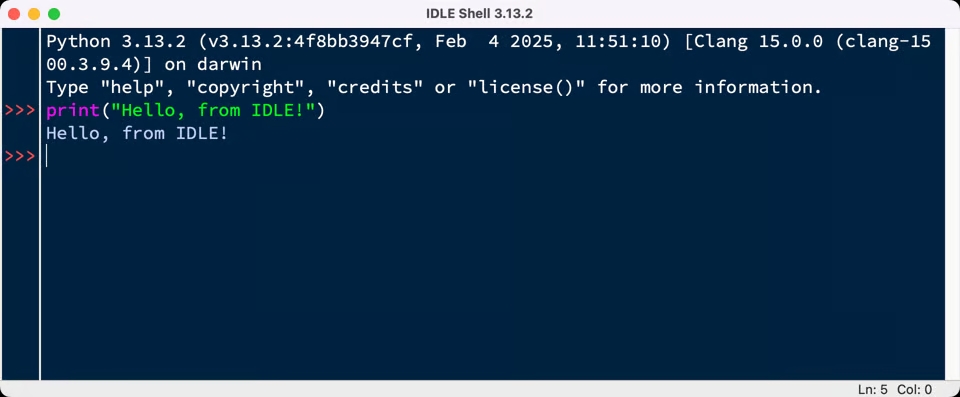
Способ 2. Через IDLE
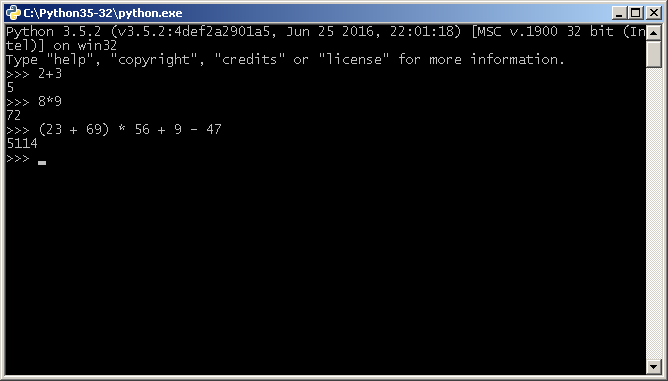
Это стандартная среда разработки, которая устанавливается вместе с Python. Она предназначена для обучения и не обладает всеми возможностями современных IDE, но отлично подходит для знакомства с языком и выполнения небольших заданий.
Чтобы запустить программу:
- Откройте меню и создайте новый файл: File → New File
- Напишите код и сохраните файл программы с расширением .py.
- Выполните программу: Run → Run Module (F5).
После этого откроется окно IDLE Shell с результатом выполнения программы.
Способ 3. Через VS Code
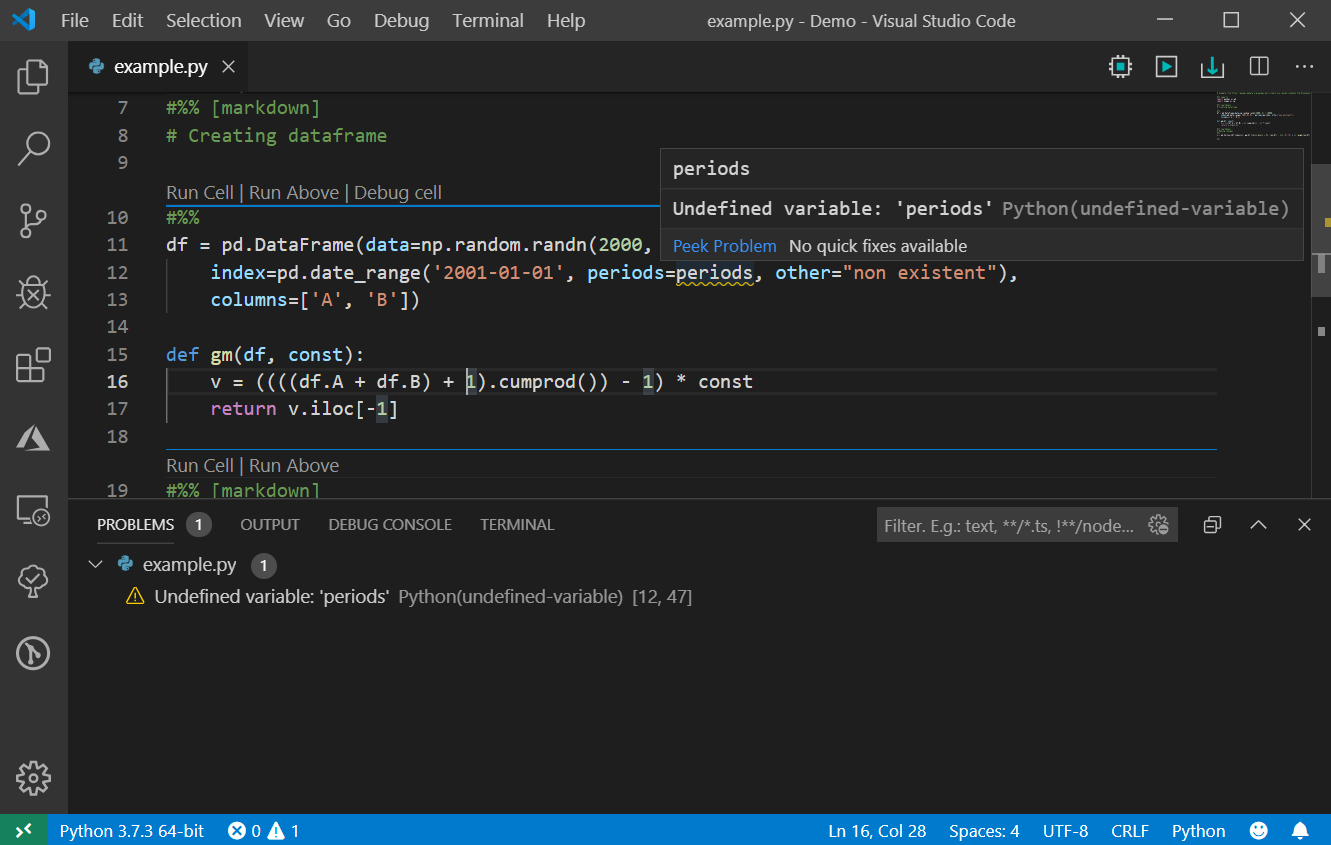
VS Code — популярная IDE среди Python-разработчиков. Она подходит как учебных задач, так и для коммерческих проектов.
Чтобы запустить программу:
- Установите официальное расширение Python и добавьте его в редактор (раздел Extensions).
- Откройте папку с проектом (File → Open Folder) и укажите путь к файлу с программой.
- Проверьте, какой интерпретатор используется: если редактор не определил его автоматически, щелкните по названию версии Python в строке состояния и выберите нужный интерпретатор из списка.
- Откройте файл программы.
- Нажмите Run на панели редактора или запустите программу через встроенный терминал командой python имя_файла.py
Если все сделано правильно, результат появится во встроенной консоли.
Способ 4. Через PyCharm
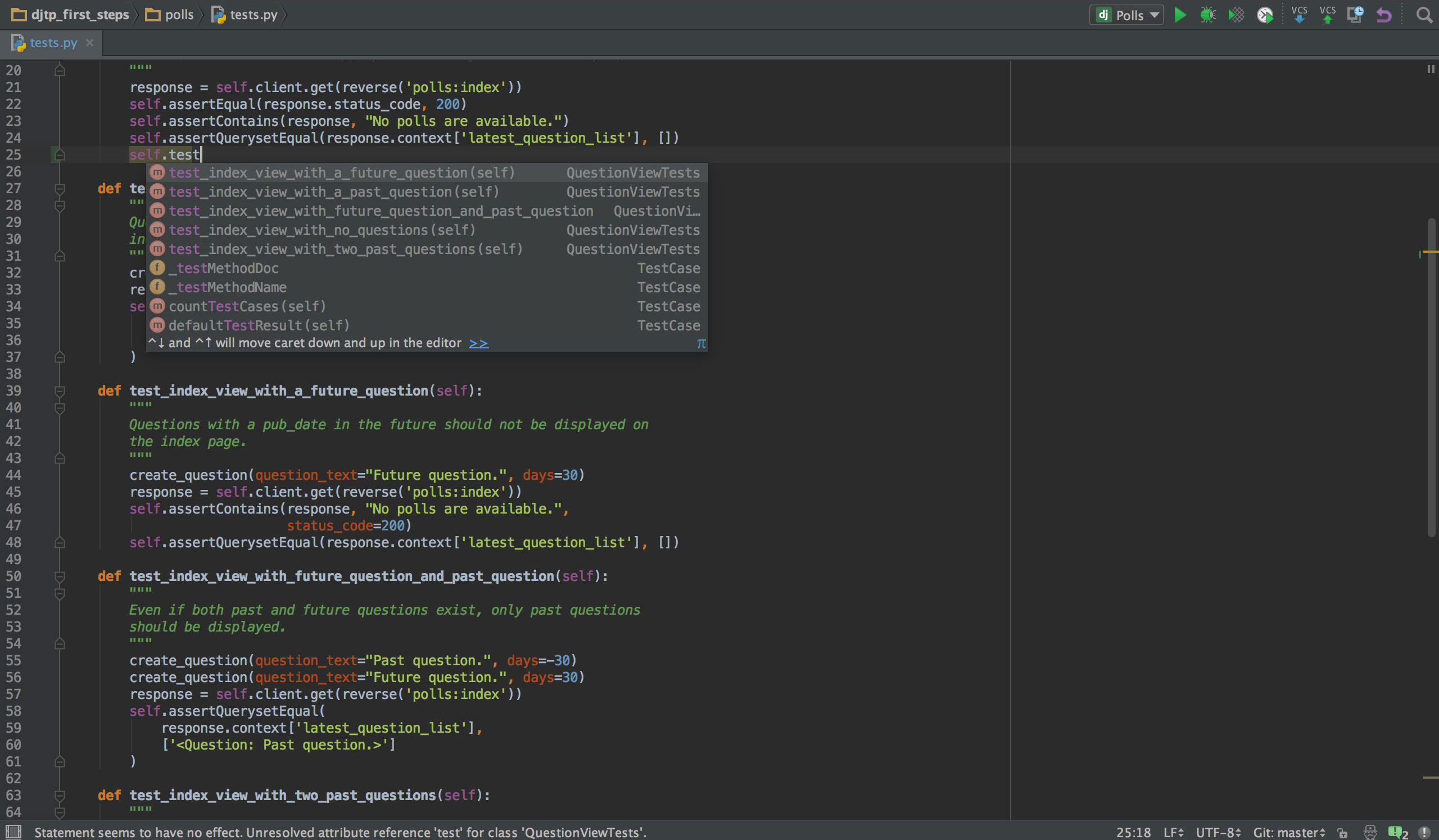
PyCharm — специализированная среда для разработки на Python. Она включает инструменты для отладки, тестирования, рефакторинга кода и помогает автоматизировать рутинные задачи.
Чтобы запустить программу:
- Создайте новый проект или откройте существующий через меню: File → Open.
- Создайте программный файл с расширением .py или откройте готовую программу.
- Укажите нужный интерпретатор пайтон (Settings → Project → Python Interpreter).
- Откройте файл, который хотите выполнить, и нажмите Run на панели инструментов вверху (Shift + F10).
После запуска результат выполнения программы появится в окне. При ошибке в коде PyCharm выдаст сообщение с указанием проблемы.
Как запустить Python в Linux
В Linux работа с Python чаще всего происходит через терминал, но имеет некоторые особенности.
Что нужно сделать:
- Проверьте наличие Python 3. Обычно он установлен по умолчанию. Чтобы убедиться, введите команду:
python3 --version
Если Python установлен, система покажет его версию.
- Перейдите в папку с файлом:
cd ~/projects
- Запустите программу с помощью команды, например:
python3 hello.py
Учтите, что Linux чувствителен к пути и регистру имен файлов, поэтому важно внимательно проверить название и текущую директорию.

Почему программа не запускается
Причин, почему код не запустился, может быть много. Разберем самые распространенные:
- Python не найден: терминал выводит сообщение о том, что команда не распознана.
Что делать: сначала проверьте, установлен ли пайтон. Если интерпретатор уже есть на компьютере, убедитесь, что путь к нему указан в системных настройках, иначе терминал не сможет найти исполняемый файл.
- Файл не найден: интерпретатор не смог открыть программу, потому что не нашел ее по указанному пути. Чаще всего это происходит, если файл находится в другой папке или в его названии допущена ошибка.
Что делать: перейдите в нужную директорию с помощью команды cd, проверьте имя и местонахождение файла.
- ModuleNotFoundError: пайтон не может найти модуль, который используется в программе. Обычно это означает, что нужная библиотека отсутствует в текущем окружении.
Что делать: установите нужный пакет через pip install имя_пакета и убедитесь, что установка происходит в том же окружении, где запускается программа.
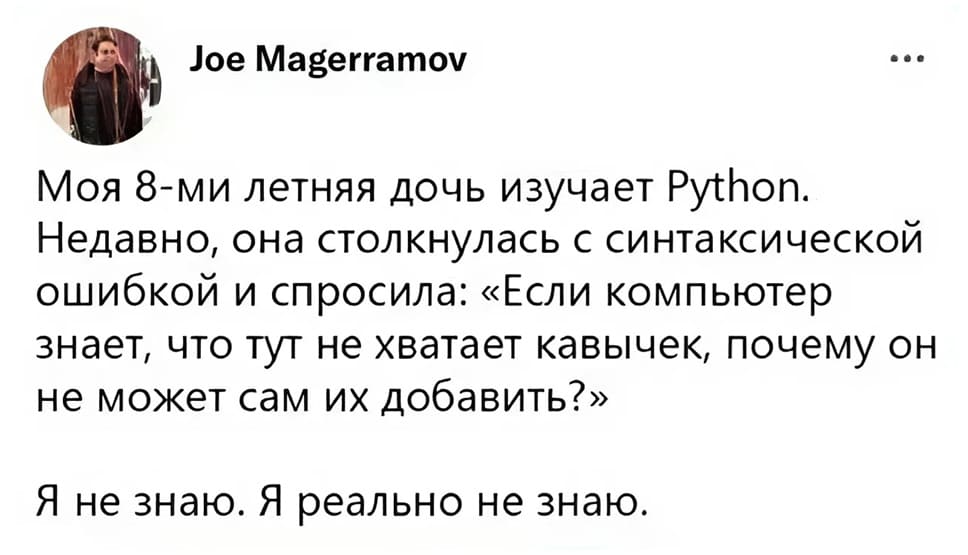
- SyntaxError: интерпретатор обнаружил ошибку в записи кода и не смог его выполнить. Чаще всего такое происхожит из-за пропущенной скобки, кавычки, двоеточия или другой опечатки.
Что делать: внимательно посмотрите на строку, указанную в ошибке, и проверьте синтаксис.
- Запускается не та версия Python: если на компьютере установлено несколько версий интерпретатора, программа может выполняться не в том окружении, где были установлены нужные библиотеки.
Что делать: убедитесь, что программа запускается с помощью нужной версии пайтон. При необходимости выберите другой интерпретатор в среде разработки или укажите его в команде запуска.
При возникновении любых неполадок внимательно читайте сообщение об ошибке. Интерпретатор почти всегда подсказывает, что именно пошло не так и что нужно исправить, чтобы запустить программу.
Типичные ошибки при запуске программ
Начинающие разработчики часто сами допускают ошибки при запуске программ:
- Запускают файл двойным щелчком. В этом случае окно консоли может открыться и сразу закрыться, так что пользователь не успеет увидеть ни результат работы программы, ни текст возможной ошибки. Гораздо удобнее запускать код через терминал или среду разработки.
- Сохраняют файл с расширением .txt вместо .py. Такое может произойти, если файл создается в обычном текстовом редакторе. Несмотря на то что внутри находится Python-код, интерпретатор не распознает его как программу и не может выполнить.
- Запускают программу из другой папки. Если терминал открыт не в каталоге проекта, система не может найти нужный файл или связанные с ним данные. Перед запуском всегда проверяйте, в какой директории выполняется команда.
- Используют неправильную версию Python. Такое происходит, когда на компьютере установлено сразу несколько версий языка, например Python 3.10 и Python 3.13. Если программа запускается не через ту версию, в которой установлены нужные библиотеки, могут возникнуть ошибки импорта или другие проблемы с совместимостью.
Практически все эти ситуации легко исправить. Достаточно внимательно проверить путь к файлу, интерпретатор и текст сообщения, которое выводит Python.
Главное о том, как запустить программу на Python
- Перед первым запуском убедитесь, что пайтон установлен и готов к работе.
- Программа должна быть сохранена с расширением .py.
- Самый универсальный способ запуска — через терминал. Он работает с любой средой разработки и ОС.
- Для обучения подойдет встроенная IDLE, а для коммерческих задач — VS Code и PyCharm.
- Сбои при запуске часто возникают из-за ошибок в синтаксисе или неверного выбора интерпретатора.
- Если программа не запускается, прочитайте сообщение об ошибке — оно поможет понять, в чем причина.