



В ходе разработки программ на Python не обойтись без установки и обновления библиотек. В этом поможет менеджер пакетов pip.
Pip — это консольный инструмент, который ставит, обновляет и удаляет сторонние библиотеки из хранилища PyPI. Без него пришлось бы устанавливать библиотеки вручную: искать нужный пакет на сайте, скачивать архив, распаковывать его, копировать файлы в каталоги Python, а затем самостоятельно следить за обновлениями.
Как понять, установлен ли pip
Сперва убедитесь, что у вас установлен Python. В современных версиях Python (начиная с 3.4) pip встроен по умолчанию, но иногда его нужно доустановить отдельно или сделать видимым для системы. Поэтому сначала нужно проверить, все ли корректно установлено и работает.
Проверка через терминал или командную строку
Откройте терминал или командную строку и введите:
pip --version
Если pip установлен корректно, то вы увидите строку вроде:
pip 24.0 from C:\...\site-packages\pip (python 3.12)
Здесь важны две вещи: номер версии pip и версия Python в конце строки. Так вы определите, к какому интерпретатору Python привязан этот pip.
Проверка установки pip через команды Python
Pip может быть установлен, но не добавлен в переменные окружения. В таком случае его можно проверить через Python. В терминале или командной строке введите:
python -m pip --version
либо (если у вас python3):
python3 -m pip -version
Если ответ положительный, то pip готов к использованию.
Вы также можете добавить его в переменные окружения, чтобы вызывать команды сразу через pip:
На Windows
- Узнайте, где лежит Python. Путь выглядит примерно так:
C:\Users\Имя\AppData\Local\Programs\Python\Python312\Scripts.
Внутри папки Scripts лежит исполняемый файл pip.exe. - Скопируйте путь к папке Scripts.
- Откройте «Переменные среды» в настройках системы.
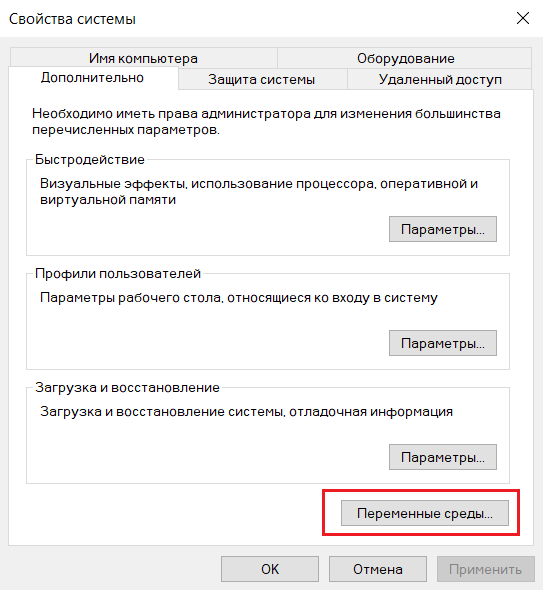
Найдите переменную PATH для пользователя и добавьте скопированный путь.
- Закройте и снова откройте командную строку.
- Проверьте:
pip --version
- Если команда работает, можно ставить пакеты так:
pip install имя_пакета
На macOS и Linux
В этих системах pip часто лежит в папке ~/.local/bin или в каталоге c установленным Python.
- Выполните:
python3 -m pip --version
- Если команда работает, добавьте папку с pip в переменную PATH через файл конфигурации оболочки (.bashrc, .zshrc и т. п.).
- После изменения перезапустите терминал и проверьте:
pip3 --version
Pip не найден
Если в ответ вы видите сообщение:
'pip' не является внутренней или внешней командой
или
command not found: pip
то система не находит pip. Либо он не установлен, либо:
- Pip привязан к другому интерпретатору Python
Иногда в системе стоит несколько версий Python, а pip относится не к той версии, с которой вы сейчас работаете. Попробуйте ввести разные команды:
Windows
py -m pip --version
py -3 -m pip --version
pip3 --version
python -m pip --version
macOS и Linux
pip3 --version
python3 -m pip --version
Если одна из этих команд показывает версию pip, то нужно ставить пакеты через нее, например:
pip3 install имя_пакета
- Pip стоит только в виртуальном окружении (venv)
Тогда команда работает внутри виртуального окружения и не работает в «глобальной» системе.
Windows
Перейдите в папку проекта, где лежит папка venv, и выполните:
venv\Scripts\activate
В начале строки появится имя окружения. Теперь можно ставить библиотеки:
pip install имя_пакета
pip list
Чтобы выйти из окружения, введите:
deactivate
Если нужна установка вне окружения, запускайте pip так:
python -m pip install имя_пакета
macOS и Linux
В каталоге проекта активируйте окружение:
source venv/bin/activate
После активации команда pip относится только к этому окружению:
pip install имя_пакета
pip list
Выход из окружения:
deactivate
Для установки пакетов в «глобальный» Python введите:
python3 -m pip install имя_пакета
Установка pip
Если pip не установился вместе с Python, то его можно поставить вручную.
На Windows
- Попробуйте установить pip через ensurepip.
Откройте cmd или PowerShell и введите:
python -m ensurepip --upgrade
Если команда прошла без ошибок, проверьте:
python -m pip -version
либо:
pip --version
Если версия отображается, pip установлен.
- Если ensurepip не сработал.
В таком случае надежнее всего переустановить Python через официальный установщик.
- После этого снова проверьте:
python -m pip --version
либо
pip --version
На macOS
- Откройте терминал.
- Проверьте наличие Python:
python3 --version
- Попробуйте установить pip через ensurepip:
python3 -m ensurepip --upgrade
- Если команда прошла, проверьте:
python3 -m pip --version
или
pip3 --version
Если ensurepip пишет, что модуля нет, а pip по-прежнему не работает, лучше установить pip через менеджер пакетов Homebrew или переустановить Python, а затем снова проверить python3 -m pip.
На Linux
На Linux Python часто уже установлен, а pip ставят отдельно через пакетный менеджер. Сначала введите в терминале:
sudo apt update

sudo apt install python3-pip
Потом проверьте:
python3 -m pip --version
или
pip3 --version
Как работать в pip
Команды pip вводят в терминале или командной строке. Примеры одинаковы для Windows, macOS и Linux. На Linux и macOS вместо python чаще идет python3 и pip3, но логика не меняется.
Как выглядит строка ввода
- Терминал или командная строка
На Windows:
C:\Users\you>
На Linux и macOS:
you@pc:~$
- Интерактивная консоль Python
>>>
Если строка начинается с >>>, команда вводится внутри Python. Здесь команда вида pip install requests не сработает. Сначала нужно выйти из интерпретатора командой:
exit()
или Ctrl+Z и Enter на Windows, Ctrl+D на Linux и macOS.
После этого можно вводить команды pip в обычной строке терминала.
Команды pip
- Установка библиотек с pip install
pip install requests
или
python -m pip install requests
Команда скачивает пакет requests из PyPI и ставит его в выбранную установку Python.

Можно также указать конкретную версию:
pip install requests==2.31.0
pip install "requests>=2.30.0"
Такие ограничения помогают зафиксировать определенную версию библиотеки в проекте.
- Удаление библиотек с pip uninstall
Для удаления пакета по имени введите:
pip uninstall requests
После команды pip спрашивает подтверждение. Обычно достаточно ввести y и нажать Enter.

- Список пакетов и получение информации с pip list и pip show
Посмотреть все установленные библиотеки можно через:
pip list
Команда выводит таблицу с именами пакетов и их версиями.
Узнать детали по конкретной библиотеке:
pip show requests
В ответ получим информацию по пакету requests:
Name — имя пакета
Version — текущая версия
Location — путь до установки
Requires — список зависимостей
- Обновление пакетов с pip install —upgrade
Чтобы провести обновление одной библиотеки до свежей версии, введите:
pip install --upgrade requests
Pip скачивает актуальную версию пакета и ставит ее вместо старой.
- Работа с несколькими версиями библиотек
Иногда после обновления пакет начинает работать не так, как ожидалось. Чтобы поставить другую версию пакета (например, requests), нужно ввести:
pip install "requests==2.30.0"
Эта команда удалит текущую версию пакета и установит указанную 2.30.0.
Чтобы не забыть, с какой версией работает проект, можно зафиксировать ее в файле requirements.txt. Например:
requests==2.30.0
Это нужно, чтобы в дальнейшем мы могли установить все пакеты из этого файла в новом окружении с помощью команды:
pip install -r requirements.txt
Что такое файл requirements.txt
Это обычный текстовый файл, который можно открыть в любом редакторе (VS Code, Notepad и т. п.). Его создают в папке проекта.
Файл requirements.txt нужен для хранения зависимостей проекта. Каждая строка описывает один пакет и его версию, например:
requests==2.30.0
numpy==2.0.1
Как установить библиотеки из requirements.txt
Чтобы установить все библиотеки из requirements.txt, откройте терминал в папке проекта и введите:
pip install -r requirements.txt
Pip прочитает файл requirements.txt, скачает указанные пакеты с нужными версиями и добавит их в текущее окружение.
Как обновить сам pip
Когда выходит обновление pip, об этом можно узнать в командной строке:

Для этого воспользуемся предлагаемой командой:
python.exe -m pip install --upgrade pip
Pip установит обновление:
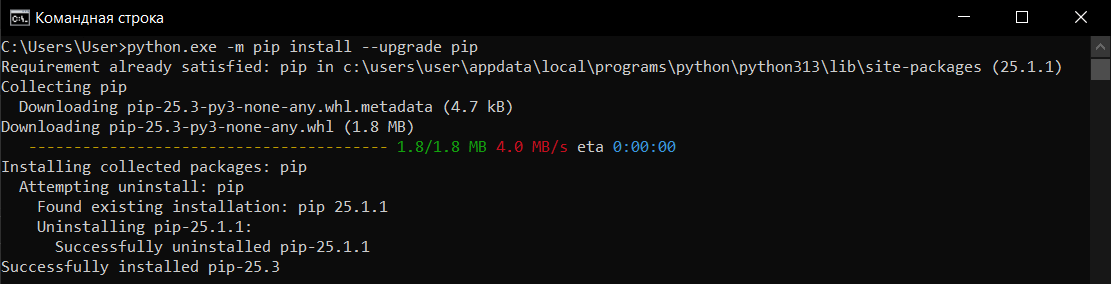
Удобство работы с pip в том, что при возникновении ошибок строка подробно опишет план действий по устранению проблемы. Например, если проблема с конфликтом версий пакетов, то pip укажет корректную версию, которую нужно будет ввести в requirements.txt.
Как посмотреть и почистить кэш pip
Кэш pip — это папка, где pip хранит скачанные файлы библиотек. Чаще всего там лежат файлы с расширением .whl (их еще называют «колесами»). Колесо — это уже собранная версия пакета. Pip раскладывает ее по папкам, поэтому установка проходит быстрее, чем из исходников.
Посмотреть путь к каталогу кэша можно командой:
pip cache dir
В ответ pip покажет папку, куда он складывает «колеса» и архивы.
Как чистить кэш
Если установка библиотек дает неопределенные ошибки или кэш сильно разросся, его можно очистить с помощью команды:
pip cache purge
После этого pip удалит все сохраненные файлы. Следующая установка пакетов займет больше времени, потому что pip снова скачает их из PyPI, зато вы устраните возможные проблемы из старого кэша.
Pip и виртуальные окружения
Выше мы кратко упоминали про venv, когда pip может быть установлен в окружении, а в глобальной командной строке его не видно.
Обычно пакеты как раз ставят не в «глобальный» Python, а в отдельное виртуальное окружение. Так зависимости одного проекта не помешают другим. Про то, как создать виртуальное окружение можно почитать в этой статье.
В виртуальном окружении команды pip действуют только внутри проекта. Чтобы перейти в него, нужно ввести следующие команды:
Windows
venv\Scripts\activate
macOS и Linux
source venv/bin/activate
В начале строки терминала появится имя окружения, например:
(venv) C:\Users\you\project>
Теперь можно вводить обычные команды:
pip install requests
pip list
pip uninstall requests
Когда работа закончена, можно выйти из окружения:
deactivate
После этого команды pip снова будут относиться к общему окружению Python.
