
Компьютерные вирусы как человеческие: можно заразиться и не заметить. И только потом, когда система начинает зависать, становится понятно: что-то не так. Разбираемся, откуда берутся компьютерные вирусы, как обнаружить их и удалить с компьютера — и что сделать, чтобы они больше не появились.
Что такое вирусы и откуда они берутся
Вирусы — общее «народное» название для вредоносных программ, которые нарушают работу компьютера. Создают их с разными целями: ради вымогательства, взлома мощностей или просто для развлечения.
Хотя вирусами в быту называют любое вредоносное ПО, по официальной классификации это только один из его видов. А именно — программы, которые умеют воспроизводиться и распространяться самостоятельно.
У вредоносных программ есть классификация. Среди них выделяют разные типы — по действию, способу распространения и цели.
- Вирусы. Так называют программы, которые могут самостоятельно заражать другие программы и устройства. Это роднит их с настоящими, биологическими вирусами. Но перемещаться по сети без участия человека они могут не всегда.
- Черви. Это программы, которые сами распространяются по сети и как бы проникают в уязвимые системы. В отличие от вирусов они автономны — им не обязательно прикрепляться к файлам или программам.
- Троянские программы. Действуют по аналогии с троянским конем — это коды, которые открывают другим вредоносам доступ к зараженной системе. Обычно трояны используют в качестве первого этапа заражения, чтобы «впустить» в систему более опасный код.
- Шпионы. Это программы, которые тайно действуют внутри системы. Они не причиняют видимого вреда процессам и приложениям, но крадут информацию и передают ее злоумышленникам.
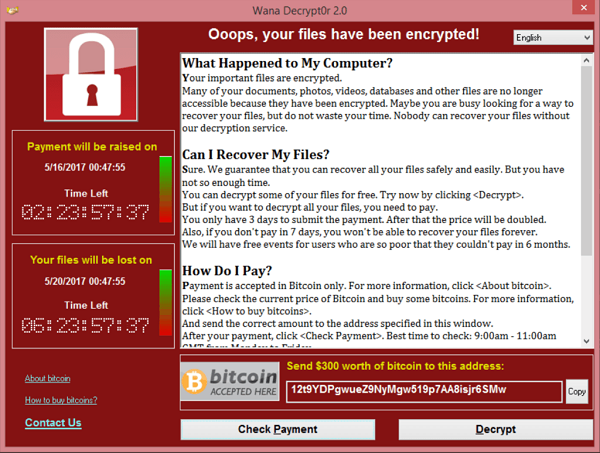
- Шифровальщики. Они шифруют содержимое жесткого диска, и информация на нем становится недоступной. При попытке войти в систему шифровальщик показывает окно, где требует заплатить злоумышленнику для разблокировки данных.
- Майнеры. Это код, который тайно использует мощности компьютера для майнинга криптовалюты в пользу злоумышленника. Иногда майнеры также заставляют систему участвовать в DDoS-атаках.
- Рекламщики. Чаще встречается зарубежный термин adware. Эти программы заражают систему навязчивыми рекламными баннерами. Они появляются в любых окнах, открываются сами по себе, и их бывает невозможно закрыть.
Существует много способов заражения вредоносным кодом. Например, вирус можно случайно скачать с зараженного сайта или получить прикрепленным файлом по почте. Или даже принести на зараженной флешке, «случайно» оставленной кем-то на улице.
Некоторые программы распространяются сами по сетевым протоколам. Они могут появиться на компьютере без участия пользователя. Даже если вы не открываете подозрительные ссылки и файлы — это не защищает от угроз на 100%, хоть и серьезно снижает риск.
По каким признакам можно заподозрить вирус
Иногда наличие вредоносов на компьютере очевидно — как с шифровальщиками или рекламщиками. Но большинство опасного ПО не выдает себя так явно. Предположить, что система оказалась заражена, можно в основном по косвенным проявлениям:
- Снижение производительности. Компьютер начинает медленнее работать, подолгу загружать страницы и программы.
- Повышенный расход ресурсов. Даже если открыто мало программ, диспетчер задач показывает загрузку процессора и памяти под 100%.
- Ошибки, сбои, вылеты. Приложения могут не работать, вылетать чаще обычного. Или вообще перестать запускаться, хотя раньше функционировали как надо.
- Необычное поведение программ. Они могут запускаться или закрываться сами по себе, в них могут возникнуть подозрительные баннеры и окна, которых раньше не было. Например, домашняя страница браузера меняется на сомнительный сайт.
- Появление файлов и программ, которые вы не устанавливали. Иногда можно встретить незнакомый ярлык на рабочем столе или увидеть файл со странным названием в списке загрузок.
- Ошибки Сети. Сайты могут не загружаться или тормозить. А бывает так, что пользователя автоматически перенаправляет на подозрительные страницы, которые он не открывал сам.
Большинство этих признаков могут говорить не только о вирусах. Например, снижение производительности может быть связано с перегревом или устареванием компонентов. Но если появляется сразу несколько тревожных симптомов — стоит проверить устройство на предмет вредоносного кода.
Как обнаружить вирус на своем компьютере
Самостоятельно найти и удалить вредоносное ПО может быть непростой задачей. Зачастую вирусы скрывают свое присутствие: прячутся в системных файлах или маскируются под нормальные программы. Проще и удобнее задействовать для поиска специальные средства.
Существуют программы, предназначенные для защиты от вредоносного ПО. Они сканируют компьютер и ищут процессы, которые подозрительно выглядят или ведут себя. Такие программы ориентируются на базы сигнатур — характерных признаков вредоносов.
Защитные программы тоже бывают разными.
- Сканеры — часто более простые, бесплатные приложения. Они проверяют систему на предмет вредоносного ПО, но не всегда могут устранить найденную угрозу.
- Антивирусы — более комплексные программы. В них входит не только сканер, но и автоматический мониторинг и средства борьбы с вирусами. Например, они могут удалить вредоносный код или поместить подозрительный файл на карантин.
- Файерволы — средства для защиты сетевого подключения. Могут входить в комплект антивирусов или быть отдельными программами. Например, они способны заблокировать соединение с подозрительным сайтом или помешать червю проникнуть в систему.
Сканеров и антивирусов на рынке много — выбирайте тот, что больше вам понравится. Отдавайте предпочтение надежным поставщикам, которые выпускают защитное ПО уже много лет. А если не хотите платить, воспользуйтесь встроенными средствами ОС, например «Защитником Windows».
Защитные программы могут конфликтовать друг с другом. Поэтому не стоит одновременно запускать несколько антивирусов. Это касается и встроенных средств защиты, и сторонних. Например, если вы установили новый антивирус, будет лучше отключить стандартный «Защитник» на время его работы.
Что делать с вирусами, если они появились
Оставлять вредоносное ПО на компьютере не стоит по многим причинам. Оно нарушает работу компьютера, делает систему уязвимее к другим вирусам. А в худшем случае может слить в сеть ваши данные или необратимо повредить важные файлы.
Вариант только один: находить и удалять вредоносов. Показываем, как это сделать, на примере Windows. Это самая распространенная ОС в мире, и вирусов для нее существует больше всего.
Если компьютер загружается
В этом случае все проще: вы можете запустить систему и очистить ее изнутри. Вот что понадобится сделать.
- Установить и активировать антивирус. Можно воспользоваться и встроенным «Защитником Windows». Его настройки вы найдете через меню «Пуск» или панель управления.
- Отключиться от интернета. Это не обязательно, но желательно, чтобы вирус не распространялся дальше.
- Очистить временные файлы. Например, кэш программ. Можно воспользоваться штатной утилитой «Очистка диска» в Windows — она ищется через меню «Пуск».
- Перезагрузить компьютер в безопасном режиме. В обычном режиме вирус может быть сложнее удалить. Для входа в безопасный режим можно нажать и удерживать клавишу F4 во время загрузки системы.
- Запустить сканирование системы на вирусы. Это одна из функций любого антивируса. После запуска стоит подождать — полное сканирование может длиться больше часа.
- Проанализировать найденные файлы. Когда сканирование закончится, изучите, что именно нашел антивирус. Например, иногда программа может по ошибке посчитать подозрительными файлы игр.
- Отправить сомнительные файлы на карантин или удалить. Обычно это можно сделать одной кнопкой в интерфейсе антивируса.
После этого стоит перезагрузить компьютер — уже в обычном режиме. А затем регулярно проводить проверку системы, чтобы убедиться, что в Windows не появилось новых вирусов.
Если компьютер не загружается
Такое бывает, если вирус повредил системные файлы или блокирует вход в систему. Тогда порядок действий чуть сложнее — вам понадобится загрузочная флешка, чтобы получить доступ к компьютеру. Вот что предстоит сделать.
- Скачать и установить на флешку специальную загрузочную систему с антивирусом. Такие инструменты еще называют rescue discs. Готовые образы есть у производителей антивирусов и часто доступны бесплатно.
- Загрузиться с этой флешки. Для этого нужно вставить флешку и на старте системы перейти в Boot Menu — загрузочное меню. Когда компьютер только начинает запускаться, нажмите горячую клавишу. Чаще всего это F8, F11 или F12, реже Esc или Del. В открывшемся окне выберите флешку в качестве загрузочного устройства.
- Запустить сканирование системы. С флешки загрузится упрощенная версия операционной системы — но в ней будут антивирусные инструменты. Откройте их и начните сканирование на вирусы. Затем подождите, пока оно закончится.
- Найти вредоносные файлы и удалить их. Просмотрите список подозрительных файлов, которые нашел антивирус. Их можно или удалить, или отправить на карантин. Главное — не оставлять как есть.
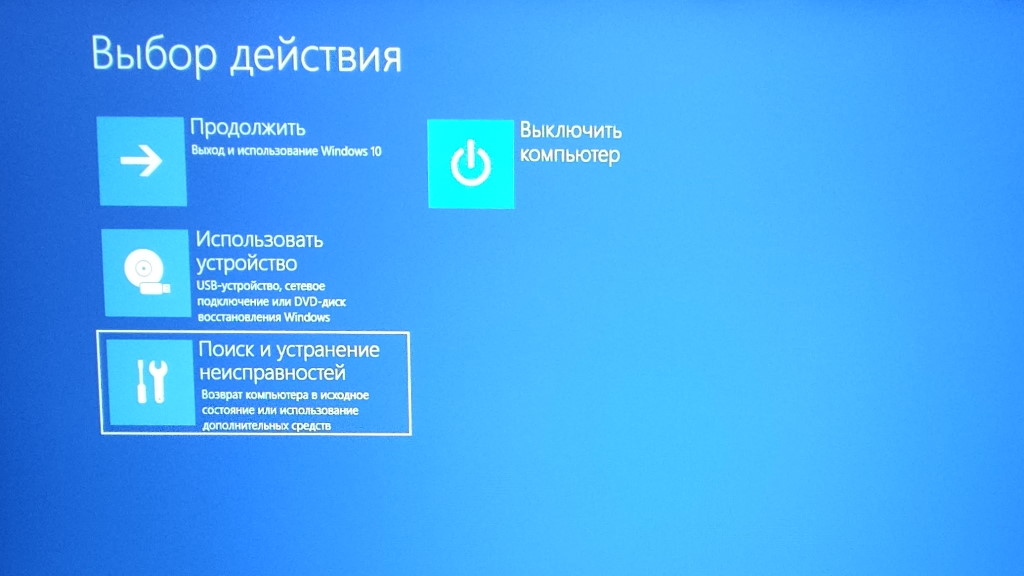
- Запустить восстановление системы. В старых версиях Windows для этого использовали загрузочные флешки. Начиная с Windows 10 появилась другая возможность. Перезагрузитесь несколько раз подряд, пока не появится меню восстановления — можно будет выбрать «Восстановление из контрольной точки» или полный сброс до исходных параметров.
К сожалению, не всегда информацию на зараженном устройстве получается сохранить. Если вирус необратимо повредил важные файлы, возможно, систему придется переустанавливать.
Если дело дошло до сброса системы или переустановки — стоит предварительно сохранить важные файлы. Для этого загрузитесь с флешки и перенесите нужную вам информацию на отдельный диск или в облако. Делайте это уже после удаления всех вирусов, чтобы случайно не перенести и их тоже.
Что делать после удаления вирусов
Избавиться от вредоносного кода недостаточно — после этого нужно минимизировать ущерб. А еще позаботиться о том, чтобы вирусы не появились снова. Вот что понадобится сделать, когда вирусы будут удалены или изолированы.
Сменить все пароли. Они могут оказаться скомпрометированы и утечь к злоумышленникам. Новые пароли должны быть сложными, чтобы их было непросто подобрать. Можно сгенерировать их через менеджеры паролей. Главное — не использовать те, что уже стояли у вас раньше.
Обновить систему. В новых версиях системного ПО разработчики закрывают уязвимости и улучшают защиту от вирусов. Так выше шанс не столкнуться с угрозой в будущем. Поэтому обновлять систему стоит регулярно, но после удаления вирусов это особенно важно.
Обновить важные программы. Здесь принцип тот же, что с системой. С обновлениями программы становятся безопаснее. В первую очередь регулярные обновления важны для браузеров и другого ПО с выходом в Сеть.
Как не допустить появления вирусов
Обезопасить себя на 100% не всегда возможно. Но это не значит, что защиту можно игнорировать. Большинства вирусов и вредоносов можно избежать, если соблюдать простые меры безопасности при работе с компьютером:
- Не переходить по подозрительным ссылкам, не скачивать сомнительные файлы. Например, не открывать ссылки и прикрепленные документы в спам-письмах — в них могут содержаться вирусы.
- Загружать программы только с официальных сайтов разработчиков. На сторонних сайтах могут размещать зараженные версии, которые содержат вредоносный код.
- Не подключаться к неизвестным сетям Wi-Fi. Они тоже могут быть заражены — бывает, что так злоумышленники крадут данные подключенных к Wi-Fi пользователей.
- Не подключать к компьютеру незнакомые флешки и диски. Если нашли на улице флешку — лучше вообще ею не пользоваться. Иногда их подбрасывают злоумышленники, чтобы распространить вирус.
- Периодически запускать сканирование системы или настроить автоматическое. Эта функция есть практически в любом антивирусе и помогает обнаруживать вредоносные файлы, как только они появляются.
- Пользоваться файерволом. Это нужно для защиты от вирусов, которые распространяются по Сети, а также для блокировки вредоносных сайтов. В операционных системах также есть встроенные файерволы.
Вовремя обновлять ПО. В первую очередь — системные программы, а также приложения, у которых есть выход в интернет.