

Если нужно подключиться к серверу удаленно — из дома, офиса или любой точки мира, используйте SSH. Для этого нужна всего одна команда без физического доступа и своего человека в дата-центре. Подробная инструкция — в этой статье.

Что такое SSH и зачем он нужен
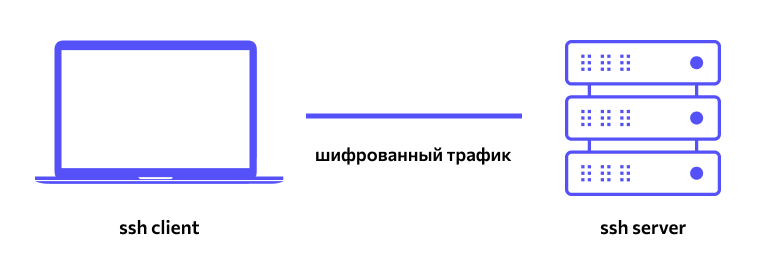
SSH (Secure Shell) — это сетевой протокол для безопасного удаленного доступа к серверу. Через него администраторы, разработчики и DevOps-инженеры управляют удаленными компьютерами, настраивают сервисы, деплоят приложения и исправляют ошибки.
В отличие от старых протоколов вроде Telnet, SSH:
- шифрует весь трафик между клиентом и сервером;
- защищает логины и пароли от перехвата;
- позволяет использовать более надежную аутентификацию с помощью ключей;
- поддерживает туннелирование для создания безопасного канала передачи данных.
Проще говоря, SSH — это простой способ «зайти» на сервер и управлять им через командную строку.
Что нужно для подключения по SSH
Перед тем как подключаться к серверу, убедитесь, что у вас есть:
- IP-адрес или доменное имя сервера — например, 192.168.1.10 или example.com.
- Имя пользователя на сервере — часто это root, ubuntu, admin или пользователь, созданный администратором.
- Способ аутентификации — например, пароль пользователя или приватный SSH-ключ.
- SSH-клиент — на macOS, Linux и в новых версиях Windows (10, 11) он обычно установлен по умолчанию. Если нет, это можно сделать с помощью команды -y install openssh-server.
Подключение к серверу по SSH с macOS и Linux
Чтобы подключиться к серверу с macOS или Linux:
- Откройте терминал: на macOS есть специальное приложение «Терминал», у Linux можно использовать любой доступный терминал (GNOME Terminal, Konsole и т.д.)
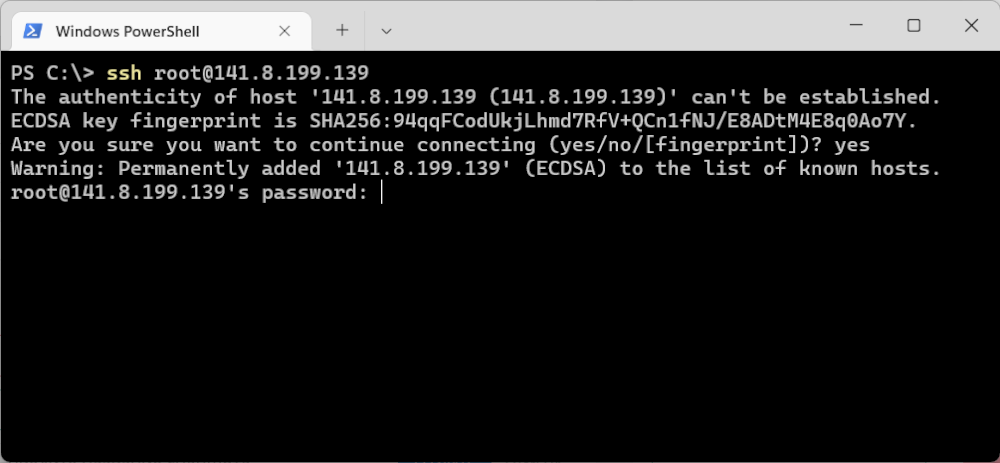
- Выполните команду для подключения: введите в командную строку ssh username@server_ip. Например:
ssh ubuntu@192.168.1.10
Если сервер использует нестандартный порт (например, 2222), укажите его через опцию -p:
ssh -p 2222 ubuntu@192.168.1.10
- Подтвердите отпечаток ключа сервера: при первом подключении вы увидите сообщение «The authenticity of host ‘…’ can’t be established». Введите yes и нажмите Enter, чтобы подтвердить, что вы доверяете серверу.
- Введите пароль или подтвердите вход ключом: если все прошло успешно, вы окажетесь в командной строке сервера.
Важно: использование паролей не считается безопасным методом подключения, так как пароль легко взломать.
Подключение к серверу по SSH в Windows
В Windows подключиться к серверу по SSH можно двумя способами:
- Через встроенный SSH-клиент (Windows 10 и 11): для этого откройте PowerShell или командную строку и введите команду
ssh username@server_ip. Дальнейшие шаги будут такими же, как на macOS и Linux.
- Через PuTTY: это один из самых популярных SSH-клиентов для Windows. Его нужно скачать и установить на компьютер.
Затем введите IP-адрес или домен сервера, укажите порт, нажмите Open, введите имя пользователя и пароль. После этого вы также окажетесь в командной строке сервера.
Подключение по SSH с использованием ключей
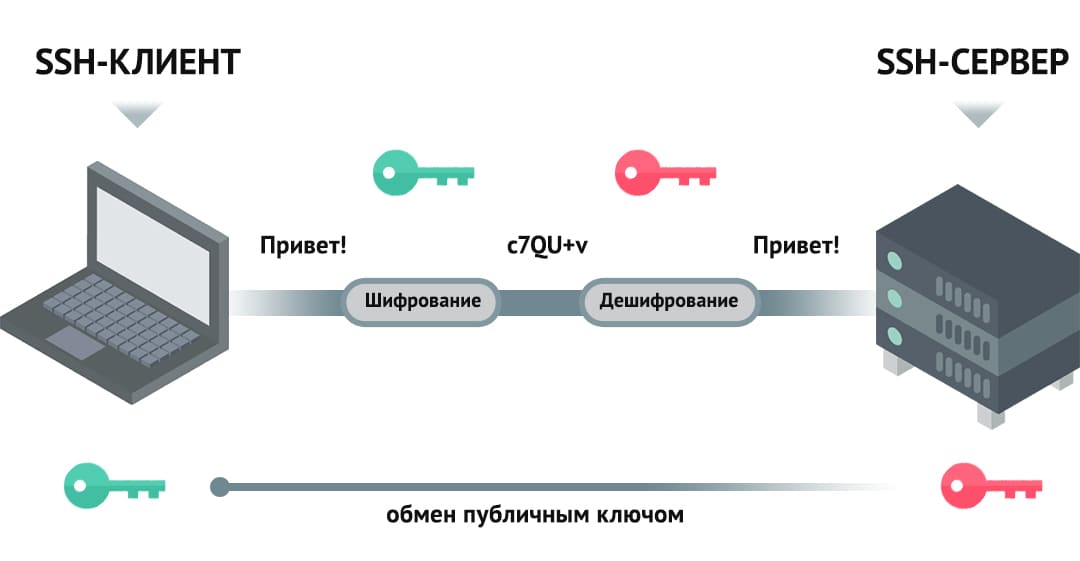
Для подключения по SSH можно использовать SSH-ключи вместо пароля. Такой способ аутентификации считается более безопасным.
- Сгенерируйте SSH-ключ: выполните ssh-keygen. По умолчанию все ключи сохраняются в папке ~/.ssh/ или можно выбрать директорию самостоятельно. Вы получите два файла — приватный ключ (например, id_rsa) и публичный ключ (id_rsa.pub).
По желанию можно задать пароль для ключа passphrase — он обеспечит дополнительную защиту. Его нужно будет вводить каждый раз при подключении.

- Добавьте публичный ключ на сервер: для этого скопируйте содержимое приватного ключа в файл ~/.ssh/authorized_keys на сервере. Это можно сделать вручную или с помощью команды:
ssh-copy-id.
- Подключитесь к серверу: для этого выполните обычную команду: ssh username@server_ip.
Частые ошибки при подключении по SSH
Иногда при попытке подключиться к серверу по SSH происходят ошибки:
- Permission denied: означает, что введен неверный пароль, неправильно указан пользователь, ключ не добавлен на сервер или имеет неверные права.
- Connection timed out: значит, что сервер недоступен по сети,
закрыт порт 22, указан неверный IP-адрес или возникли проблемы с firewall.
- No route to host: чаще всего говорит о проблемах с сетью или неправильном адресе сервера.
Если у вас не получается подключиться по SSH, проверьте соединение, порты и правила брандмауэра, затем убедитесь, что SSH запущен на сервере, а ключи и права доступа настроены верно. Можно также проверить ошибки в логах или попробовать подключиться без ключей с помощью пароля.
Полезные советы
Чтобы у вас не возникло проблем с SSH:
- Не используйте root для повседневной работы: он дает полный доступ к системе. Любая ошибка в команде может привести к серьезным проблемам. Гораздо безопаснее создать отдельного пользователя и выдать ему права администратора через sudo, чтобы работать над повседневными задачами.
- Используйте аутентификацию по SSH-ключам: пароль можно подобрать, перехватить или случайно засветить. SSH-ключи гораздо надежнее, т.к. приватный ключ хранится только у вас, а публичный лежит на сервере.
После настройки ключей лучше отключить парольный вход в конфигурации SSH-сервера, чтобы минимизировать риск взлома. Но перед этим убедитесь, что аутентификация по ключам работает корректно, иначе можно потерять доступ к серверу.
- Настройте файл ~/.ssh/config: там можно задать короткие алиасы вместо IP-адресов, сохранить пользователя и порт, указать нужный SSH-ключ — удобно, если вы часто подключаетесь к одним и тем же серверам,
- Всегда проверяйте, к какому серверу вы подключаетесь: ошибочное подключение к продакшену вместо тестового сервера может привести к непредвиденным последствиям. Чтобы не запутаться, называйте хосты правильно (например, prod-api, stage-api) и используйте разные ключи для разных окружений.
- Закрывайте соединение, когда работа закончена: если вы завершили работу, выходите из SSH-сессии командой exit. Оставленные открытые соединения — это риск, особенно на общих или рабочих компьютерах.

Главное о подключении к серверу по SSH
- SSH — сетевой протокол для безопасного удаленного доступа к серверу.
- Для подключения по SSH нужны: адрес сервера (IP или домен), имя пользователя и способ аутентификации — пароль или SSH-ключ.
- Чтобы подключиться к серверу через SSH используйте команду в терминале: ssh username@server_ip
- SSH на macOS и Linux доступен из коробки, а в Windows можно использовать встроенный клиент или PuTTY.
- Аутентификация по SSH-ключам надежнее, чем пароль.
- Всегда проверяйте, к какому серверу вы подключаетесь, особенно если работаете с разными окружениями.